

VR体验电脑怎么选?硬件配置全解析
显卡是VR电脑的核心,因其需同时为双眼高帧率渲染高分辨率画面,性能不足易导致眩晕;RTX3060Ti/4060Ti或RX6700XT以上为起步,更高阶显卡体验更佳。CPU如i5-12代或Ryzen55000系列可满足多数需求,i7/Ryzen7适合高负载场景;16GB内存为门槛,推荐32GB以保障多任务流畅。NVMeSSD至少500GB起,确保快速加载;电源需稳定且留余量,散热系统要高效以防降频。此外,接口需支持DisplayPort和USB3.0以上,无线串流则依赖Wi-Fi6/6E网络稳定性。整体需硬
显卡是VR电脑的核心,因其需同时为双眼高帧率渲染高分辨率画面,性能不足易导致眩晕;RTX 3060Ti/4060Ti或RX 6700 XT以上为起步,更高阶显卡体验更佳。CPU如i5-12代或Ryzen 5 5000系列可满足多数需求,i7/Ryzen 7适合高负载场景;16GB内存为门槛,推荐32GB以保障多任务流畅。NVMe SSD至少500GB起,确保快速加载;电源需稳定且留余量,散热系统要高效以防降频。此外,接口需支持DisplayPort和USB 3.0以上,无线串流则依赖Wi-Fi 6/6E网络稳定性。整体需硬件协同,避免瓶颈,才能实现沉浸式VR体验。
选择一台适合VR体验的电脑,核心在于找到性能与预算的平衡点,其中显卡是绝对的主角,但处理器、内存和存储速度也同样关键。它不是简单堆砌最贵的硬件,而是要确保各个部件能协同工作,稳定输出高质量的帧率,从而避免眩晕感,提供沉浸式的虚拟世界。
解决方案
要构建一台能畅玩虚拟现实的电脑,我们首先得明确几个关键硬件的优先级和具体需求。在我看来,这不仅仅是一堆参数的堆砌,更是对沉浸感和舒适度的一种投资。
显卡(GPU)是VR体验的绝对基石。 说实话,VR对显卡的压力远超传统2D游戏,因为它需要同时为两只眼睛渲染高分辨率图像,并以高刷新率(通常90Hz或更高)稳定输出。这意味着你需要一块足够强大的显卡来避免画面撕裂、卡顿,这些都是导致VR眩晕的罪魁祸祸。目前,NVIDIA RTX 3060Ti/4060Ti或AMD RX 6700 XT/7700 XT是比较入门但能提供良好体验的起点,但如果预算允许,RTX 4070/4080甚至更高阶的显卡,会带来质的飞跃,尤其是在高分辨率VR头显(如Quest 3, Valve Index)上。个人经验告诉我,显卡在这里投入多一点,绝对是值得的。
处理器(CPU)虽然不如显卡抢眼,但它负责处理游戏逻辑、物理计算和AI,以及调度数据给显卡。 一个性能不足的CPU可能会成为瓶颈,即使你有一块顶级的显卡也无法完全发挥其潜力。现代的Intel Core i5-12代/13代/14代或AMD Ryzen 5 5000/7000系列就足够应对大多数VR应用了,如果你想玩一些对CPU要求极高的模拟类游戏,或者同时进行VR直播,那么i7/Ryzen 7会是更稳妥的选择。
内存(RAM)方面,16GB是目前VR的实用门槛。 但考虑到现在游戏和系统越来越吃内存,以及多任务处理的需求,我个人更推荐32GB。它能让你在玩VR游戏的同时,后台运行一些应用而不会出现卡顿。至于内存频率,DDR4-3200MHz或DDR5-6000MHz以上,配合相应的CPU和主板,能带来更流畅的体验,尤其是在AMD平台上,高频内存的提升是实打实的。
存储(Storage)方面,固态硬盘(SSD)是必须的,而且最好是NVMe协议的SSD。 VR游戏的文件通常很大,快速的加载速度对保持沉浸感至关重要。你绝不希望在进入虚拟世界时,因为硬盘读写慢而长时间等待。至少500GB的NVMe SSD作为系统盘和常用VR游戏盘是起步,如果游戏库庞大,1TB或2TB会让你更安心。
最后,别忘了电源(PSU)和散热。 强大的硬件需要稳定的电力供应,一个额定功率足够且品质可靠的电源是系统稳定的保障。而VR游戏通常运行时间较长,高负载下产生的热量不容小觑,良好的CPU散热器和机箱风道设计,能确保硬件在高强度运行下不降频,持续提供最佳性能。

为什么显卡是VR电脑的核心?
说实话,很多人在组装电脑时,往往会觉得CPU和显卡同样重要,但在VR的世界里,显卡的重要性被无限放大了。这真不是开玩笑的。你想想看,普通的2D游戏,你的显卡只需要渲染一个屏幕的图像,最多是2K、4K分辨率。但VR呢?它需要同时为你的左眼和右眼渲染两幅独立的图像,而且这些图像的分辨率往往比你想象的要高得多,比如Quest 3单眼分辨率就接近2K,两只眼睛加起来就超过了4K。更要命的是,为了避免眩晕,这些图像必须以极高的帧率(通常是90Hz、120Hz,甚至更高)稳定输出,而且对帧时间(frame time)的要求非常苛刻,哪怕是轻微的帧率波动,都可能让你感到不适。
这就是为什么一块强劲的显卡是VR体验的基石。它不仅要处理海量的像素数据,还要在极短的时间内完成复杂的几何渲染、纹理映射、光影计算等等。如果显卡性能不足,你就会看到画面卡顿、撕裂,甚至直接黑屏,这些都会瞬间把你从虚拟世界中拉回现实,更别提随之而来的恶心和眩晕感了。有些技术,比如NVIDIA的DLSS或者AMD的FSR,虽然能通过AI插帧或超采样来提升帧率,但这依然是在显卡强大性能的基础上锦上添花,而非雪中送炭。一个薄弱的显卡,用再多这些技术也无法弥补基础性能的不足。
除了显卡,处理器和内存对VR体验影响有多大?
虽然显卡是VR体验的绝对核心,但处理器(CPU)和内存(RAM)也绝非可有可无的配角,它们对VR体验的影响,虽然不如显卡那么直接,但却是深层次且关键的。
先说CPU吧。 很多人可能觉得VR就是渲染画面,CPU只要不是太差就行。但其实,CPU在VR游戏中扮演着“幕后总指挥”的角色。它负责处理游戏中的各种逻辑,比如物理碰撞、AI行为、复杂的场景交互、音频处理,以及最关键的数据调度——将显卡需要渲染的数据准备好并及时输送过去。如果CPU性能不足,它就无法及时地完成这些任务,即便你有一块顶级的显卡,也可能因为“吃不饱”而无法全力工作,这在行话里叫“CPU瓶颈”。你会发现显卡占用率不高,但帧率却上不去,这就是CPU拖了后腿。尤其是一些开放世界、模拟经营或者多人在线的VR游戏,对CPU多核性能和单核性能都有较高的要求。所以,选购时,一个中高端的CPU能确保你的显卡总是有足够的“食物”来发挥其全部潜力。
至于内存,它的作用也常常被低估。 16GB的DDR4-3200MHz内存是目前大多数VR游戏的最低要求,但如果你想追求更流畅、更稳定的体验,或者有同时运行其他应用的习惯(比如Discord语音、浏览器查攻略,甚至VR直播),那么32GB内存会让你感到明显的差异。更大的内存容量意味着系统有更多的空间来缓存数据,减少硬盘读写,从而降低卡顿的风险。更重要的是,内存的速度也很关键。对于AMD Ryzen处理器来说,内存频率越高,Infinity Fabric总线效率越高,CPU和显卡之间的数据交换就越快,这直接体现在游戏帧率的提升上,尤其是最低帧率(1% Low FPS)的改善,这对于VR来说至关重要,因为最低帧率的波动比平均帧率更能影响你的感知和舒适度。开启XMP或EXPO配置,让内存运行在标称高频率,是提升系统性能的简单有效方法。
总而言之,CPU和内存就像是VR电脑的“大脑”和“短期记忆”,它们共同确保了数据流的顺畅,让显卡能够心无旁骛地专注于渲染工作。一个平衡的系统,才能提供最佳的VR体验。
挑选VR电脑时,还有哪些容易被忽视但很关键的细节?
在配置VR电脑时,大家往往把目光聚焦在显卡、CPU和内存这些大件上,这当然没错,但有些看似不起眼的小细节,实际上对VR体验有着决定性的影响。我个人在帮朋友或自己升级时,就经常发现这些地方被忽略了。
首先是存储,也就是硬盘。 固态硬盘(SSD)现在几乎是标配了,但具体到VR,我强烈建议你选择NVMe协议的SSD,而不是SATA接口的。VR游戏的文件体积普遍巨大,动辄几十上百GB,而且加载场景时需要读取大量数据。NVMe SSD那几千MB/s的读写速度,能让你在虚拟世界里快速切换场景,大大缩短加载时间,避免在等待中出戏。想象一下,你正沉浸在《半衰期:爱莉克斯》的紧张氛围中,突然因为加载慢而卡住几十秒,那种体验真是糟糕透了。
然后是散热系统。 VR游戏通常是长时间、高负载运行,这会导致CPU和GPU持续发热。如果散热不良,电脑就会启动保护机制——降频(throttling),强制降低硬件性能来控制温度。这意味着你的顶级显卡可能只能发挥出中端显卡的水平,帧率随之下降,卡顿和眩晕感又回来了。所以,一个高效的CPU散热器(无论是高端风冷还是水冷),以及一个风道设计合理、风扇充足的机箱,都是保证VR体验稳定流畅的隐形英雄。别小看机箱风道,它能直接影响显卡和CPU的散热效率。
再来谈谈电源(PSU)。 很多人觉得电源只要瓦数够用就行,但电源的品质同样重要。一个稳定、输出纯净的电源,能为你的CPU和显卡提供可靠的电力,减少系统不稳定的风险,比如在高负载下突然重启或死机。我建议选择通过80 Plus金牌或更高认证的品牌电源,并预留一定的功率余量,以应对未来升级或瞬时高功耗。
最后是接口和网络。 大多数PC VR头显都需要通过DisplayPort连接显卡,并通过USB 3.0或更高版本接口连接电脑。确保你的主板和显卡有足够的、正确的接口。如果你使用的是像Oculus Quest系列这样支持无线PC VR串流的头显,那么你还需要一个性能强大的Wi-Fi 6或Wi-Fi 6E路由器,并且电脑最好通过有线网络连接到这个路由器。一个稳定、低延迟的无线网络环境,是无线VR体验的关键,否则画面延迟、卡顿会让你分分钟想摘下头显。这些看似细枝末节的东西,往往决定了你VR体验的上限。

要进入192.168.3.1管理界面,首先打开浏览器并在地址栏输入“192.168.3.1”后按回车,接着在登录页面输入正确的用户名和密码即可;若无法访问,需检查设备是否连接该路由器、IP地址是否输入正确、路由器IP是否被修改,或尝试清除缓存、更换浏览器、重启路由器;若忘记密码,可尝试默认账号密码或通过按住Reset键5-10秒恢复出厂设置来重置;192.168.3.1的常见用途包括修改Wi-Fi设置、配置上网方式、设置端口转发、启用防火墙、管理DHCP分配及实施家长控制等网络管理功能。
确保手机连接到目标路由器的Wi-Fi网络,若未连接或连接错误网络则无法访问管理界面;2.在手机浏览器地址栏输入192.168.1.8并访问,若无法打开需检查是否输入错误或路由器IP实际为其他地址如192.168.0.1等,可通过查看Wi-Fi详情中的网关确认正确IP;3.输入正确的用户名和密码登录,常见默认为admin/admin,若曾修改则需使用自定义凭据,若遗忘可重置路由器恢复出厂设置;4.登录后进入无线设置或Wi-Fi设置页面,修改无线名称(SSID)和密码,建议使用包含大小写字母、数字和特殊符号的

通过192.168.1.1可登录路由器管理界面进行配置或重置;若无法登录,可使用Reset键强制恢复出厂设置,之后重新设置上网参数与密码。
微信文件一旦显示过期,通常意味着已从腾讯服务器删除,直接恢复的可能性微乎其微;2.重点应放在保存未过期文件、使用微信收藏、定期备份聊天记录到电脑;3.可尝试微信故障修复功能或手机系统级备份来找回聊天记录;4.防止丢失的关键是养成及时保存和定期备份的习惯。
先检查显示器和主机的电源连接是否正常,确认设备已通电;2.检查视频线是否插紧或损坏,尝试更换线材或接口;3.确认显示器输入源设置与连接接口一致;4.重启电脑和显示器,必要时断电放电后重试;5.通过连接其他显示器或电脑进行交叉测试,判断故障设备;6.若主机运行但无信号,检查是否有自检声、硬盘声或键盘灯反应,判断主机是否正常启动;7.重新插拔内存条和显卡,清洁金手指,排除接触不良;8.更换显卡或升级系统后出现问题,应进入安全模式卸载旧驱动并安装新驱动,或调整BIOS设置;9.若集显可用,可接集显测试以确认是否
证书错误通常由系统时间错误、证书过期、域名不匹配或不受信任的颁发机构引起,需先校准时间、清除缓存、更换浏览器或关闭防火墙排查;若问题依旧,可能是网站服务器配置问题,可通过查看证书详情、使用SSL检测工具或多设备验证判断;除非在明确安全的内部环境或非敏感个人网站,否则不应忽略警告继续访问,以防中间人攻击等安全风险。
文件打不开提示“格式错误”或“不支持”时,首先确认文件扩展名;2.检查是否安装了能打开该格式的正确软件并确保其为最新版本;3.尝试使用其他兼容软件打开文件;4.判断文件是否损坏,必要时重新下载或从备份恢复;5.若仍无法解决,可通过文件转换工具转为通用格式;6.平时应定期更新软件、避免随意修改扩展名、安全传输文件并做好重要数据备份,以预防此类问题发生。多数情况下,该问题由软件不兼容、文件损坏或扩展名错误导致,通过以上步骤可有效排查和解决。

网关地址是设备访问外部网络的出口,通常由路由器提供;2.设置方式分为自动获取(DHCP)和手动配置(静态IP),前者适用于大多数场景,后者用于服务器等需固定IP的设备;3.手动配置需设置IP地址、子网掩码、默认网关和DNS服务器,且必须确保网关与IP在同一子网内;4.查找网关地址的方法:Windows使用ipconfig命令,macOS和Linux使用ipa或iprouteshow命令;5.常见错误包括网关与IP不在同一子网、IP地址冲突、子网掩码错误、DNS未设置或错误、输入错误等;6.网关与IP地址、
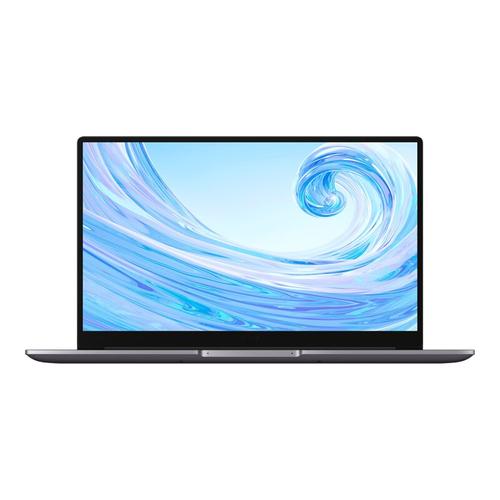
driver_irql_not_less_or_equal错误的深层原因是驱动程序在不正确的中断请求级别(IRQL)下访问了分页内存,导致系统强制蓝屏以防止进一步损坏;2.主要成因包括驱动程序缺陷或不兼容、内存硬件故障或兼容性问题、系统文件损坏以及第三方软件驱动冲突;3.排查方法依次为:通过事件查看器查找蓝屏日志中的错误驱动线索、使用WhoCrashed等工具分析dump文件定位具体故障驱动、必要时启用DriverVerifier对非微软驱动进行压力测试以暴露问题源,最终通过更新、回滚或重装对应驱动解决,
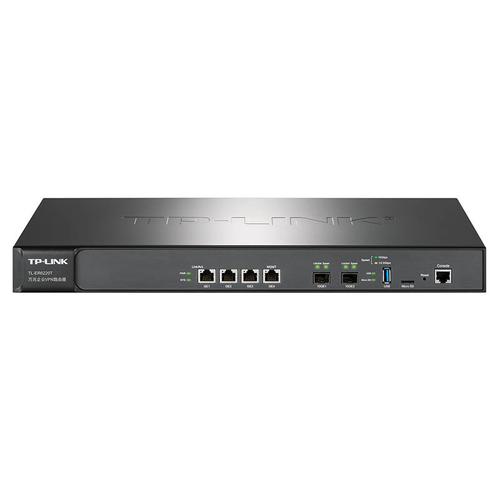
确保设备连接到路由器的WiFi或通过网线连接;2.在浏览器地址栏输入192.168.6.1并回车;3.输入默认用户名和密码(如admin/admin)登录管理界面;4.进入无线或WiFi设置,修改SSID和密码,选择WPA2或WPA3加密;5.保存设置,路由器重启后使用新密码重新连接WiFi;若无法登录,可长按Reset键5-10秒重置路由器;若无法访问192.168.6.1,需排查IP冲突、网络连接、浏览器缓存、代理、防火墙或路由器故障问题;信道设置用于避免信号干扰,可通过WiFi分析工具选择空闲信道以





火山引擎是字节跳动旗下企业级云与AI服务平台。聚焦大模型核心能力,依托字节自研豆包多模态大模型,凭借火山方舟一站式平台,提供模型精调、推理部署、智能应用搭建等全链路服务,结合高性能AI算力,助力各行业快速落地大模型数字化与智能化应用。



