

C4D导出小体积FBX方法分享
要缩小C4D导出的FBX文件,需从模型优化和导出设置两方面入手:首先在C4D中减少面数、优化纹理格式与分辨率、清理冗余对象,并确保单位与目标软件匹配;导出时调整FBX缩放比例(如0.01对应厘米转米),可显著减小文件体积并保证模型尺寸准确。
要缩小C4D导出的FBX文件,需从模型优化和导出设置两方面入手:首先在C4D中减少面数、优化纹理格式与分辨率、清理冗余对象,并确保单位与目标软件匹配;导出时调整FBX缩放比例(如0.01对应厘米转米),可显著减小文件体积并保证模型尺寸准确。

C4D导出FBX文件时,要缩小它通常涉及到两个层面:一是文件本身的体积(MB/KB),二是模型在导入到其他软件后的视觉大小(尺寸/比例)。核心在于优化模型数据和调整导出设置。
解决方案
缩小C4D导出的FBX文件,你需要从源头——C4D项目本身——开始着手,同时在导出环节进行精细化控制。
针对文件体积过大:
- 几何体优化: 这是最直接的方式。使用C4D内置的“多边形减面”(Polygon Reduction)工具,或者更智能的“重网格”(Remesher)功能,来降低模型的面数。面数是FBX文件大小的主要决定因素之一。我个人经验是,对于非特写或背景模型,大胆地减面往往能带来惊喜,而且视觉差异并不大。
- 纹理优化: 检查你的材质纹理。是不是用了过高的分辨率(比如8K、16K),或者未压缩的格式(如TIFF、PSD)?将它们统一转换为更高效的JPG或PNG格式,并根据实际需求降低分辨率。如果模型在场景中很小,4K甚至2K的纹理就足够了。你也可以考虑将多个小纹理打包成一个大的图集(Texture Atlas),减少Draw Call,虽然这更多是游戏引擎的优化,但对FBX文件管理也有帮助。
- 动画数据清理: 如果模型包含动画,确保只导出必要的关键帧。C4D的烘焙功能可以帮助你将复杂的控制器动画烘焙成简单的关键帧,然后你可以手动或通过曲线优化器来减少关键帧数量。
- 清理冗余数据: 在导出前,花点时间清理C4D场景。删除所有隐藏的、未使用的对象、材质、标签、摄像机、灯光等。FBX导出器默认会尝试包含场景中的所有活动元素,哪怕它们是不可见的。
针对模型尺寸不对(导入后过大或过小):
- 单位匹配: 这是最常被忽视却最关键的一点。C4D项目设置里的单位(编辑 > 项目设置 > 单位)要与你目标导入软件(如Unity、Unreal Engine、Blender)的单位保持一致。比如,C4D默认是厘米,而Unity默认是米。如果你在C4D里建模时用的是厘米,那么导出到Unity时,一个100厘米(1米)高的物体会变成100米高。
- FBX导出缩放因子: 在C4D的FBX导出对话框中(文件 > 导出 > FBX),有一个“缩放”或“比例”选项。这个选项至关重要。如果你的C4D场景单位是厘米,而目标软件是米,你可以将导出比例设置为0.01(1厘米 = 0.01米),这样导出的模型尺寸就会自动缩小100倍,完美匹配。反之,如果C4D是米,目标是厘米,就设置为100。
- 模型本身尺寸: 确保你在C4D中建模时,就按照真实的物理尺寸进行。一个茶杯就应该是几十厘米高,而不是几米高。这样,即使单位转换有点问题,误差也更容易调整。
为什么我的C4D导出FBX文件总是很大?
这几乎是每个C4D用户都遇到过的问题,我也不例外。通常,FBX文件体积庞大的原因可以归结为以下几点,它们往往是叠加作用的:
最常见的原因就是高面数模型。C4D的建模自由度很高,很多人在建模过程中不会刻意控制面数,或者为了细节而不断细分,导致一个简单的物体都有几十万甚至上百万个面。每个顶点、每个面都需要数据来描述,面数一高,文件自然就大了。
其次是未优化的纹理和材质。你可能用了大量高分辨率的PBR纹理,比如4K甚至8K的Albedo、Normal、Roughness、Metallic贴图。这些贴图如果直接嵌入FBX文件,或者FBX引用了它们,都会显著增加文件体积。特别是如果你用了未压缩的格式,比如TIF或PSD,那文件大小更是直线飙升。我见过有人把一堆几十MB的TIF纹理直接拖进C4D,然后导出FBX,结果FBX文件直接飙到几个G,这很正常。
再来就是复杂的动画数据。如果模型带有骨骼动画、变形器动画,或者大量的关键帧,这些动画数据也会占用大量空间。特别是当动画曲线非常复杂,或者烘焙了每一帧的数据时,FBX文件就会变得非常臃肿。
最后,场景中的冗余信息也是一个隐形杀手。C4D场景里可能有很多你暂时隐藏了、但并没有删除的对象,或者一些测试用的灯光、摄像机、空对象(Nulls)、未使用的材质球等等。FBX导出时,如果勾选了“导出所有可见对象”或“导出所有对象”,这些东西都会被打包进去,无形中增加了文件大小。我经常在导出前发现一堆早就没用的旧模型或辅助对象,删掉它们就能让文件小一圈。
C4D导出FBX时如何精确控制模型尺寸?
精确控制FBX模型的尺寸,不仅仅是为了文件大小,更是为了模型在目标软件中能够以正确的比例显示,避免出现模型巨大无比或小到看不见的情况。这在游戏开发、建筑可视化或与其他DCC软件协作时尤为关键。
首先,统一项目单位是基础。在C4D中,进入“编辑”>“项目设置”>“单位”,这里可以设置你的工作单位。比如,如果你在做建筑模型,通常会设置为“米”;如果做产品设计,可能用“厘米”或“毫米”。关键在于,这个单位要和你最终导入的软件(比如Unity、Unreal、Blender)的默认单位保持一致。如果C4D是厘米,而Unity是米,那么C4D里100厘米高的墙,导入Unity就变成了100米高,非常离谱。
其次,模型自身的尺寸在C4D中就要是正确的。这意味着你在建模时,就要按照现实世界的比例来操作。一个标准的门高2米,你就应该在C4D里建模成2米高(如果你的单位是米的话)。避免在C4D里把一个很小的物体放大很多倍,或者把一个很大的物体缩小很多倍来建模,这样会导致后面计算和导出时出现各种奇怪的问题。你可以使用C4D的“测量与刻度”工具来检查和调整模型的实际尺寸。
最后,也是最直接的控制手段,是FBX导出对话框中的“缩放”选项。当你选择“文件”>“导出”>“FBX”时,会弹出一个导出设置窗口。在这个窗口里,你会看到一个“缩放”或“比例”的下拉菜单或输入框。这里通常会显示“自动”、“厘米”、“米”等选项。如果你在C4D中用的是厘米,而目标软件期望的是米,那么你可以在这里选择“米”,或者手动输入一个比例值,比如0.01(因为1厘米=0.01米)。这样,C4D在导出时会自动将模型的尺寸数据乘以这个比例,确保导入到目标软件后尺寸是正确的。我经常手动输入0.01,这比依赖“自动”要可靠得多,尤其是当你需要在多个软件之间来回倒腾模型时。
除了缩小,还有哪些优化FBX导出的技巧?
除了单纯地减小文件体积和调整尺寸,优化FBX导出还有很多值得注意的地方,这些技巧能让你的模型在其他软件中表现更好,减少导入后的麻烦。
一个我经常会做的操作是手动三角化。FBX格式本质上是基于三角形的,即便你在C4D里建模用的是四边面,导出FBX时C4D也会自动把它们转换成三角形。但C4D的自动三角化有时会产生一些不太理想的边,导致模型在其他软件中出现奇怪的阴影或视觉瑕疵。所以,我习惯在导出前,对关键模型进行“网格”>“转换”>“三角化”操作。这样可以提前检查和调整三角化后的网格,确保导出效果符合预期。
法线(Normals)的检查与统一也至关重要。法线决定了模型表面的光照和阴影表现。如果法线方向不一致,模型在其他软件中可能会出现“黑面”或者看起来很奇怪。在C4D中,你可以通过“网格”>“法线”>“对齐法线”或“反转法线”来处理。导出前确保所有法线都指向外部,这是基本功。
对于那些带有复杂材质或程序纹理的模型,烘焙材质到贴图是个好习惯。FBX格式对C4D特有的材质节点支持有限。如果你的材质用了C4D特有的着色器、混合模式或复杂的节点网络,导入到其他软件后很可能会丢失效果。将这些复杂的材质烘焙成简单的漫反射(Albedo)、法线(Normal)、粗糙度(Roughness)等纹理贴图,然后将这些贴图应用到标准材质上,再导出FBX,能最大程度地保留视觉效果并确保兼容性。
最后,简化模型层级也是一个可以考虑的优化点。如果你的模型包含大量嵌套的空对象(Nulls)或组,但这些层级在目标软件中并不需要用来控制动画或变换,你可以考虑在C4D中将它们合并或扁平化。虽然FBX支持层级结构,但过多的层级可能会增加导入后的管理难度,并且在某些引擎中可能带来轻微的性能开销。当然,如果层级对动画或骨骼结构至关重要,那就不要动它。
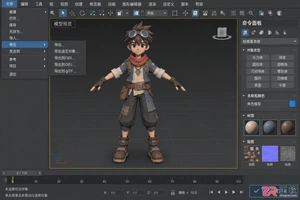
掌握3ds Max模型导入导出的核心技巧,解决单位不匹配、材质丢失及法线反转等常见问题,提升多软件协作效率。
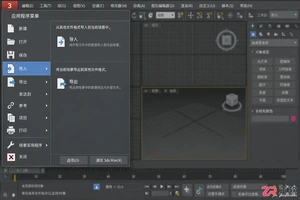
掌握3ds Max模型导入导出的正确步骤,了解不同文件格式的区别,快速解决模型导入后不可见或材质异常的问题,提升三维工作流效率。
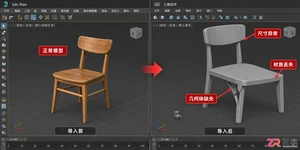
解决3ds Max模型导入其他软件或从其他软件导入Max时出现的尺寸比例错误、面片缺失及材质贴图丢失问题。通过规范单位系统、执行重置变换操作及正确烘焙材质,实现模型的无损交互。
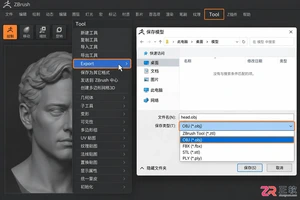
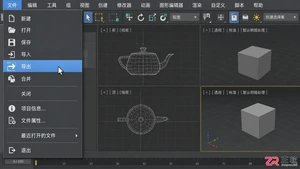

打开FBX文件的方法取决于使用需求:1.仅预览模型可使用AutodeskFBXReview或Windows3DViewer;2.需测量、批注或动画播放可选择Clara.io、Sketchfab等在线工具;3.专业编辑需用Unity、UnrealEngine等支持FBX的3D软件。若软件无法打开FBX文件,可能因软件版本过低、文件损坏、插件缺失或文件过大,可通过升级软件、重新下载、安装兼容插件或优化模型解决。FBX相比其他格式优势在于兼容性强,支持模型、动画、材质等完整数据交换,而OBJ不支持动画,STL仅

将3D文件转换为FBX需选合适工具并调整参数以确保模型质量。首先选择专业软件(如Blender)、转换工具或游戏引擎进行导入;接着调整缩放、材质等参数,导出时选择兼容的FBX版本(如2018/2020),勾选动画与材质嵌入以避免丢失;转换后检查模型完整性,修复材质贴图路径或手动重设;为减小体积可删冗余几何体、优化拓扑、压缩贴图及启用FBX压缩;跨软件协作时统一坐标系、单位和缩放比例,确保一致性。

答案是根据模型类型选择Humanoid或Generic动画类型。若为人形角色且需动画复用,应选Humanoid并确保T-pose和骨骼命名规范;若为非人形模型,则选Generic以直接使用原骨骼层级。骨骼映射出错常因姿势不正确、命名不规范或骨骼缺失,需在3D软件或Unity中修正。性能优化包括启用KeyframeReduction压缩、关闭Read/WriteEnabled、剔除无用资源、拆分动画剪辑并合理使用LOD。


直接拖入或通过“文件”菜单打开/合并FBX文件即可导入;2.材质丢失时需检查FBX导出是否启用“嵌入媒体”,否则手动重新指定贴图并转换为PNG/JPG等通用格式,复杂材质需手动调整;3.动画变形通常由骨骼绑定、比例或旋转轴向不一致引起,需检查原始动画数据,调整骨骼匹配C4D坐标系,可使用“优化”功能或手动修正关键帧,必要时通过3dsMax中转导出解决兼容问题;4.性能优化需降低模型面数、使用“优化”功能、清理无用对象与材质、利用“实例”减少内存占用,并调整渲染设置如降低抗锯齿以提升渲染效率。





火山引擎是字节跳动旗下企业级云与AI服务平台。聚焦大模型核心能力,依托字节自研豆包多模态大模型,凭借火山方舟一站式平台,提供模型精调、推理部署、智能应用搭建等全链路服务,结合高性能AI算力,助力各行业快速落地大模型数字化与智能化应用。



