

使用 Turtle 模块绘制网格:X、Y 轴的实现
本文旨在指导读者使用Python的Turtle模块绘制网格,重点解决在循环中同时绘制X轴和Y轴方向上的正方形网格的问题。通过修改循环条件和调整square()函数的调用位置,可以实现更灵活的网格绘制,并避免常见的循环错误。本文将提供详细的代码示例和解释,帮助读者理解Turtle模块的基本用法和循环控制。
本文旨在指导读者使用 Python 的 Turtle 模块绘制网格,重点解决在循环中同时绘制 X 轴和 Y 轴方向上的正方形网格的问题。通过修改循环条件和调整 square() 函数的调用位置,可以实现更灵活的网格绘制,并避免常见的循环错误。本文将提供详细的代码示例和解释,帮助读者理解 Turtle 模块的基本用法和循环控制。
使用 Turtle 绘制网格
Turtle 模块是 Python 内置的一个图形绘制库,非常适合初学者学习编程和图形化。本文将演示如何使用 Turtle 模块绘制一个由正方形组成的网格,重点在于如何正确地控制循环,以便同时在 X 轴和 Y 轴方向上绘制图形。
绘制单个正方形
首先,定义一个 square(x, y) 函数,该函数负责在指定坐标 (x, y) 处绘制一个正方形。
import turtle

def square(x, y):
    turtle.penup()
    turtle.setpos(x, y)
    turtle.pendown()
    for i in range(4):
        turtle.forward(60)
        turtle.right(90)
这个函数首先抬起画笔 turtle.penup(),然后将画笔移动到指定坐标 turtle.setpos(x, y),放下画笔 turtle.pendown(),最后通过一个循环绘制一个边长为 60 的正方形。
在 X 轴上绘制正方形
接下来,使用一个 while 循环在 X 轴上绘制一系列正方形。
x = -100
y = 300

while x < 300:
    x += 100
    square(x, y)
这段代码首先初始化 x 和 y 的值,然后通过 while 循环不断增加 x 的值,并在每次循环中调用 square(x, y) 函数绘制一个正方形。注意,y 的值保持不变,因此这些正方形将绘制在同一条水平线上。
在 Y 轴上绘制正方形
要同时在 Y 轴上绘制正方形,需要添加另一个 while 循环。
x = -100
y = 300

while x < 300:
    x += 100
    square(x, y)


while y > 0:
    y -= 100
    square(x, y)
这段代码在第一个循环结束后,又添加了一个循环,不断减少 y 的值,并在每次循环中调用 square(x, y) 函数绘制一个正方形。x 的值保持不变,因此这些正方形将绘制在同一条垂直线上。
完整代码示例
将以上代码片段整合起来,得到完整的代码如下:
import turtle

def square(x, y):
    turtle.penup()
    turtle.setpos(x, y)
    turtle.pendown()
    for i in range(4):
        turtle.forward(60)
        turtle.right(90)

x = -100
y = 300

while x < 300:
    x += 100
    square(x, y)


while y > 0:
    y -= 100
    square(x, y)
注意事项
- 循环条件: 确保循环条件能够正确地控制循环的执行次数,避免无限循环或循环不执行的情况。
- 坐标调整: 根据需要调整 x 和 y 的初始值和增量,以便绘制出符合要求的网格。
- 函数调用: 确保在循环内部正确地调用 square() 函数,并将正确的坐标值传递给它。
- 画笔状态: 注意 turtle.penup() 和 turtle.pendown() 的使用,避免绘制出不必要的线条。
总结
通过本文的介绍,您应该已经掌握了使用 Turtle 模块绘制网格的基本方法。关键在于理解循环的控制和坐标的调整。通过灵活运用循环和函数,您可以绘制出各种复杂的图形。希望本文能够帮助您更好地学习和使用 Turtle 模块。
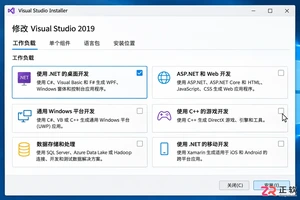
掌握 Visual Studio 2019 安装技巧,通过工作负载和单个组件的合理选择,避免安装冗余工具,提升开发效率。
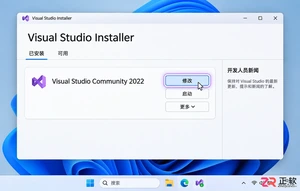
了解 Visual Studio 2022 安装移动开发组件时的空间占用逻辑。掌握如何根据实际需求勾选工作负载,利用安装器估算功能,管理下载缓存以优化磁盘空间使用。
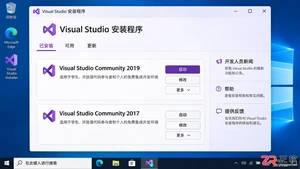
Visual Studio 2019 支持与 2017 并行安装。迁移时应先盘点工作负载与扩展,使用项目副本验证兼容性,避免盲目接受单向迁移。确认构建、测试及 CI 流程在新环境中稳定运行后,再制定切换计划,确保开发效率与项目安全。
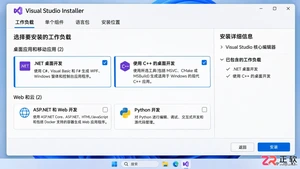
详解如何在低配电脑上高效安装 Visual Studio 2022,包括硬件评估、工作负载精准选择、组件按需补充及存储优化策略,帮助开发者节省空间并提升运行效率。
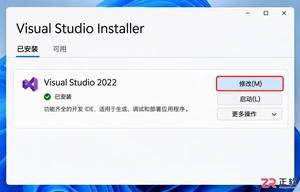
当 Visual Studio 2022 的某个工作负载出现文件缺失或状态异常时,无需修复整个实例。本文详解如何通过 Installer 移除并重装单一工作负载,包括如何准确定位问题组件、执行两次修改操作、验证功能恢复以及何时升级为全局修复,确保开发环境稳定且配置不受影响。
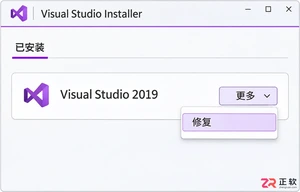
当 Visual Studio 2019 出现安装失败、组件异常或更新错误时,可通过 Visual Studio Installer 进行修复。本文详细说明了修复功能的适用范围、操作步骤及常见问题处理,帮助用户快速恢复开发环境。
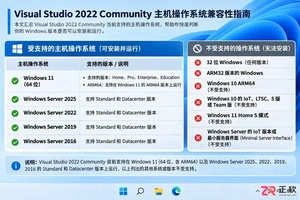
了解 Visual Studio 2022 社区版支持的 Windows 11 版本、Windows Server 版本及架构限制。区分 IDE 安装环境与目标开发平台,避免在 S mode、IoT 或不受支持的系统上尝试安装。
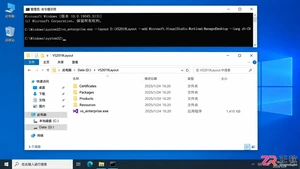
详解 Visual Studio 2019 离线安装包的制作与分发流程,包括使用 --layout 创建本地缓存、通过共享文件夹或 U 盘分发,以及在目标机器上使用 --noWeb 参数进行离线安装的具体步骤。
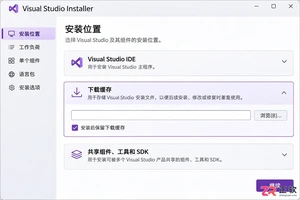
指导用户在 Visual Studio 2026 安装过程中自定义下载缓存路径,明确区分 IDE 本体、下载缓存及共享组件的位置设置,并说明首次安装后的路径修改限制。
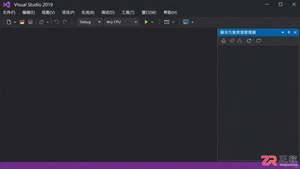
详细指南:如何备份并重置 Visual Studio 2019 的开发环境设置,包括菜单布局、快捷键及窗口安排的恢复方法,确保在不影响项目文件的前提下优化 IDE 体验。





火山引擎是字节跳动旗下企业级云与AI服务平台。聚焦大模型核心能力,依托字节自研豆包多模态大模型,凭借火山方舟一站式平台,提供模型精调、推理部署、智能应用搭建等全链路服务,结合高性能AI算力,助力各行业快速落地大模型数字化与智能化应用。



