

无目录工作流程便捷使用Alien Skin Exposure的方法
Alien Skin Exposure是一款便捷式的RAW后期处理软件,作为一款高效率的图片处理软件,其亮点就在于无目录的工作流程操作,那么下面我们就来看看如何无目录工作流程使用Alien Skin Exposure。
Alien Skin Exposure是一款便捷式的RAW后期处理软件,作为一款高效率的图片处理软件,其亮点就在于无目录的工作流程操作,那么下面我们就来看看如何无目录工作流程使用Alien Skin Exposure。
无目录工作流程便捷使用Alien Skin Exposure的操作步骤
首先我们可以先下载新版本Alien Skin Exposure X4,软件有Mac以及Win两个版本,我个人使用的是win10系统。想要了解如何下载安装,可以参考:RAW后期处理软件——Alien Skin Exposure下载与安装
第一:无需导入图片
下载安装完成之后,我们可以选择打开一张图片,Alien Skin Exposure第一个功能就是无需导入图片,我们可以设置Alien Skin Exposure作为默认图片打开方式,就可以便捷操作所需处理的图片。
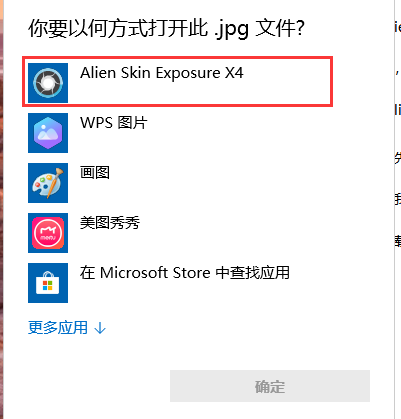
图片1:选择Alien Skin Exposure X4打开方式
当我们打开图片后,即出现软件的界面,我们可以看到Alien Skin Exposure已经默认自动识别出磁盘当中的所有图片,而无需采用导入的方式。
另外Alien Skin Exposure也可以实现图片处理前备份的功能。
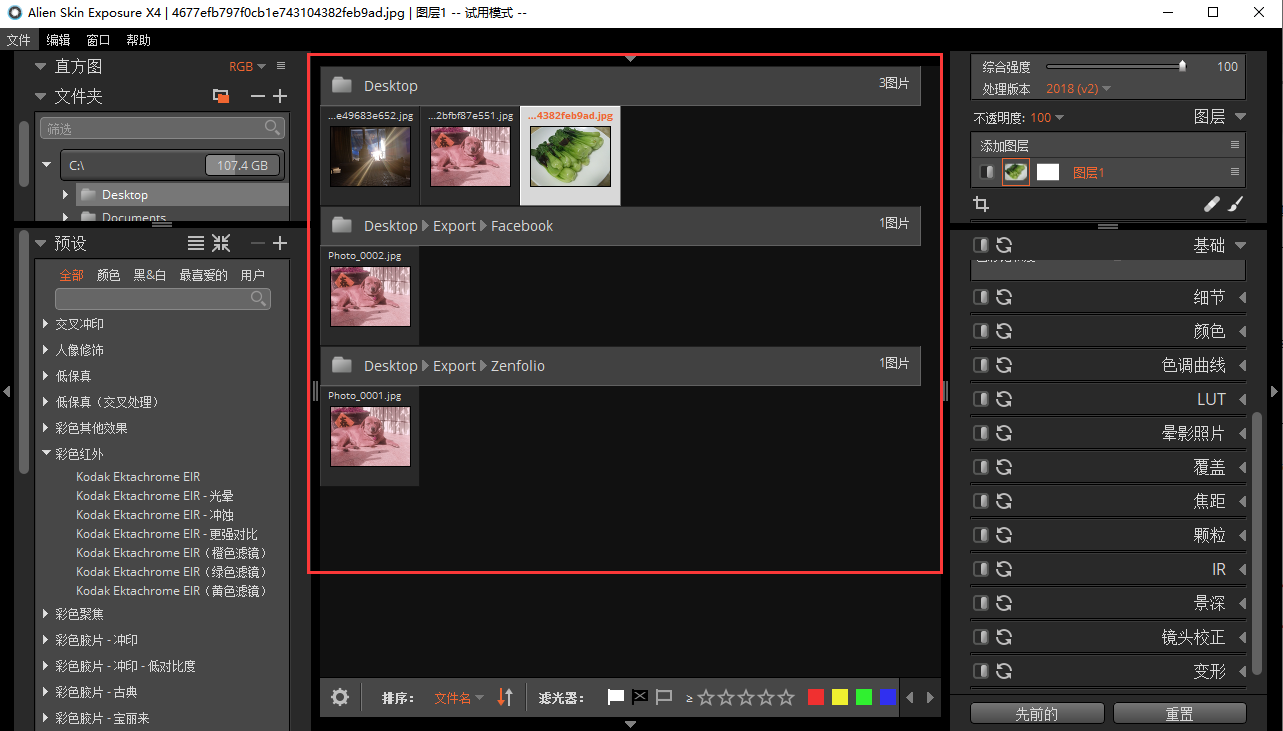
图片2:Alien Skin Exposure的界面
第二:可在外部储存以及计算机之间轻松移动图片
这时,我们可以点击左上角当中的“文件”,可以看到有快速导出、从存储卡上复制照片等快速移动图片的选项功能。
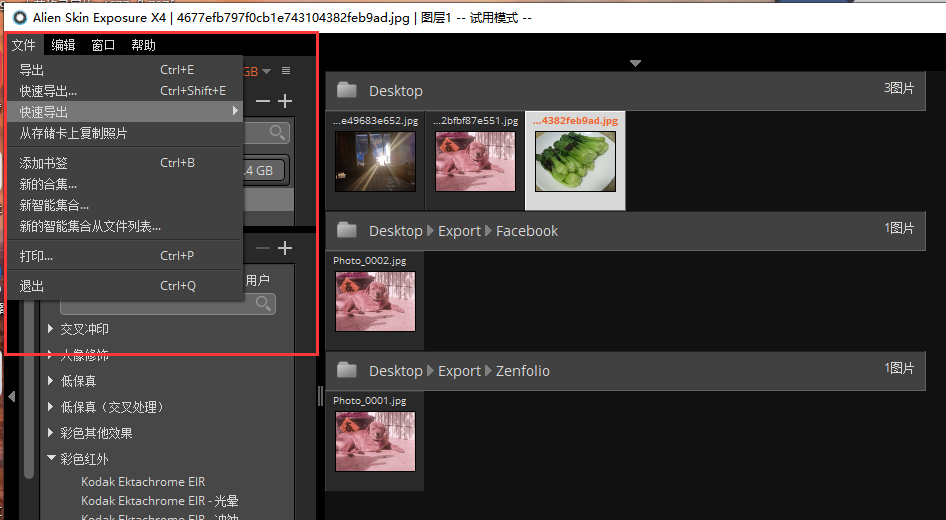
图片3:点击文件选项
点击“从存储卡上复制照片”,筛选出所需复制的磁盘亦或者外部储存,点击“复制”即可轻松完成。
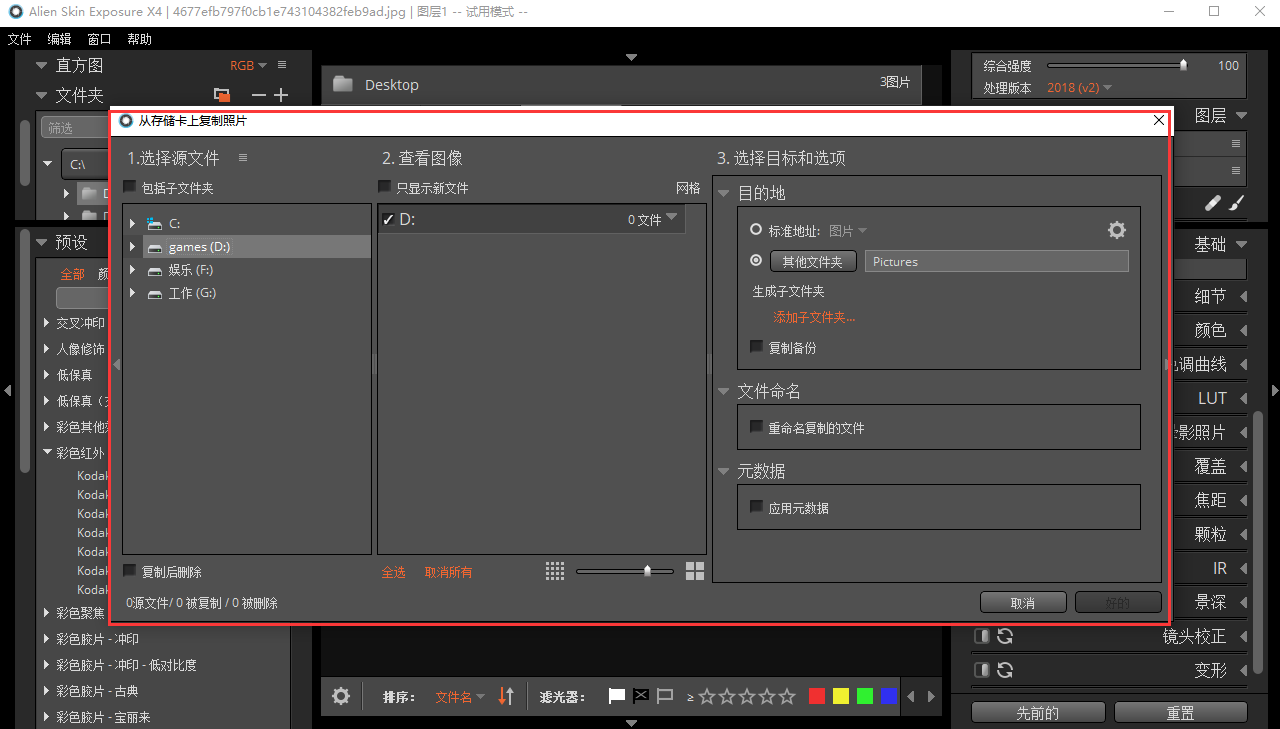
图片4: 点击从存储卡上复制照片
第三:云同步图片
点击“文件”,选择“快速导出”,点击“迅速导出”,我们可以看到图片可以保存至Facebook Share、Twitter Share、Inatagram Share、500px、Zenfolio、SmugMug、Miller’s以及WHCC等社交平台当中。
同时用户可轻松灵活进行导出文件的文件名、目的地、文件设置、元数据和图像大小等配备的设置。
对于商务工作的用户来说,Alien Skin Exposure能够提供默契的工作协作,云同步功能也更加轻松便捷,能够起到提高效率的协作效果。
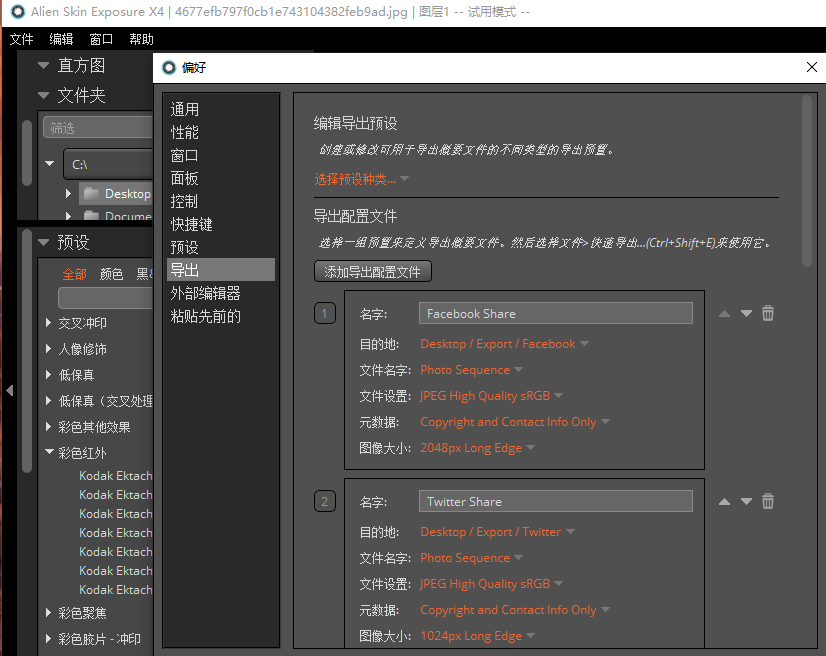
图片5:快速导出定制
通过这三大功能,可以帮助用户实现无目录流程的便捷式操作,帮助用户进行工作协作,同时可作为 PhotoShop、Lightroom 等软件的插件使用,同时可呈现出精美效果,Alien Skin Exposure是一款功能强大的便捷式图片处理软件。


想在iPhone 16上优雅地实现快速换行?方法其实不少。无论是通过键盘快捷键、动动嘴的语音输入,还是借助第三方工具和系统辅助功能,都能轻松办到。 键盘快捷键快速换行 最直接的方法,莫过于使用键盘快捷键。在iPhone 16的任何文本输入框里——无论是写备忘录、发信息还是回邮件——只要同时按下键盘上

PHP实现知识问答网站中的问题标签编辑和管理功能。在知识问答网站中,问题标签扮演着重要的角色,它能帮助用户快速定位到感兴趣的话题,并提高问题回答的准确性和效率。本篇文章将介绍如何使用PHP实现一个简单的问题标签编辑和管理功能,并提供相应的代码示例。首先,我们需要创建一个数据库表来存储问题标签的相关信息。可以使用以下的SQL语句创建一个名为tags
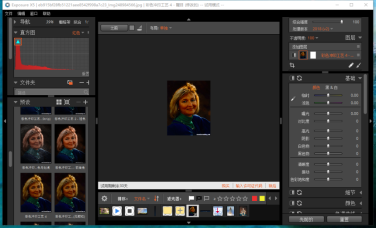
Exposure x5有哪些基本功能?Exposure 全称Alien Skin Exposure ,是一款能为数码照片提供胶片的曝光,还包括模仿胶片的颗粒感,并且可以控制胶片颗粒的分布,是模拟胶片效果的最佳数码摄影工具。

极速PDF阅读器如何给PDF文件添加注释?极速pdf阅读器是一款非常实用的PDF文件阅读工具,它可以让用户阅读电脑中的PDF文件,并且在阅读的过程中还可以使用到一些简单的编辑功能,就比如给PDF文件的内容添加注释,相信有很多用户在编辑PDF文件的时候都会需要用到添加注释这个功能,添加注释之后可以突出显示所选的文字内容,起到一种很好的引导作用,那么接下来小编就跟大家分享一下如何使用极速PDF阅读器给PDF文件添加注释吧,有需要的朋友不妨一起来看看正软小编分享的这篇方法教程,希望能帮到大家。

极速PDF阅读器如何旋转PDF页面?极速pdf阅读器是一款非常实用的PDF文件阅读工具,通过这款软件我们可以在电脑上阅读一些PDF文件,其中还有简单的PDF文件编辑功能,很多时候用户在阅读PDF文件的时候遇到文件页面方向错误时就需要用到旋转P页面的功能,通过极速PDF阅读器这款软件就是可以进行旋转的,只是还有一些用户不知道要如何操作,所以正软小编接下来就跟大家分享一下使用这款软件旋转PDF文件页面的操作方法吧,感兴趣的朋友不妨来看看小编分享的这篇方法教程,希望能够对大家有所帮助。
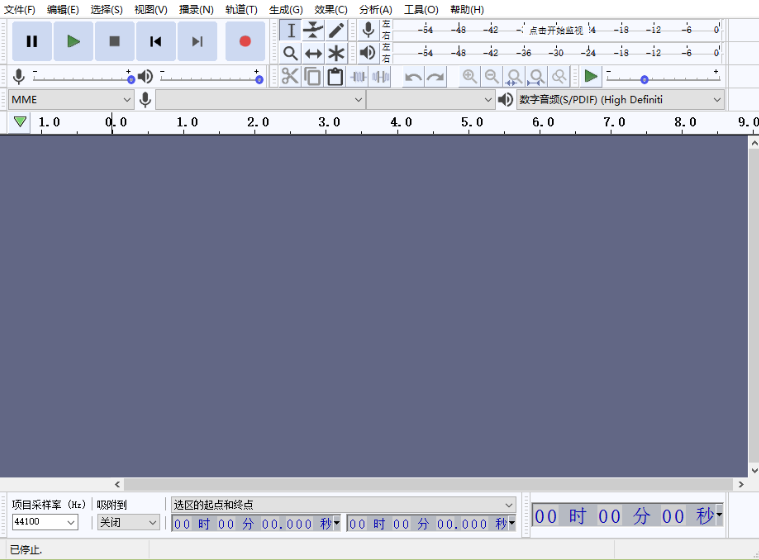
Audacity如何编辑音频波形图?Audacity是一款非常好用的音频编辑软件,通过这款软件我们可以在使用电脑的时候对本地音频文件进行一些编辑操作,其中的编辑功能都是非常专业的,能够帮助用户很好的完成音频文件的各项编辑操作,其中就有一个编辑工具,可以对音频的波形图进行编辑,如果在音频中需要调整波形图采样点的高度时就可以用到这个编辑工具进行编辑,介于有的用户还不知道具体要如何操作,小编就来跟大家分享一下具体的操作方法吧,感兴趣的朋友不妨一起来看看这篇教程。
Exposure X5 简体中文如何下载安装?今天小编就给大家带来Exposure X5 简体中文 【标准版 + Win】的下载安装视频教程,下面正软小编将给大家详细介绍一下。
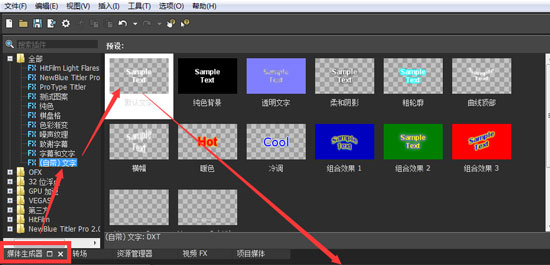
文字,一般都是整个视频中比较重要的部分,而我们使用软件可以让文字更加华丽。Vegas就可以实现这一功能,今天小编就以Vegas Pro为例,为大家介绍一下这款软件如何给字幕/文字添加一种扫光效果吧!当然大家也可以在上次Vegas投影效果的基础上继续制作,使用投影效果的扫光,效果更佳哦~
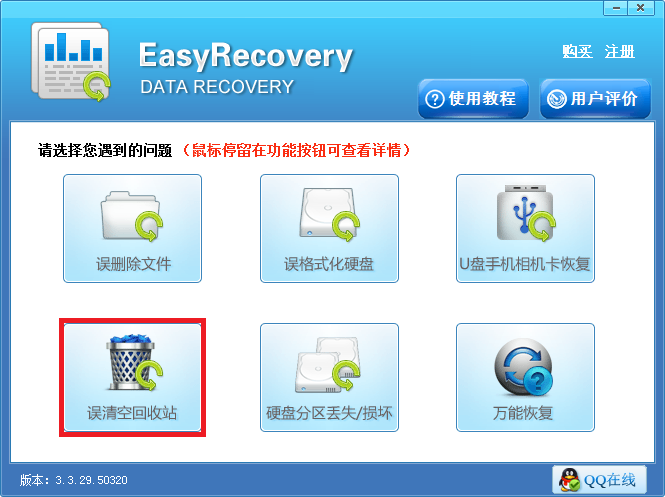
EasyRecovery怎样快速的恢复回收站清空误删的文件?对于电脑上一些进行过普通删除的文件来说,都可以在电脑的回收站中找到,这也是为用户提供了一个后悔的机会,不过回收站也需要进行定期清空操作,那么清空误删的文件该怎么恢复呢?回收站中的文件被清空删除的话是等同于永久删除的,想要找回的话就需要借助到专业的数据恢复工具—–Easyrecovery®数据恢复软件,然后进行相关的操作即可找回需要的文件了。下面正软小编教大家怎样快速的恢复回收站清空误删的文件操作方法,希望大家喜欢。





火山引擎是字节跳动旗下企业级云与AI服务平台。聚焦大模型核心能力,依托字节自研豆包多模态大模型,凭借火山方舟一站式平台,提供模型精调、推理部署、智能应用搭建等全链路服务,结合高性能AI算力,助力各行业快速落地大模型数字化与智能化应用。



