

Foxmail配置Yandex邮箱教程
在Foxmail中设置Yandex邮箱需要开启IMAP或POP3服务,并手动输入服务器设置。具体步骤如下:1.打开Foxmail,点击“文件”菜单,选择“新建邮箱账户”。2.输入Yandex邮箱地址和密码,选择服务器类型(IMAP或POP3),输入接收邮件服务器(imap.yondex.net,端口993,SSL加密)和发送邮件服务器(smtp.yondex.net,端口465,SSL加密)。3.点击“测试”按钮,确保连接成功。注意可能需要使用应用密码和启用IMAP或POP3服务。
在Foxmail中设置Yandex邮箱需要开启IMAP或POP3服务,并手动输入服务器设置。具体步骤如下:1. 打开Foxmail,点击“文件”菜单,选择“新建邮箱账户”。2. 输入Yandex邮箱地址和密码,选择服务器类型(IMAP或POP3),输入接收邮件服务器(imap.yondex.net,端口993,SSL加密)和发送邮件服务器(smtp.yondex.net,端口465,SSL加密)。3. 点击“测试”按钮,确保连接成功。注意可能需要使用应用密码和启用IMAP或POP3服务。

在这个数字化的时代,电子邮件仍然是我们日常生活和工作中不可或缺的沟通工具。Foxmail作为一款功能强大的邮件客户端,支持多种邮箱服务的配置。今天,我们将深入探讨如何在Foxmail中设置Yandex邮箱,并且分享一些我在配置过程中积累的经验和技巧。
设置Yandex邮箱在Foxmail中的过程其实非常简单,但有几个关键点需要注意。首先,你需要确保你的Yandex邮箱已经开启了IMAP或POP3服务,因为Foxmail需要通过这些协议来访问你的邮件。IMAP和POP3各有优劣,IMAP可以让你的邮件在不同设备上保持同步,而POP3则更适合只在单一设备上使用邮件。如果你希望在多设备上使用Yandex邮箱,我推荐选择IMAP。
现在,让我们开始配置的过程:
# 无需Python代码
打开Foxmail,点击“文件”菜单,然后选择“新建邮箱账户”。在弹出的窗口中,输入你的Yandex邮箱地址和密码。Foxmail会自动尝试检测服务器设置,但为了确保万无一失,我们手动输入:
- 服务器类型:选择IMAP(或POP3,如果你更喜欢)
- 接收邮件服务器(IMAP):imap.yondex.net,端口993,SSL加密
- 发送邮件服务器(SMTP):smtp.yondex.net,端口465,SSL加密
输入完毕后,点击“测试”按钮,Foxmail会尝试连接到Yandex的服务器。如果一切顺利,你会看到“连接成功”的提示,这意味着你的Yandex邮箱已经成功配置在Foxmail中。
然而,在这个过程中,我发现了一些常见的“踩坑点”。首先,如果你在输入密码时遇到问题,可能是由于Yandex的两步验证机制。你需要在Yandex邮箱设置中生成一个应用密码,并在Foxmail中使用这个应用密码而不是你的常规密码。其次,如果你使用的是Yandex的免费邮箱服务,可能需要在Yandex的设置中手动启用IMAP或POP3服务,因为默认情况下这些服务可能被关闭。
设置好Yandex邮箱后,你可能会想知道如何优化Foxmail的使用体验。在我的经验中,调整Foxmail的邮件过滤规则可以大大提高效率。例如,你可以设置规则来自动将Yandex邮箱中的特定类型邮件移动到不同的文件夹中,这样可以更方便地管理你的邮件。此外,Foxmail支持邮件模板功能,这对于经常发送相同格式邮件的用户来说非常有用。
关于性能优化,Foxmail本身已经做了很多工作来确保邮件的快速同步和下载。但是,如果你发现邮件同步速度慢,可以尝试在Foxmail的设置中调整同步邮件的数量,或者在Yandex邮箱设置中调整IMAP的同步设置。
最后,我想分享一个小技巧:如果你使用Foxmail处理多个邮箱账户,可以在Foxmail中设置“统一收件箱”,这样你就可以在一个界面中查看来自不同邮箱的所有邮件。这对于管理多个邮箱账户的用户来说非常方便。
总之,配置Yandex邮箱在Foxmail中的过程并不复杂,但需要注意一些细节和可能遇到的“坑”。通过本文的指导,希望你能顺利完成配置,并享受Foxmail带来的高效邮件管理体验。
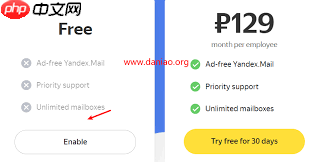
怎样查看Yandex邮箱图片验证码 日常使用Yandex邮箱,难免会遇到需要填写图片验证码的时候。那一串常常带着扭曲效果和干扰线条的字符,就像是进入下一步操作前必须通过的一道小小关卡。下面就为你理清,如何快速准确地搞定它。 验证码的出现与识别要领 通常,系统在判断需要进行人机验证时,页面会即刻加载出

快速登录Yandex邮箱与个人中心 提到Yandex,很多朋友第一时间会想到它的搜索引擎。但其实,要玩转整个Yandex生态——无论是邮箱、云盘还是地图服务——都离不开一个核心枢纽:它的统一通行证登录页。 这个位于 https://passport.yondex.net/ 的页面,正是你快速进入Ya
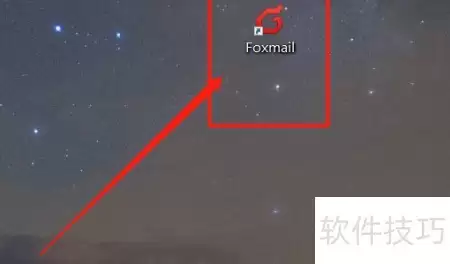
Foxmail的日程管理功能,用起来其实比想象中要顺手。从启动到记录,几步就能完成,效率很高。 首先,在桌面上启动Foxmail程序。 接着,点击左下角的日程图标。 然后,选择日期,右键点击以打开菜单选项。 从下拉菜单中选择新建事务选项。 输入事务内容,点击确定完成操作。 在桌面上启动Foxmail
想注册一个Foxmail邮箱,但不确定官网和申请入口在哪?别担心,整个过程其实非常简单。Foxmail邮箱的注册官网是 https://www.foxmail.com/,免费账号的申请入口就在官网首页的右上角,点击“免费注册”按钮即可开始。整个注册流程依托腾讯的QQ号体系,从验证身份到设置邮箱名,通

Foxmail迁移至新电脑主要有三种方法:利用账户同步功能简便但可能遗漏本地自定义内容;手动备份并覆盖安装目录能实现完整复刻;数据量大或多软件迁移时,使用专业工具通过局域网传输更高效。根据需求选择方案,按步骤操作即可安全转移。

Foxmail邮箱的模板功能可将常用邮件内容固定保存。设置时需打开客户端,通过菜单进入设置页面,选择“写邮件”分类下的模板区域。选定邮箱账号并输入预设内容后保存即可。创建后可在写邮件时直接调用模板,提升重复性邮件处理效率。

在Foxmail中撰写邮件后,点击编辑窗口右上角的菜单图标,选择“邮件优先级”选项,根据紧急程度设置高、普通或低优先级。设置为高优先级的邮件会带显著标记发出,以提醒收件人注意。
Foxmail邮箱官方入口是https://www.foxmail.com/,提供多平台账号统一管理、富文本编辑与智能撰写、端到端加密、跨设备同步及轻量级界面五大核心功能。 Foxmail邮箱的官方入口究竟在哪里?这确实是许多用户在日常办公和邮件管理时,首先会遇到的疑问。今天,我们就来明确一下Fox

Foxmail支持五种定时发送邮件方式:一、右上角三横菜单;二、顶部工具栏时钟按钮;三、Ctrl+Shift+T快捷键;四、草稿箱右键设置;五、主菜单“邮件→定时发送”。






火山引擎是字节跳动旗下企业级云与AI服务平台。聚焦大模型核心能力,依托字节自研豆包多模态大模型,凭借火山方舟一站式平台,提供模型精调、推理部署、智能应用搭建等全链路服务,结合高性能AI算力,助力各行业快速落地大模型数字化与智能化应用。



