

Win8锁屏时钟错误怎么调?
Win8系统锁屏时钟显示错误通常由时间同步或格式设置不当引起,解决方法如下:1.检查网络时间同步,确保与服务器连接正常并更新时间;2.更改区域设置以匹配地理位置,并自定义时间格式;3.修改“短时间”和“长时间”格式如“HH:mm”或“HH:mm:ss”;4.重启电脑使更改生效;5.检查并更正BIOS中的时间;6.注销并重新登录,关闭快速启动功能;7.检查任务计划程序中是否有干扰任务;8.确认时区正确、查杀病毒或更换主板电池以防硬件问题。
Win8系统锁屏时钟显示错误通常由时间同步或格式设置不当引起,解决方法如下:1. 检查网络时间同步,确保与服务器连接正常并更新时间;2. 更改区域设置以匹配地理位置,并自定义时间格式;3. 修改“短时间”和“长时间”格式如“HH:mm”或“HH:mm:ss”;4. 重启电脑使更改生效;5. 检查并更正BIOS中的时间;6. 注销并重新登录,关闭快速启动功能;7. 检查任务计划程序中是否有干扰任务;8. 确认时区正确、查杀病毒或更换主板电池以防硬件问题。

Win8系统锁屏时钟显示错误,通常是因为时间同步问题或者时间格式设置不正确。调整方法涉及检查网络时间同步、更改区域设置和时间格式。
解决方案
检查网络时间同步:
更改区域设置:
- 在“控制面板”中,选择“时钟、语言和区域”,然后选择“区域”。
- 在“格式”选项卡中,确保选择的格式与你的地理位置相符。
- 点击“其他设置”,可以自定义数字、货币、时间和日期格式。
修改时间格式:
- 在“区域”设置的“其他设置”中,找到“时间”选项卡。
- 可以自定义短时间和长时间的格式。常见的短时间格式是“HH:mm”,长时间格式是“HH:mm:ss”。
- 如果锁屏时间显示不正确,尝试修改这些格式,看看是否能解决问题。
重启电脑:
- 修改设置后,重启电脑通常能使更改生效。
检查BIOS时间:
- 如果以上方法都无效,可能是BIOS中的时间不正确。进入BIOS设置(通常在开机时按Del、F2或F12键),检查并更正时间。
Win8系统锁屏时间与桌面时间不一致怎么办?
这确实是个让人头疼的问题。除了上面提到的方法,还可以尝试以下步骤:
- 注销并重新登录: 有时候,简单的注销并重新登录就能解决时间同步的问题。
- 关闭快速启动: Win8的快速启动功能有时会导致时间同步出现问题。可以在“电源选项”中关闭快速启动。
- 检查任务计划程序: 任务计划程序中可能存在干扰时间同步的任务。检查并禁用可疑的任务。
如何手动设置Win8系统的时间格式?
手动设置时间格式能让你更精确地控制时间的显示方式。
打开“区域”设置: 按照上面的步骤打开“区域”设置。
点击“其他设置”: 在“格式”选项卡中,点击“其他设置”。
自定义时间格式: 在“时间”选项卡中,你可以看到“短时间”和“长时间”的格式设置。你可以使用不同的代码来定义时间的显示方式。例如:
HH: 24小时制的小时hh: 12小时制的小时mm: 分钟ss: 秒tt: 上午/下午指示符
你可以根据自己的喜好组合这些代码,例如,
hh:mm tt会显示为“03:30 PM”。
为什么我的Win8系统总是自动更改时间?
系统自动更改时间可能是因为以下原因:
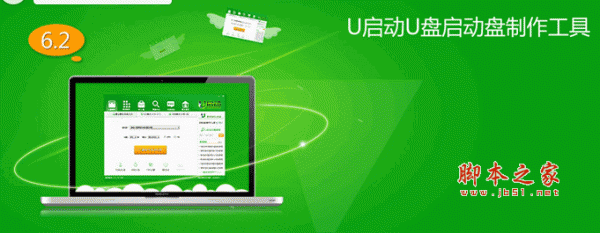
用UEFI启动安装电脑系统,省去了传统BIOS模式下开机按F12选U盘启动的麻烦,体验确实顺畅不少。今天就用方正电脑配合UEFI启动,手把手教大家装Win8系统。以下是完整的操作流程,跟着走就行。 准备工作 动手之前,先确认三件事: 1. 方正电脑的主板必须支持UEFI BIOS,并且在BIOS里把
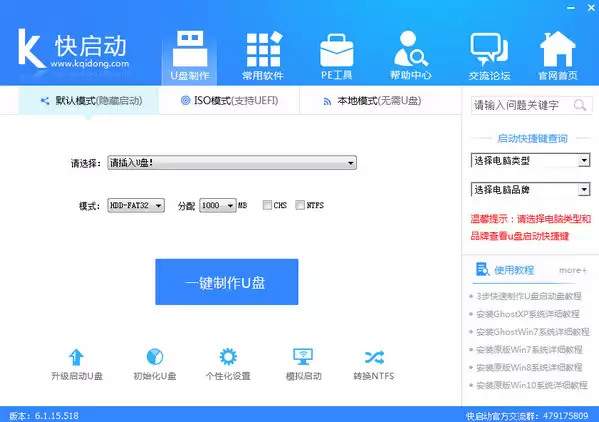
之前跟大家聊过快启动U盘制作启动盘以及安装XP/Win7系统的具体流程,不少朋友反馈说更偏爱Win8系统。那么问题来了——快启动U盘能不能装Win8原版系统?答案自然是肯定的。下面就把整个一键装机的步骤拆开来讲,每一步都配了图,照着操作基本不会翻车。 准备步骤 动手之前,先确保两样东西到位: 一个已
可通过控制面板或命令提示符自定义Windows8电源按钮功能:1.在控制面板的电源选项中设置接通电源和使用电池时按下电源按钮的操作;2.在高级电源设置中进一步调整电源按钮行为;3.使用管理员权限的命令提示符,通过powercfg命令配置AC(接通电源)和DC(使用电池)状态下的按钮操作,并应用更改。
首先确认无线功能是否开启,再通过桌面模式、Metro界面、手动添加SSID或快捷键方式连接WiFi。具体步骤包括检查网络图标、开启无线开关、输入密码及启用物理开关等操作,确保系统能正常扫描并连接无线网络。
首先创建家庭组并记录生成的密码,在其他设备上通过控制面板加入该家庭组并输入正确密码,随后可手动共享特定文件夹为“读取”或“读取/写入”权限,最后检查网络发现与共享设置,确保启用网络发现、文件和打印机共享功能以实现局域网内设备互访。
1、通过Win+X快捷键可快速打开命令提示符;2、使用Win+R输入cmd可启动命令行;3、在开始屏幕搜索cmd并点击结果即可打开,支持以管理员身份运行。
Win8系统磁盘检查卡住的解决方法包括:1.强制重启以解决临时软件冲突;2.启动时按任意键跳过磁盘检查并备份数据;3.进入安全模式运行chkdsk/f/r命令修复文件系统和坏扇区;4.使用管理员权限命令提示符安排下次启动时进行磁盘检查;5.利用CrystalDiskInfo检测硬盘健康状态,判断是否需要更换硬盘;6.尝试系统还原至之前正常的时间点;7.最后无效则考虑重装系统。为判断是软件还是硬件问题,可观察错误信息、卡住规律、系统稳定性、SMART信息、更换测试等。避免再次发生该问题的方法包括定期整理磁盘
首先确认ReadyBoost功能是否支持并启用,通过U盘属性设置缓存空间,若选项缺失则使用磁盘管理工具检查设备状态,并确保ReadyBoost服务已设为自动启动且正常运行。
驱动器盘符图标异常时,先清除IconCache.db缓存并重启资源管理器;检查并删除各分区根目录下autorun.inf中的恶意图标配置;通过regedit删除HKEY_LOCAL_MACHINE下DriveIcons中被篡改的注册表项;最后使用chkdsk/f/r修复文件系统错误,恢复默认盘符显示。





火山引擎是字节跳动旗下企业级云与AI服务平台。聚焦大模型核心能力,依托字节自研豆包多模态大模型,凭借火山方舟一站式平台,提供模型精调、推理部署、智能应用搭建等全链路服务,结合高性能AI算力,助力各行业快速落地大模型数字化与智能化应用。



