

腾讯文档添加批注方法详解
腾讯文档添加批注是为了方便协作,1.选中文字点击“批注”按钮即可添加;2.可通过@他人或设置权限控制查看和回复权限;3.批注无法显示时应检查网络、浏览器版本、权限设置及是否被隐藏;4.使用快捷键如Ctrl+Alt+M(Windows)或Cmd+Option+M(Mac)可高效操作批注。
腾讯文档添加批注是为了方便协作,1.选中文字点击“批注”按钮即可添加;2.可通过@他人或设置权限控制查看和回复权限;3.批注无法显示时应检查网络、浏览器版本、权限设置及是否被隐藏;4.使用快捷键如Ctrl+Alt+M(Windows)或Cmd+Option+M(Mac)可高效操作批注。

腾讯文档添加批注,简单来说,就是为了方便协作,让大家可以针对文档内容发表意见、提出修改建议,就像在纸质文档上用笔做标记一样。
添加批注的方法其实很简单,选中需要批注的文字,然后点击工具栏上的“批注”按钮,就可以开始写你的想法了。
腾讯文档批注功能使用说明
腾讯文档批注权限设置:如何控制谁能查看和回复批注?
批注权限管理是协作的关键。想想看,如果所有人都能随意查看甚至修改你的批注,那文档的讨论就乱套了。腾讯文档提供了灵活的权限设置,你可以控制谁能查看、回复甚至解决批注。
具体来说,你可以在文档的“协作”设置里,调整不同协作者的权限。有些人可以设置为“仅查看”,只能看文档和批注,不能做任何修改;有些人可以设置为“可编辑”,可以添加、回复和解决批注;还有些人可以设置为“所有者”,拥有最高权限,可以管理所有批注和文档设置。
这里有个小技巧,如果你只想让特定的人看到你的批注,可以在批注时@他,这样只有被@的人才能收到通知并查看你的批注。
此外,你还可以设置批注的可见范围。比如,你可以将批注设置为“仅自己可见”,这样只有你自己能看到,方便你记录一些个人的想法和笔记。
腾讯文档批注无法显示:可能的原因和解决方法
有时候,你可能会遇到批注无法显示的问题。这可能是由多种原因造成的,比如网络问题、浏览器兼容性问题、文档权限设置问题等等。
首先,检查一下你的网络连接是否正常。如果网络不稳定,可能会导致批注加载失败。
其次,尝试更换浏览器或升级浏览器版本。有些旧版本的浏览器可能不支持腾讯文档的某些功能,导致批注无法正常显示。
再者,确认你的文档权限是否正确。如果你没有查看批注的权限,自然就无法看到批注内容。
还有一个比较常见的原因是,批注被隐藏了。腾讯文档提供了隐藏和显示批注的功能,你可以检查一下是否不小心将批注隐藏了。
如果以上方法都无法解决问题,可以尝试清除浏览器缓存或重启浏览器。
腾讯文档批注快捷键:如何更高效地使用批注功能?
熟练掌握快捷键可以大大提高工作效率。腾讯文档的批注功能也有一些常用的快捷键,可以帮助你更快速地添加、回复和解决批注。
比如,你可以使用Ctrl + Alt + M(Windows)或Cmd + Option + M(Mac)快速添加批注。
回复批注的快捷键是Ctrl + Enter(Windows)或Cmd + Enter(Mac)。
解决批注的快捷键是Ctrl + Shift + Enter(Windows)或Cmd + Shift + Enter(Mac)。
当然,这些快捷键可能会因腾讯文档的版本更新而有所变化,建议你经常查阅腾讯文档的官方帮助文档,了解最新的快捷键设置。
除了这些常用的快捷键,你还可以自定义一些快捷键,以满足自己的个性化需求。
掌握这些快捷键,你就可以像个批注高手一样,在腾讯文档上高效地协作和沟通了。
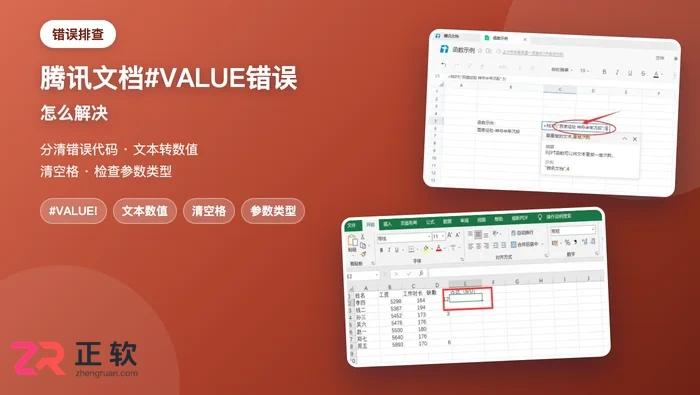
腾讯文档表格出现 #VALUE! 错误,说明公式引用的参数类型不兼容,需要先分清它与 #DIV/0!、#N/A、#NAME? 的区别,再用 VALUE 转换文本数字、TRIM 清除不可见空格并检查中文标点。全文覆盖常见成因、逐步排查顺序与函数参数类型提示的处理,适用于腾讯文档网页版与手机端。
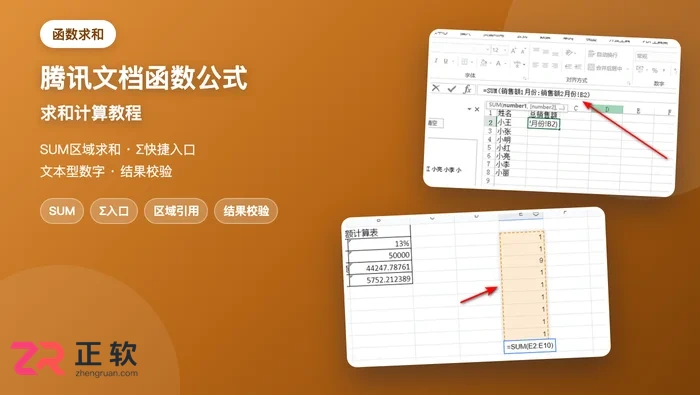
腾讯文档表格求和用 =SUM(A1:A10),工具栏∑下拉也提供 SUM、AVERAGE、COUNT 等常用函数;结果偏小多半是文本型数字被忽略,先转换为数字再回车重算。全文覆盖函数入口、区域引用、结果验证与常见求和错误的排查。
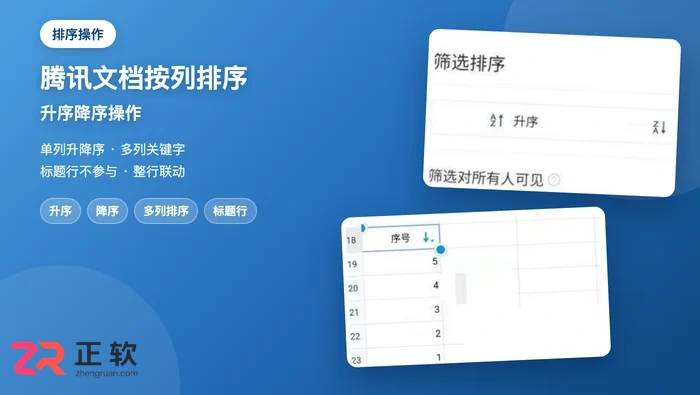
腾讯文档表格点表头筛选箭头选升序/降序即可对整行数据排序,多列排序用「数据 → 排序」设置主要与次要关键字,并勾选数据包含标题避免表头参与排序。全文覆盖单列排序、多列排序、结果验证和文本型数字排错的排查。

腾讯文档通过「文件 → 查看修订记录」打开右侧面板,按时间和编辑者定位每次修改,选中版本可预览并还原;浏览记录只反映谁打开过文档,并非内容修改。全文覆盖入口、定位修改、记录区别及权限限制。

腾讯文档分享面板可设置链接有效期与访问密码,过期后对方无法再打开,接收者需输入密码才能查看;配合指定人权限可进一步限制链接转发。全文覆盖有效期选项、密码设置、过期表现与权限区别。
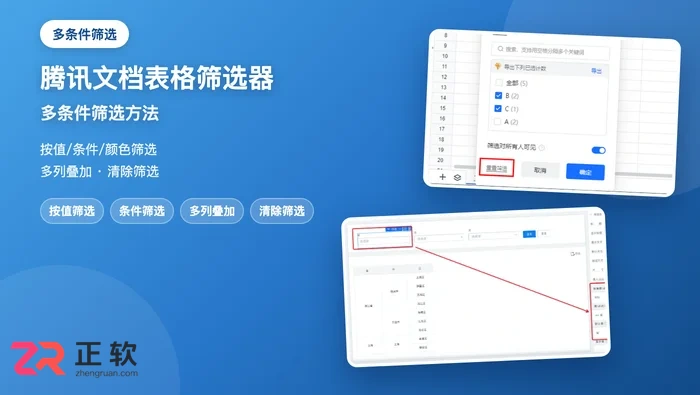
腾讯文档表格点「数据 → 筛选」后表头出现下拉箭头,可按值、按条件、按颜色筛选,多列条件叠加同时生效,清除筛选即恢复全部数据。全文覆盖筛选入口、多条件设置、筛选对求和复制的影响及手机端操作。

打开文档点右上角「☰ → 导出为 → 本地Excel表格(.xlsx)」,浏览器下载完成后到下载目录打开文件;需要纯数据时也可选本地CSV。全文覆盖导出步骤、xlsx与CSV区别、保存位置及导出后格式异常的排查。
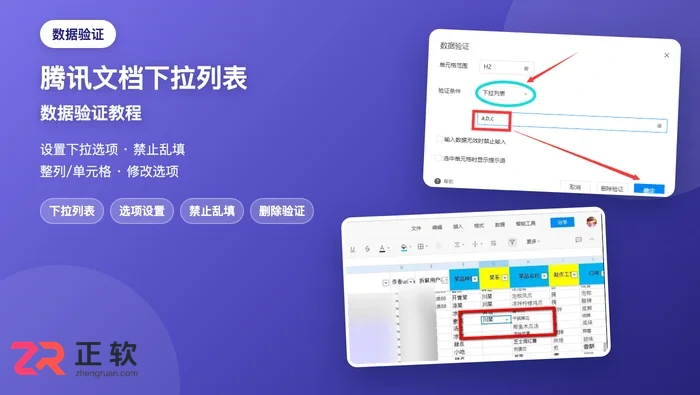
腾讯文档表格通过工具栏「更多 → 数据 → 数据验证」或右键单元格进入设置,验证条件选「下拉列表」并逐项添加选项即可生成可选菜单。全文覆盖整列与单元格两种设置入口、禁止输入非法值、修改选项和下拉箭头不显示的排查。

腾讯文档幻灯片点右上角「演示 → 开始远程演示」,生成二维码或分享链接发给他人,对方打开后即可实时观看翻页,无需安装客户端。全文覆盖演示入口、邀请方式、观看权限、语音交流与远程演示和本机播放的区别。
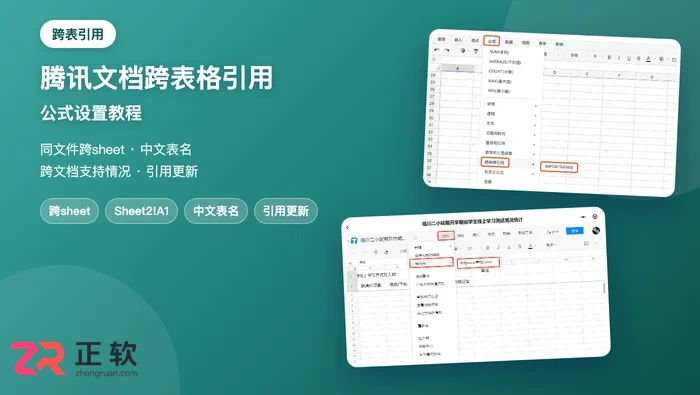
同一在线表格文件跨工作表引用写作 =Sheet2!A1,区域求和写作 =SUM(销售表!C2:C100),表名含空格时用英文单引号包裹;源数据变化后引用结果会同步更新。全文覆盖跨表语法、中文表名、跨文档支持情况与引用异常的排查。





火山引擎是字节跳动旗下企业级云与AI服务平台。聚焦大模型核心能力,依托字节自研豆包多模态大模型,凭借火山方舟一站式平台,提供模型精调、推理部署、智能应用搭建等全链路服务,结合高性能AI算力,助力各行业快速落地大模型数字化与智能化应用。



