

Boxx黑屏问题解决方法及故障排除步骤
黑屏原因多样,先检查电源和连接线,重启电脑;若无效,排查显示器、显卡驱动、硬件冲突、散热、电源及BIOS设置;数据恢复可尝试安全模式或专业软件;频繁黑屏需监控温度、做压力测试、查系统日志;指示灯亮但黑屏多为信号问题,依次检查显示器、显卡、内存和主板。
黑屏原因多样,先检查电源和连接线,重启电脑;若无效,排查显示器、显卡驱动、硬件冲突、散热、电源及BIOS设置;数据恢复可尝试安全模式或专业软件;频繁黑屏需监控温度、做压力测试、查系统日志;指示灯亮但黑屏多为信号问题,依次检查显示器、显卡、内存和主板。

Boxx电脑黑屏问题,原因很多,但别慌,一步步排查,总能找到症结所在。核心在于找到黑屏背后的“真凶”,然后对症下药。
首先,确保电源连接正常。其次,检查显示器连接线是否松动。如果这些都没问题,那可能就要深入一点了。
解决方案
最简单的开始:重启! 长按电源键强制关机,再重启试试。别笑,很多时候就是这么简单。
检查显示器和连接线: 确认显示器电源已打开,连接线(HDMI、DP等)插紧。可以尝试更换连接线或显示器,排除硬件问题。
显卡驱动问题: 如果能进入安全模式(启动时按F8或Shift+F8,不同主板可能不同),尝试卸载或更新显卡驱动。驱动问题是导致黑屏的常见原因。
硬件冲突或故障: 最近是否更换过硬件?例如,新的显卡、内存条等。尝试移除新硬件,看看是否能解决问题。如果怀疑是硬件故障,可以逐个排查,例如更换内存条、显卡等。
BIOS问题: 极少数情况下,BIOS设置可能导致黑屏。可以尝试重置BIOS(通常是开机时按Del、F2等键进入BIOS设置,然后选择Load Default Settings或类似选项)。注意:操作BIOS有风险,请谨慎操作。
散热问题: 渲染机长时间高负荷运行,散热不良可能导致黑屏。检查CPU、GPU散热器是否正常工作,清理灰尘,必要时更换散热器。
电源问题: 电源功率不足或老化也可能导致黑屏。特别是对于高端渲染机,电源是关键。可以尝试更换电源,看看是否能解决问题。
系统问题: 如果以上方法都无效,可能是系统文件损坏或感染病毒。可以尝试重装系统。
专业人士: 如果自己搞不定,还是找专业人士吧。Boxx电脑售后服务应该能提供更专业的支持。
Boxx电脑黑屏后数据如何恢复?
如果黑屏前没有做好数据备份,恢复数据可能会比较麻烦。
- 尝试进入安全模式: 如果能进入安全模式,尽快备份重要数据到外部存储设备。
- 使用数据恢复软件: 市面上有很多数据恢复软件,例如Recuva、EaseUS Data Recovery Wizard等。尝试使用这些软件扫描硬盘,恢复丢失的数据。
- 寻求专业数据恢复服务: 如果数据非常重要,且自己无法恢复,可以考虑寻求专业的数据恢复服务。他们有更专业的设备和技术,但费用也相对较高。
- 预防胜于治疗: 最好的方法是定期备份重要数据。可以使用Windows自带的备份工具,或者第三方备份软件。
Boxx渲染机黑屏频繁出现,如何彻底解决?
频繁黑屏通常意味着存在潜在的硬件或软件问题。需要更深入的排查。
- 检查硬件温度: 使用硬件监控软件(例如HWMonitor)监控CPU、GPU等硬件的温度。如果温度过高,可能是散热问题。
- 进行压力测试: 使用压力测试软件(例如FurMark、Prime95)对CPU、GPU进行压力测试,看看是否会出现黑屏。这可以帮助确定是哪个硬件导致的问题。
- 检查电源稳定性: 使用电源测试仪测试电源的输出电压是否稳定。
- 更新BIOS: 如果有新的BIOS版本,可以尝试更新BIOS。注意:更新BIOS有风险,请谨慎操作。
- 检查系统日志: 查看Windows系统日志,可能会找到一些错误信息,帮助定位问题。
- 考虑更换硬件: 如果经过排查,确定是某个硬件导致的问题,可以考虑更换硬件。
Boxx工作站黑屏,但电源指示灯亮着,风扇也转,是什么原因?
这种情况通常表明电脑已经启动,但显示器没有接收到信号。
- 检查显示器连接: 这是最常见的原因。确保显示器连接线插紧,并且显示器已选择正确的输入源。
- 检查显卡: 显卡故障也可能导致黑屏。可以尝试更换显卡,看看是否能解决问题。如果你的Boxx工作站有集成显卡,可以尝试切换到集成显卡,看看是否能正常显示。
- 内存问题: 内存故障也可能导致黑屏。可以尝试更换内存条,或者只使用一根内存条,看看是否能解决问题。
- 主板问题: 主板故障的可能性较小,但也不能排除。如果以上方法都无效,可能是主板问题。
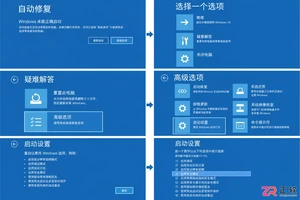
Windows更新后遭遇开机黑屏?本指南详解如何通过自动修复进入Windows恢复环境,在安全模式中卸载导致故障的质量或功能更新,并回滚显示适配器驱动。包含BitLocker密钥备份提醒及系统还原等备选方案,帮助用户快速恢复桌面正常显示。
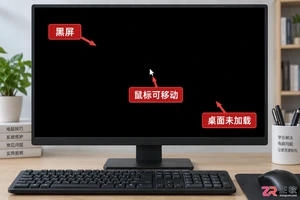
解决Windows电脑登录后黑屏但鼠标可动的问题,通过任务管理器重启桌面进程或进入安全模式卸载近期安装的冲突软件,快速恢复桌面显示。
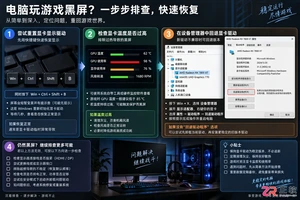
玩游戏时电脑突然黑屏或重启?本文详解如何通过重置图形驱动、检查显卡温度与供电、以及在安全模式下处理驱动冲突来排查故障,助你快速恢复游戏体验。
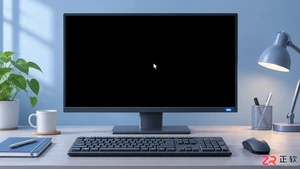
电脑开机黑屏但鼠标能动且任务管理器无效时,可通过检查视频线、使用Win+Ctrl+Shift+B重置驱动、进入恢复环境卸载更新或回退显卡驱动来修复。本文详解具体操作步骤及注意事项。
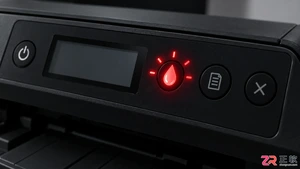
面对打印机墨水灯持续闪烁的困扰,本文深入解析其背后的硬件识别机制与常见误区,提供从清洁触点到软件复位的具体操作步骤,帮助用户精准定位问题并恢复打印。
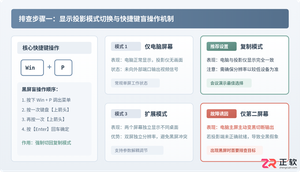
电脑连接投影仪后电脑屏幕变黑的完整排查与解决方法。详细分析显示模式设置错误、分辨率与刷新率不匹配、连接线缆供电以及显卡驱动问题,提供具体操作步骤与排查图示。
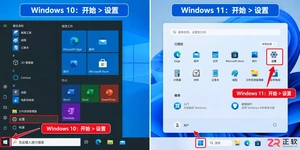
想知道如何设置电脑自动关闭屏幕的时间吗?本教程提供Windows 10和Windows 11的详细操作步骤,教你快速调整息屏时长,平衡节能需求与使用便利性,避免误触导致系统休眠。
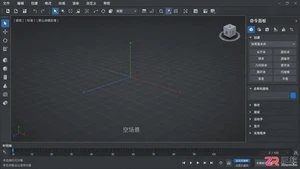
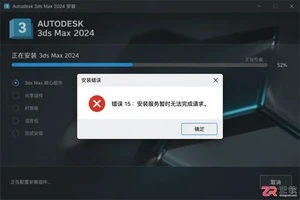
遇到3ds Max安装错误15?本教程详解如何通过重启Autodesk Desktop App Service、清理临时文件夹及使用管理员权限来解决该问题,步骤清晰,即学即用。





火山引擎是字节跳动旗下企业级云与AI服务平台。聚焦大模型核心能力,依托字节自研豆包多模态大模型,凭借火山方舟一站式平台,提供模型精调、推理部署、智能应用搭建等全链路服务,结合高性能AI算力,助力各行业快速落地大模型数字化与智能化应用。



