

如何在MindManager新建时间线
一个可视化的工具,可以用在脑力风暴(brainstorm)和计划(plan)当中。提供给商务人士一个更有效的、电子化的手段来进行捕捉、组织和联系信息(information)和想法(idea)。
看到有小伙伴在网上提问在思维导图软件MindManager当中如何使用时间线。本文我们就来为大家介绍MindManager中如何新建时间线。
看到有小伙伴在网上提问在思维导图软件MindManager当中如何使用时间线。本文我们就来为大家介绍MindManager中如何新建时间线。
首先从模板创建新的时间线,你可以使用 "新建导图" 对话框中可用的模板之一创建新的时间线。
下面是具体的操作方法:
在快速访问工具栏上, 点击 "新建" , 然后点击 "从模板"。 或点击 "文件" 选项卡, 然后点击 "新建"。
然后页面将显示一组自带导图模板。双击所需的时间线模板。

然后一个新的时间线将被打开, 其中包含一个绿色的浮动主题, 称为 "时间轴"。

从现有时间线创建新的时间线,如果想要在不更改原始时间线的情况下添加或修改现有时间线, 可以点击 "文件" 选项卡或 "快速访问工具栏" 中的 "另存为" 选项以保存时间线。

输入主题文本、创建主题时, 该主题将显示在页面上, 并自动选中。输入新主题的文本, 然后按 ENTER。要在主题文本中创建换行符, 请按住 SHIFT 并按 ENTER。

以上就是关于如何在MindManager新建时间线的介绍。更多精彩内容,请关注我们的MindManager中文官网。

在当下数字化学习与工作场景中,寻简思维导图凭借轻量化的编辑体验成为很多用户整理思路的首选,不少用户制作出优质导图后,想要分享到寻简社区和同好交流,却对操作路径不太熟悉。本文从操作流程、权限设置、内容优化三个维度,整理了将导图分享到社区的完整方法。基础操作流程:从保存到发布的完整路径若想把导图分享到社
ProcessOn模板社区全面优化内容检索、模板复用和创作者展示,帮助用户快速找到流程图、思维导图等各种模板,显著降低上手门槛,大幅提升创作效率,从而形成用户创作、社区传播、他人复用的良性循环。

在寻简思维导图手机版中,编辑完导图后点击右上角导出按钮,选择图片格式和合适分辨率,图片自动保存至手机相册。随后打开相册,调用系统分享功能即可发送给微信等好友。
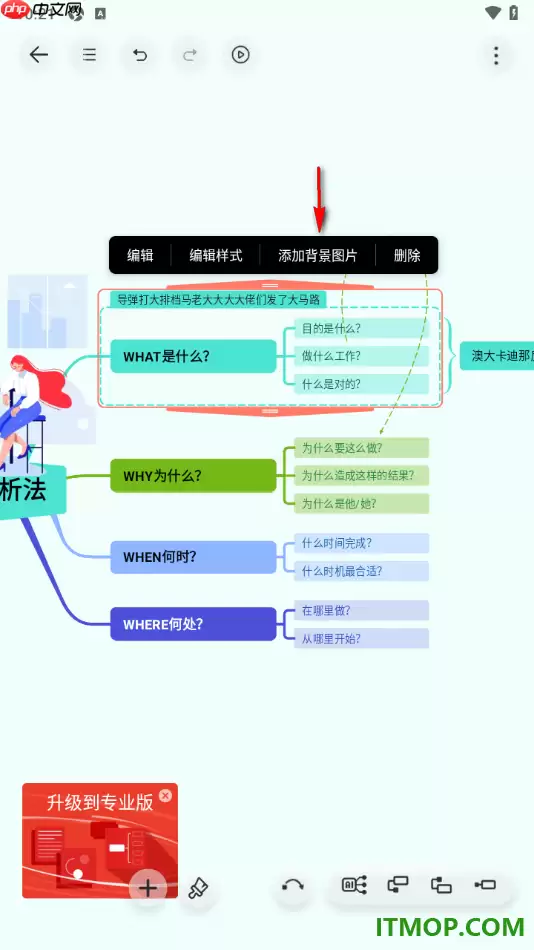
在寻简思维导图手机版中,选中主题后,通过菜单中的“成块”功能,可将主题及其子主题用虚线框包裹,支持自定义标题和添加背景图片,实现信息结构的视觉打包与美化,方便用户整理思路。

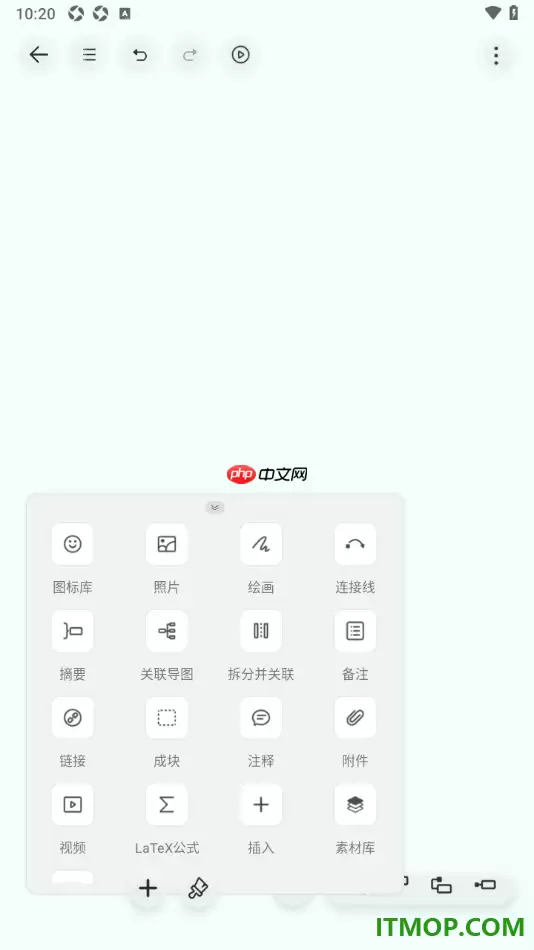
做思维导图,最怕的是什么?是想法到了,工具却跟不上。尤其是想在节点里塞点数据公式或复杂符号,很多App要么不支持,要么操作繁琐得让人想摔手机。最近在捣鼓一款叫“寻简思维导图”的App,发现它在这些细节上做得挺到位,特别是内置的LaTeX公式功能,算是一大亮点。 这么说吧,如果你对导图的精细化程度有要
寻简思维导图这款App,说实话,在思维导图工具里算得上是把“模板库”玩明白了的那一类。它内置了大量现成的导图模板,用户拿来就能直接用,省去了从零开始的繁琐。更关键的是,它允许在主题框里添加各种附件——Word文档、TXT、Excel、PDF、PPT,统统都能塞进去。添加之后,主题框上会出现一个小小的

在知识管理这件事上,工具从来不是万能的,但选对工具确实能省下不少力气。这几年思维导图类应用层出不穷,到了2026年,功能分化已经相当清晰。不同人群、不同场景下的需求差异,其实对应着完全不同的产品逻辑。下面这七款工具,各自切中了某个痛点的靶心,不妨对照看看哪一款更贴合自己的使用习惯。 《思维导图》——
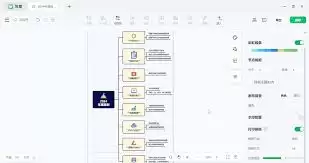
使用知犀思维导图时,调整字体大小是优化视觉体验和编辑效率的关键一步。合适的字号能让信息结构一目了然,无论是个人梳理思路还是团队演示协作,都能事半功倍。那么,具体有哪些方法可以轻松放大字体呢? 一、通过缩放功能 最直观的方法莫过于直接缩放整个画布。在思维导图编辑界面,只需使用鼠标滚轮:向上滚动,画面整
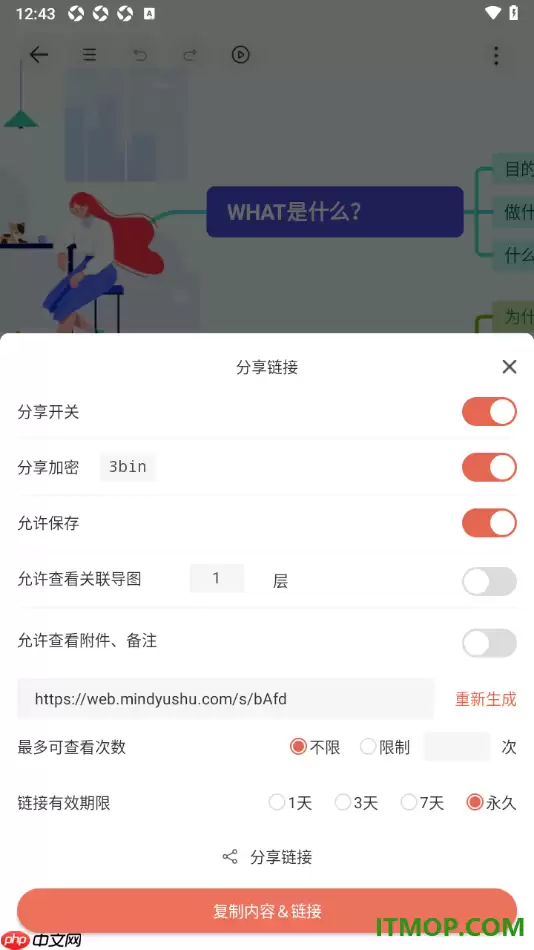
寻简思维导图这款App,功能确实很实在。不光内置了各种现成的模板,编辑工具也相当齐全。最关键的是,做完的导图可以直接生成一个分享链接发给好友,方便大家一起讨论修改。那这个分享功能具体怎么操作?很简单,在编辑页面的右上角,有一个竖着的三点图标,点开就能找到“分享链接”的选项。进去之后,可以根据自己的需
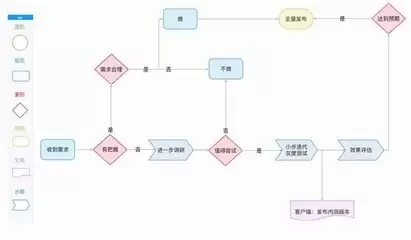
在当今数字化时代,思维导图软件已经成为许多人提升效率、梳理思路的必备工具。无论你是学生还是职场人士,选对一款好用的免费思维导图软件,往往能让工作学习事半功倍。下面就来盘点几款经过市场验证的免费工具,各有各的拿手好活。 xmind xmind 给人的第一印象就是“功能强大且界面干净”。它内置了丰富的模




Blender 是一款免费开源、跨平台的专业 3D 创作软件,集建模、动画、渲染、视频编辑与视觉合成等功能于一体,广泛应用于影视动画、游戏设计和建筑可视化等领域。软件支持 Cycles 物理渲染器与 Eevee 实时渲染引擎,并提供多边形建模、骨骼绑定、物理模拟等专业工具。Blender 兼容 Windows、macOS 和 Linux 系统,安装包轻巧、运行流畅,依托活跃的全球开发者社区持续更新,是从初学者到专业创作者都值得选择的正版 3D 创作工具。


赤友清理大师是一款为 Mac 设计的智能清理优化工具,可精准扫描垃圾、大文件、重复文件等,释放磁盘空间。做扫描整理、文字提取和表格转换时,它能把识别后的处理步骤接得更顺,资料录入这类场景会省下不少时间。
Blender 是一款免费开源、跨平台的专业 3D 创作软件,集建模、动画、渲染、视频编辑与视觉合成等功能于一体,广泛应用于影视动画、游戏设计和建筑可视化等领域。软件支持 Cycles 物理渲染器与 Eevee 实时渲染引擎,并提供多边形建模、骨骼绑定、物理模拟等专业工具。Blender 兼容 Windows、macOS 和 Linux 系统,安装包轻巧、运行流畅,依托活跃的全球开发者社区持续更新,是从初学者到专业创作者都值得选择的正版 3D 创作工具。

Windows 10 是一款微软推出的经典操作系统,拥有硬件兼容性与多任务处理能力。它更偏向把系统状态查看和常用调节动作放在一起,适合需要持续观察和微调设备状态的场景。

极度公式是一款跨平台专业LaTeX公式识别编辑软件,支持OCR公式识别和多平台编辑。和使用说明,避免使用,享受完整功能与稳定支持。做扫描整理、文字提取和表格转换时,它能把识别后的处理步骤接得更顺,资料录入这类场景会省下不少时间。