

Win7无法识别游戏方向盘解决方法
Win7电脑无法识别游戏方向盘,通常因驱动兼容性或硬件问题所致。首先应检查硬件,将方向盘插到其他电脑或不同USB接口测试;若硬件正常,则进入设备管理器查看是否有黄色感叹号或未知设备;接着前往官网下载最新驱动,并以兼容模式和管理员身份安装;若无效,可手动更新驱动并卸载冲突驱动及清理注册表残留信息;同时确保DirectX版本支持,并检查游戏内输入设置是否正确识别方向盘。
Win7电脑无法识别游戏方向盘,通常因驱动兼容性或硬件问题所致。首先应检查硬件,将方向盘插到其他电脑或不同USB接口测试;若硬件正常,则进入设备管理器查看是否有黄色感叹号或未知设备;接着前往官网下载最新驱动,并以兼容模式和管理员身份安装;若无效,可手动更新驱动并卸载冲突驱动及清理注册表残留信息;同时确保DirectX版本支持,并检查游戏内输入设置是否正确识别方向盘。

Win7电脑无法识别游戏方向盘,这确实让人头疼。通常,这与Win7对外设驱动的兼容性有关,也可能是硬件本身的问题。别慌,一步一步排查,总能找到原因。
首先,我们需要排除硬件故障,然后重点关注驱动问题。
游戏方向盘无法识别的解决方案:
硬件自检: 先别急着折腾驱动。把方向盘插到别的电脑上试试,或者换个USB接口。如果换了电脑能识别,那说明方向盘本身没问题,问题就出在Win7这台电脑上。如果换了USB接口还是不行,那可能是USB接口供电不足,试试带独立供电的USB Hub。
设备管理器排查: 右键“我的电脑”,选择“管理”,打开“设备管理器”。看看有没有带黄色感叹号的设备。如果有,那就是驱动没装好或者冲突了。展开“人体学输入设备”和“声音、视频和游戏控制器”,看看有没有方向盘的影子,或者显示“未知设备”。
驱动安装: 驱动问题是重点。
- 官方驱动: 首先,去方向盘的官方网站下载最新的Win7驱动。一定要找官方的,别随便下个来路不明的。
- 兼容模式安装: 下载好驱动后,右键安装程序,选择“属性”,切换到“兼容性”选项卡,勾选“以兼容模式运行这个程序”,选择“Windows 7”。再勾选“以管理员身份运行此程序”,然后安装。
- 手动更新驱动: 如果安装程序还是不行,回到设备管理器,右键“未知设备”或者方向盘,选择“更新驱动程序软件”,选择“浏览计算机以查找驱动程序软件”,然后指定到你下载的驱动文件夹。
驱动冲突: 有时候,以前安装的旧驱动或者其他游戏设备的驱动会和方向盘冲突。
- 卸载旧驱动: 在设备管理器里,找到可能冲突的设备,右键卸载,同时勾选“删除此设备的驱动程序软件”。
- 清理注册表: 卸载完驱动后,用一些清理工具(比如CCleaner)清理一下注册表,把残留的驱动信息清理干净。
DirectX版本: 有些老游戏或者方向盘需要特定版本的DirectX支持。更新到最新的DirectX版本试试。
游戏设置: 确认游戏里正确识别了方向盘。有些游戏需要手动设置输入设备。
Win7电脑无法识别游戏方向盘的常见原因?
Win7电脑无法识别游戏方向盘,原因有很多,但最常见的还是驱动问题。Win7年代久远,对外设的兼容性确实不如现在的系统。除了驱动,USB接口供电不足、硬件故障、DirectX版本过低也可能导致识别失败。另外,有些老旧的方向盘可能真的不支持Win7系统,这也是没办法的事。
如何判断是方向盘硬件问题还是Win7系统问题?
判断硬件问题和系统问题,最简单的方法就是交叉验证。把方向盘插到另一台电脑上试试,最好是Win10或者Win11系统。如果在新电脑上能正常识别,那基本可以确定是Win7系统的问题。如果在新电脑上也无法识别,那很可能就是方向盘硬件故障了。此外,还可以用万用表测量一下USB接口的供电是否正常,电压应该在5V左右。
更新了Win7系统驱动后,游戏方向盘仍然无法识别怎么办?
如果更新了驱动还是不行,那就要考虑是不是驱动安装方式不对,或者驱动本身就存在问题。可以尝试以下方法:
- 回滚驱动: 如果更新驱动后才出现问题,可以尝试回滚到之前的驱动版本。在设备管理器里,右键方向盘设备,选择“属性”,切换到“驱动程序”选项卡,点击“回滚驱动程序”。
- 安全模式安装驱动: 进入Win7安全模式(开机时按F8),然后在安全模式下安装驱动。这样可以避免其他程序干扰驱动安装。
- 更换驱动: 尝试安装其他版本的驱动,或者使用驱动精灵、驱动人生等软件自动检测并安装驱动。
- 检查USB接口: 换个USB接口试试,最好是USB 2.0接口,有些老设备可能不支持USB 3.0。
- 重装系统: 如果以上方法都不行,可以考虑重装Win7系统。重装系统可以解决很多奇怪的问题,但这是最后的手段,需要备份好重要数据。
首先检查并更新系统与驱动,确保所有驱动为最新版本;通过Windows安全中心识别不兼容的驱动,优先从官网下载支持HVCI的新版驱动;使用PnPUtil命令行工具删除旧驱动;卸载特定软件如WDDiscovery并手动清除残留文件;若仍无法解决可临时关闭内存完整性,但会降低系统安全性。
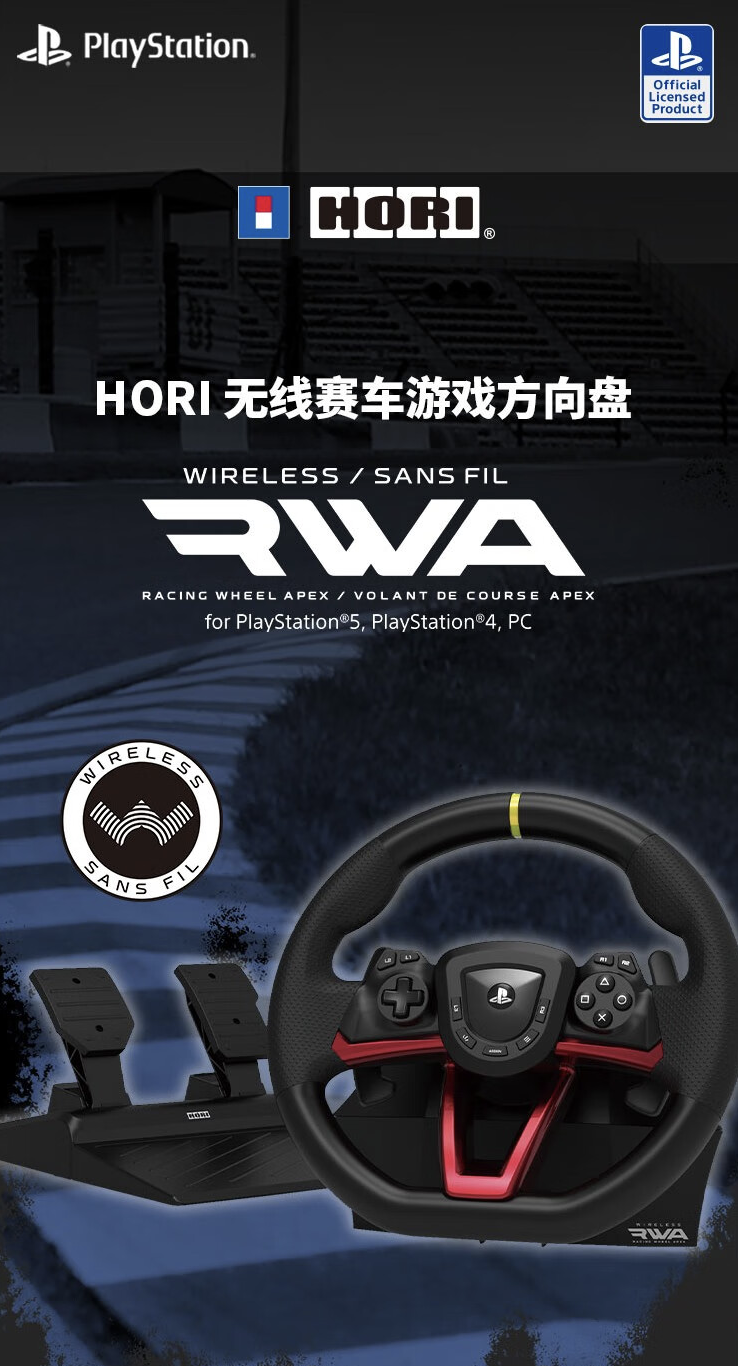
本站10月19日消息,HORI今天在天猫上架一款索尼官方授权无线赛车游戏方向盘,这款方向盘主要适用于PS5/PS4游戏机,也支持PC使用,首发价为998元。本站获悉,这款游戏方向盘支持调节死区,可通过App调参,内置USB-C充电接口,方向盘单元直径约28厘米,旋转角度270度,重量约1.4千克,内置电池充电时间约3小时,至高可连续工作10小时。该方向盘同时配有脚踏板单元,重量约0.6千克,采用有线方式连接,连接线长约2米。2024年11.11大促全网好价合集:点此查看京东无门槛红包至高11111元:点此
有些用户在更新了自己电脑的操作系统之后犹豫要不要更新一下驱动,不清楚win8的驱动与win7的能不能公用,现在就给大家带来相关的内容介绍,纠结更新驱动的用户可以看一下这篇文章。win8驱动跟win7通用吗答:win8驱动跟win7不能通用。系统不同驱动不能通用,就是系统相同,位数不相同也不行,比如;WIN732位系统与WIN764位系统也不通用。建议是下载更新对应系统位数的驱动。win8驱动更新方法1、右键桌面上的电脑图标,选择“管理”2、打开后选择“设备管理器”3、点开后,在右边这里就可以看到一些你电脑
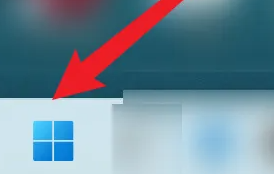
驱动是电脑中的软件的程序,那么这些软件我们应该在win11中如何查看呢,其实还是很方便的,我们只需要右键点击开始菜单,然后点击设备管理器就可以查看了。win11驱动在哪看:1、首先找到“开始”图标。2、接着点击“设备管理器”。3、然后就可以看到不同的设备了。4、点击进去就可以看到对应驱动的参数。5、点进去还可以查看详细的数据。拓展延伸:启动管理项在哪
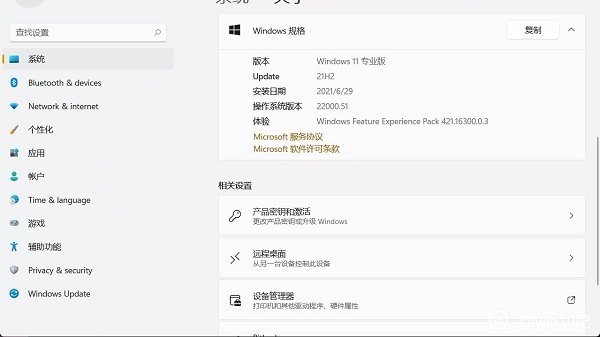
一般来说,我们在使用windows系统时,都会安装完备的驱动程序。很多朋友会担心在更新win11系统后,之前的驱动会无法使用,其实我们不需要担心,大部分的驱动还是可以使用的,下面就一起来看看吧。win11以前驱动能用吗答:大部分的驱动能用,不能用的也可以手动更新。用户可下载一个来更新安装电脑上的驱动。1、在更新完win11系统后,我们可以依次查看自己的设备,看看能否进行使用。2、如果有遇到设备突然无法使用的情况,可能是驱动不支持。3、这时候我们可以点击开始菜单,选择“设置”2、随便点击一个选项进入,然后在
win7系统驱动不兼容一直重启如何解决?有用户在电脑上安装了程序驱动之后,出现了一些问题,驱动和电脑系统不兼容,导致电脑出现了重启的情况,如何解决这个问题,很多小伙伴不知道怎么详细操作,小编下面整理了win7系统驱动不兼容一直重启具体教程,如果你感兴趣的话,跟着小编一起往下看看吧!win7系统驱动不兼容一直重启具体教程 1、显卡驱动版本和显卡不兼容。 显卡驱动版本非常多,并不是最新的显卡驱动就适合你的显卡,有些老显卡反而使用旧版本的驱动更稳定些,这样的情况建议去下载显发布时的显卡驱动,或是到显卡官

想体验国行Apple智能?先确认你的iPhone是否为15 Pro及以上机型,再了解如何通过Developer应用获取iOS 27.3测试资格。本文详解设备核对、系统更新路径及主力机用户的稳定性建议,避免盲目升级。


面对 iOS 27.2 准正式版更新,用户应关注哪些实际变化?本文详细解读运动数据权限对广告的影响、音乐组件的外观调整以及国行智能功能的真实可用状态,帮助用户避免盲目升级,做出符合自身需求的决策。

面对iOS同时出现的两个正式版更新,iPhone 18用户应如何抉择?本文详解iOS 27.0.1的错误修复与iOS 26.7.1的安全维护区别,帮助用户根据实际需求判断是否更新。





火山引擎是字节跳动旗下企业级云与AI服务平台。聚焦大模型核心能力,依托字节自研豆包多模态大模型,凭借火山方舟一站式平台,提供模型精调、推理部署、智能应用搭建等全链路服务,结合高性能AI算力,助力各行业快速落地大模型数字化与智能化应用。



