

谷歌浏览器设为默认方法 教你轻松切换默认浏览器
在Windows系统中,将谷歌浏览器设为默认浏览器的步骤是:1.打开“设置”应用,选择“应用”,点击“默认应用”。2.在“网络浏览器”栏选择“GoogleChrome”。在macOS上,步骤是:1.打开“系统偏好设置”,点击“通用”。2.在“默认网络浏览器”栏选择“GoogleChrome”。
在Windows系统中,将谷歌浏览器设为默认浏览器的步骤是:1. 打开“设置”应用,选择“应用”,点击“默认应用”。2. 在“网络浏览器”栏选择“Google Chrome”。在macOS上,步骤是:1. 打开“系统偏好设置”,点击“通用”。2. 在“默认网络浏览器”栏选择“Google Chrome”。
要把谷歌浏览器设置为默认浏览器,只需几步简单操作:在谷歌浏览器中,点击右上角的“更多”图标,选择“设置”,然后在“默认浏览器”部分点击“设为默认浏览器”按钮。
如何在Windows系统中设置谷歌浏览器为默认浏览器
在Windows系统中设置默认浏览器可能有点绕,但其实不难。首先,打开“设置”应用(你知道的,就是那个看起来像小齿轮的图标),然后选择“应用”。在这儿,你会看到“默认应用”选项,点击进去。在“网络浏览器”那一栏,你会看到当前的默认浏览器。点击它,然后从列表中选择“Google Chrome”。就这么简单!不过,有时候Windows会有点任性,如果它不让你直接改,你可能需要去“系统”设置里再折腾一下。总之,只要你坚持,谷歌浏览器最终会成为你的默认浏览器。
macOS上如何将谷歌浏览器设为默认浏览器
如果你用的是Mac,设置默认浏览器就有点不一样了。打开“系统偏好设置”,然后点击“通用”。在“默认网络浏览器”那一栏,你会看到当前的默认浏览器。点击下拉菜单,选择“Google Chrome”。说实话,Mac上的操作总是让我觉得有点“苹果味儿”,但只要你找到那个下拉菜单,一切就变得简单了。哦,对了,如果你用的是最新版的macOS,界面可能会有点不同,但基本操作还是差不多的。
为什么要将谷歌浏览器设置为默认浏览器
你可能会问,为什么要把谷歌浏览器设为默认浏览器呢?首先,谷歌浏览器速度快,功能强大,扩展程序也多得让人眼花缭乱。其次,它和谷歌的其他服务无缝连接,比如谷歌搜索、谷歌云端硬盘等,这对于依赖谷歌生态的用户来说简直是福音。还有,谷歌浏览器的安全性也不错,定期更新可以帮你抵御各种网络威胁。当然,如果你更喜欢其他浏览器,比如Firefox或者Edge,那也没问题——选择权在你手上。不过,谷歌浏览器确实有很多让人爱不释手的地方。
谷歌浏览器设置为默认浏览器后可能遇到的问题
设置谷歌浏览器为默认浏览器后,你可能会遇到一些小问题。比如,有时候链接还是会用旧的默认浏览器打开,这可能是因为某些应用或网站没有正确识别新的默认浏览器设置。遇到这种情况,别急,重新启动电脑试试,或者检查一下那些应用的设置,看看是不是有什么地方需要手动调整。还有,偶尔你可能会发现某些网站的功能在谷歌浏览器上不那么顺畅,这时候你可以尝试清除浏览器缓存,或者看看有没有相关的扩展程序可以解决问题。总之,遇到问题不要慌,慢慢解决就好。

首先检查默认浏览器设置是否被安全软件锁定,再通过系统设置批量更改或浏览器内部功能将Chrome、Firefox等设为默认,必要时手动指定协议关联,确保所有网页相关协议均正确分配。

1、通过系统设置将夸克浏览器设为默认:进入手机设置→应用管理→默认应用设置→浏览器应用→选择夸克浏览器。2、点击网页链接时设为默认:在微信或短信中点击链接,弹出选择框后选夸克浏览器并勾选“始终”,确认即可。3、通过夸克内部引导设置:打开夸克→“我的”→设置→“默认浏览器”选项→按提示跳转系统设置完成授权。
1、通过谷歌浏览器内部设置可引导完成默认浏览器配置,点击右上角三点→设置→默认浏览器→设为默认,系统跳转至Windows设置确认权限;2、在Windows11中可通过Win+I进入设置→应用→默认应用→Web浏览器→选择GoogleChrome;3、macOS用户可点击苹果菜单→系统偏好设置→通用→默认Web浏览器→选择GoogleChrome,设置后所有网页链接将自动由谷歌浏览器打开。

首先需将UC浏览器设为默认应用,可通过系统设置中“默认应用”选项直接修改;若已有其他默认浏览器,应先清除其默认状态再重新设置;此外,UC浏览器内也提供“设为默认”功能引导用户跳转至系统设置完成配置。

首先通过“设置”应用选择“默认应用”,点击“Web浏览器”并选择目标浏览器;其次可在“按协议选择默认应用”中为HTTP、HTTPS等协议单独指定浏览器;最后也可直接在浏览器设置中点击“设为默认浏览器”完成配置。

要将360浏览器设置为默认浏览器,需根据不同系统进行相应操作。Windows系统:1.打开360浏览器并进入右上角菜单;2.点击“设置”并选择“设为默认浏览器”;3.在系统提示中允许更改并确认在“默认应用”页面选择360浏览器。macOS系统:1.打开360浏览器并点击顶部菜单栏的“360浏览器”;2.选择“偏好设置”,找到默认浏览器选项;3.从下拉菜单中选择360浏览器并确认系统提示。若设置失败,可检查权限、关闭干扰软件、更新浏览器版本或重置设置。部分链接仍用其他浏览器打开可能是因协议指定问题,取消默认
在Windows上将谷歌浏览器设为默认浏览器:1.打开“设置”应用,2.点击“应用”,3.选择“默认应用”,4.点击“网络浏览器”并选择“GoogleChrome”。在Mac上:1.打开“系统偏好设置”,2.点击“通用”,3.在“默认的网络浏览器”中选择“GoogleChrome”。如果无法设为默认浏览器,尝试重新启动电脑或重新安装谷歌浏览器。验证方法:打开一个网页链接,检查是否自动用谷歌浏览器打开。
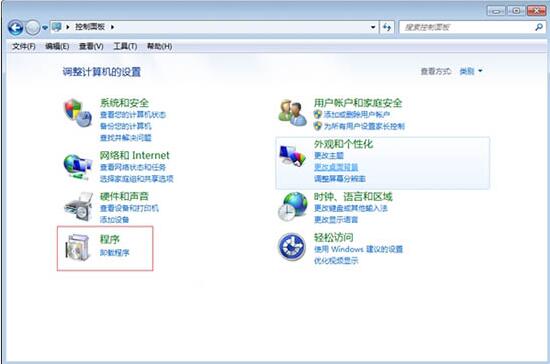
1、首先点击桌面左下角的【开始】按钮,点击【控制面板】选项,在打开的控制面板界面中中,选择点击【程序】项;如图所示:2、接着选择点击【设置默认程序】选项;如图所示:3、之后就可以看到弹出来的界面左侧中有你安装的各种浏览器,选择你希望的默认浏览器,然后点击确定;如图所示:4、选择好之后点击右侧的【将此程序设为默认值】,之后点击确定即可完成。如图所示:win7修改默认浏览器的操作步骤就为小伙伴们分享到这里了,更多精彩教程尽在PHP中文网!
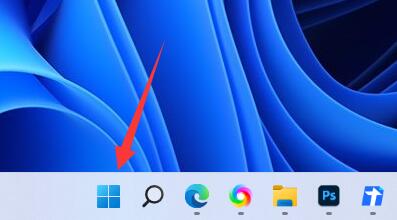
一些win11系统用户电脑中都有默认的浏览器,可是这个应用不是自己常用的,部分小白想要将其调整成自己喜欢的浏览器,但是不清楚在哪里进行修改,我们可以通过Windows设置来调整,本期的win11教程就来分享设置方法,一起来看看具体的操作步骤吧。win11修改默认浏览器教程1、点击底部windows徽标,打开开始菜单。3、进入左边栏中的应用。5、在应用程序列表下找到你想要的默认浏览器。7、在其中选择你要的默认浏览器,点击确定即可。

1、首先点击浏览器右上方的三个点,打开设置界面,如下图所示:2、然后在设置主界面点击默认浏览器,如下图所示:3、最后在设置默认值界面点击设置位默认值按钮,如下图所示:





火山引擎是字节跳动旗下企业级云与AI服务平台。聚焦大模型核心能力,依托字节自研豆包多模态大模型,凭借火山方舟一站式平台,提供模型精调、推理部署、智能应用搭建等全链路服务,结合高性能AI算力,助力各行业快速落地大模型数字化与智能化应用。



