

Apple M1 Pro安装Phalcon PHP扩展教程
本教程旨在解决在AppleM1Pro芯片设备上为基于x86_64架构的XAMPP环境安装PhalconPHP扩展时遇到的架构不兼容问题。核心内容是解释ARM64与x86_64架构间的冲突,并提供下载适用于x86_64架构的Phalcon扩展文件,然后手动配置XAMPPPHP环境的详细步骤,确保扩展能正确加载。

1. 理解M1 Mac上的架构挑战
Apple M1芯片采用ARM64架构,与传统的Intel处理器(x86_64架构)截然不同。当我们在M1 Mac上运行XAMPP这类为x86_64架构编译的应用程序时,macOS的Rosetta 2技术会自动进行转译,使得这些应用能够正常运行。然而,PHP扩展(如Phalcon)作为动态链接库,其架构必须与加载它的PHP解释器(以及宿主应用XAMPP)的架构一致。
常见的问题表现为尝试通过包管理器(如MacPorts或Homebrew)安装Phalcon时,这些工具可能会默认编译出ARM64架构的扩展。当XAMPP中运行的x86_64架构PHP尝试加载一个ARM64架构的.so文件时,就会出现以下错误:
PHP Warning: PHP Startup: Unable to load dynamic library '...' (tried: ... (mach-o file, but is an incompatible architecture (have 'arm64', need 'x86_64')), ...) in Unknown on line 0
这个错误明确指出,PHP解释器需要x86_64架构的扩展,但找到的是ARM64架构的扩展,导致加载失败。
2. 常见安装尝试及其问题分析
在M1 Mac上安装Phalcon时,用户通常会尝试以下几种方法,并可能遇到不同的问题:
- 使用MacPorts安装: MacPorts可能会为M1芯片原生编译ARM64架构的Phalcon扩展。虽然扩展本身编译成功,但由于XAMPP及其内置的PHP通常以x86_64架构通过Rosetta 2运行,导致架构不匹配。
- 从GitHub源码编译: 直接克隆Phalcon源码并尝试手动编译(cd build && ./install)可能会遇到各种编译错误,这通常与缺少开发依赖、编译环境配置不当或编译器版本不兼容有关。即使编译成功,也需要确保目标架构是x86_64,而非M1的ARM64。
- 使用Homebrew安装: Homebrew也可能遇到类似MacPorts的架构问题。此外,Phalcon的Homebrew Tap(phalcon/extension)可能存在公式过时或与当前Homebrew版本不兼容的问题,导致“Invalid formula”或“undefined method cellar”等错误。
3. 解决方案:手动安装x86_64架构的Phalcon扩展
鉴于架构不兼容是核心问题,最直接有效的解决方案是获取一个预编译的、适用于x86_64架构的Phalcon扩展文件,并手动将其配置到XAMPP环境中。
3.1 确定XAMPP的PHP版本和扩展目录
首先,需要确认你的XAMPP正在运行的PHP版本,以及其扩展文件的存放路径。
- 检查PHP版本: 在终端中运行XAMPP的PHP:
/Applications/XAMPP/bin/php -v
通常会显示类似 PHP 7.3.x 的版本信息。Phalcon 3.4版本通常与PHP 7.3兼容。
- 查找扩展目录:
- 在终端运行:
/Applications/XAMPP/bin/php -i | grep "extension_dir"
- 或者直接查看XAMPP的php.ini文件(通常位于/Applications/XAMPP/xamppfiles/etc/php.ini),搜索 extension_dir。
- 常见的扩展目录路径是 /Applications/XAMPP/xamppfiles/lib/php/extensions/no-debug-non-zts-YYYYMMDD/,其中YYYYMMDD是PHP编译时的API版本。
- 在终端运行:
3.2 下载适用于x86_64架构的Phalcon扩展
由于MacPorts提供了预编译的包,我们可以利用其归档来获取正确架构的扩展。
- 访问MacPorts包归档: 前往MacPorts的包归档页面,查找对应PHP版本和Phalcon版本的x86_64架构包。例如,对于PHP 7.3和Phalcon 3.4,可以访问: https://packages.macports.org/macports/packages/php73-phalcon3/
- 下载x86_64版本: 在该页面中找到与你的macOS版本(例如darwin_20对应macOS Big Sur及更高版本)和x86_64架构匹配的.tbz2文件。例如:php73-phalcon3-3.4.5_0.darwin_20.x86_64.tbz2。
- 解压文件: 下载后,使用以下命令解压:
tar -xvjf php73-phalcon3-3.4.5_0.darwin_20.x86_64.tbz2
解压后,你会在./opt/local/lib/php73/extensions/no-debug-non-zts-20180731/路径下找到phalcon.so文件。
3.3 部署Phalcon扩展到XAMPP
复制phalcon.so: 将解压得到的phalcon.so文件复制到XAMPP的PHP扩展目录。假设你的扩展目录是 /Applications/XAMPP/xamppfiles/lib/php/extensions/no-debug-non-zts-20180731/:
cp ./opt/local/lib/php73/extensions/no-debug-non-zts-20180731/phalcon.so /Applications/XAMPP/xamppfiles/lib/php/extensions/no-debug-non-zts-20180731/
请根据你实际的PHP版本和扩展目录路径进行调整。
配置php.ini:
- 打开XAMPP的php.ini文件,通常位于 /Applications/XAMPP/xamppfiles/etc/php.ini。
- 在文件末尾或适当位置添加以下行来加载Phalcon扩展:
; Enable Phalcon extension
extension=phalcon.so
- 确保extension_dir指令指向了你复制phalcon.so的正确目录。
3.4 重启XAMPP并验证安装
- 重启XAMPP服务: 打开XAMPP控制面板,停止并重新启动Apache服务。
- 验证Phalcon:
- 在终端运行:
/Applications/XAMPP/bin/php -m | grep phalcon
如果输出中包含 phalcon,则表示扩展已成功加载。
- 创建 info.php 文件在XAMPP的web根目录(通常是/Applications/XAMPP/xamppfiles/htdocs/),内容如下:
- 在浏览器中访问 http://localhost/info.php,搜索“phalcon”。如果看到Phalcon的配置信息,则表示安装成功。
- 在终端运行:
4. 注意事项与总结
- 架构匹配至关重要: 始终确保你安装的PHP扩展的架构(x86_64或ARM64)与加载它的PHP解释器的架构一致。在M1 Mac上使用XAMPP时,通常意味着需要x86_64架构的扩展。
- PHP版本兼容性: Phalcon扩展版本必须与你的PHP版本兼容。本教程以Phalcon 3.4和PHP 7.3为例。
- extension_dir路径: 仔细核对php.ini中的extension_dir路径,它必须指向phalcon.so文件所在的目录。
- Rosetta 2: 如果你是在M1 Mac上使用Homebrew安装原生的ARM64 PHP,那么你需要为该PHP安装ARM64架构的Phalcon扩展。本教程主要针对XAMPP(通过Rosetta 2运行x86_64 PHP)的情况。
- 权限问题: 确保phalcon.so文件和XAMPP的扩展目录具有正确的读取权限,以便PHP能够访问。
通过遵循上述步骤,并特别关注架构兼容性,你可以在Apple M1 Pro设备上的XAMPP环境中成功安装并启用Phalcon PHP扩展。

解析PHP递归函数在树形数据处理中的性能瓶颈,提供预加载数据消除I/O、使用显式栈替代深层递归的实战方案,帮助开发者在代码可读性与执行效率间做出合理取舍。

详细讲解在Java单元测试中如何使用Mockito模拟依赖对象,包括引入依赖、创建Mock、打桩返回值、行为验证以及Mock与Spy的核心差异和常见陷阱排查。

详细分析链表删除节点的时间复杂度,深入探讨单链表与双向链表在不同已知前提下的查找与删除开销,并结合完整代码与清晰图解进行对比总结。
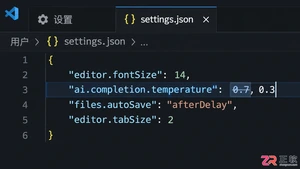
想知道如何让AI写出的代码更贴合你的习惯?本文手把手教你在VS Code中调整Codex相关模型参数,通过修改配置文件优化温度值和令牌限制,解决代码建议不准确或响应慢的问题。

通过实测展示Claude Code在终端中如何理解自然语言指令、自动修改代码文件并处理复杂编程任务,帮助开发者评估其实际辅助能力。
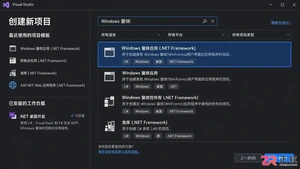
本教程详细讲解如何使用Visual Studio创建WinForms项目,通过添加按钮和标签控件并编写点击事件代码,实现一个基础的计数器功能,适合C#初学者快速上手Windows窗体应用开发。
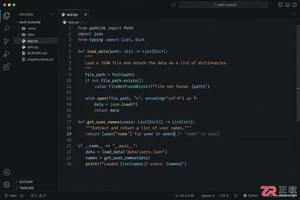
详解Cursor编辑器中自动补全功能的开启与优化设置,涵盖Tab触发机制、上下文窗口调整及模型切换,帮助开发者解决补全延迟、干扰大等问题,提升编码流畅度。
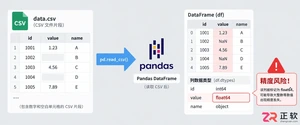
详解Pandas中数据格式转换的核心方法,包括astype强制转换、to_numeric容错处理及日期解析技巧,解决常见类型错误并提升数据处理效率。
详细介绍在Visual Studio Code中安装Chinese (Simplified)语言包的方法,包括通过扩展市场搜索、安装及自动重启切换至简体中文界面的完整步骤,帮助开发者快速将编辑器本地化。

针对Cursor安装包默认锁定C盘且无路径选择界面的问题,提供通过手动移动文件并创建目录联结(Symbolic Link)的解决方案,实现将软件安装在其他磁盘分区。




Photoshop 2026 是 Adobe 推出的专业图像处理与视觉设计软件,支持 Windows、macOS 和 iPad 等平台,广泛应用于摄影修图、电商设计、平面海报、数字绘画及视觉合成等创作场景。

Blender 是一款免费开源、跨平台的专业 3D 创作软件,集建模、动画、渲染、视频编辑与视觉合成等功能于一体,广泛应用于影视动画、游戏设计和建筑可视化等领域。软件支持 Cycles 物理渲染器与 Eevee 实时渲染引擎,并提供多边形建模、骨骼绑定、物理模拟等专业工具。Blender 兼容 Windows、macOS 和 Linux 系统,安装包轻巧、运行流畅,依托活跃的全球开发者社区持续更新,是从初学者到专业创作者都值得选择的正版 3D 创作工具。


Photoshop 2026 是 Adobe 推出的专业图像处理与视觉设计软件,支持 Windows、macOS 和 iPad 等平台,广泛应用于摄影修图、电商设计、平面海报、数字绘画及视觉合成等创作场景。
Blender 是一款免费开源、跨平台的专业 3D 创作软件,集建模、动画、渲染、视频编辑与视觉合成等功能于一体,广泛应用于影视动画、游戏设计和建筑可视化等领域。软件支持 Cycles 物理渲染器与 Eevee 实时渲染引擎,并提供多边形建模、骨骼绑定、物理模拟等专业工具。Blender 兼容 Windows、macOS 和 Linux 系统,安装包轻巧、运行流畅,依托活跃的全球开发者社区持续更新,是从初学者到专业创作者都值得选择的正版 3D 创作工具。