

滑块数值与文本实时同步实现方法
本教程详细阐述如何通过JavaScript,特别是利用MutationObserver,将前端滑块(如价格筛选器)的实时数值与页面上静态显示的最小/最大值文本进行动态绑定。文章将提供一套完整的JavaScript解决方案,确保用户在拖动滑块时,其对应的数值显示能即时更新,从而提升用户体验,并包含实现步骤、代码示例及注意事项。

1. 问题背景与分析
在许多Web应用中,尤其是在电子商务或筛选功能中,滑块(Slider)是一种常见的交互元素,用于选择一个范围内的数值,例如价格区间、评分等级等。通常,滑块的两侧会伴随显示当前选定的最小值和最大值。然而,常见的一个问题是,这些显示数值往往是静态的,仅在页面加载时显示初始值,而当用户拖动滑块时,这些数值并不会随之实时更新。这会导致用户无法直观地了解当前选择的具体范围,影响用户体验。
我们的目标是解决这一问题:使滑块两侧的显示数值能够与滑块的当前状态保持同步,实现动态更新。
从提供的HTML结构可以看出,滑块本身是一个复杂的DOM结构,其中包含一个隐藏的元素,它的value属性存储了滑块的当前选中范围(例如"1,4721")。而滑块两侧的静态显示数值则由标签承载。核心挑战在于,当隐藏input的value属性发生变化时,如何捕获这一变化并更新相应的标签。
2. 解决方案:利用 MutationObserver 监听属性变化
为了实现滑块数值的动态同步,我们可以利用JavaScript的MutationObserver API。MutationObserver提供了一种能力,允许我们监听DOM树的变化,包括元素属性的修改、子节点的增删等。在这里,我们将重点监听滑块对应的隐藏input元素的value属性变化。
2.1 核心原理
- 识别目标元素: 确定存储滑块当前值的隐藏input元素(例如,通过class="bt-slider")。
- 创建观察器: 实例化MutationObserver,并为其提供一个回调函数。当被观察的元素发生指定类型的变化时,此回调函数将被执行。
- 配置观察器: 告知观察器我们感兴趣的变化类型,例如,我们只关心元素的attributes(属性)变化。
- 开始观察: 将观察器附加到目标input元素上。
- 处理变化: 在回调函数中,解析input元素新的value属性,提取出最小值和最大值,然后找到对应的标签并更新其innerText。
2.2 实现步骤与代码
以下是实现这一功能的JavaScript代码:
// 确保在DOM加载完成后执行
document.addEventListener('DOMContentLoaded', () => {
    // 1. 获取包含所有筛选器的表单
    let filterForm = document.querySelector("form.filterform");

    // 仅当表单存在时才执行后续逻辑
    if (null !== filterForm) {
        // 2. 设置一个定时器,等待滑块元素完全加载和初始化
        // 某些滑块库可能在DOM加载后异步初始化,此等待机制确保能找到滑块句柄。
        let waitS = setInterval(wait_sliders, 200);

        function wait_sliders() {
            // 检查滑块句柄是否存在,作为滑块初始化完成的标志
            if (null !== filterForm.querySelector(".slider-handle")) {

                // 3. 初始化 MutationObserver
                // 创建一个观察器实例,当观察到的属性发生变化时执行回调函数
                var observer = new MutationObserver(function (mutations) {
                    mutations.forEach(function (mutation) {
                        // 确保是属性变化且目标是我们的滑块输入框
                        if (mutation.type === "attributes" && mutation.target.classList.contains('bt-slider')) {
                            // 从变化的input元素的value属性中获取当前值
                            let values = mutation.target.value.split(','); // 例如 "1,4721" -> ["1", "4721"]

                            // 找到当前滑块所在的 .slide 容器
                            let slideContainer = mutation.target.closest('.slide');
                            if (slideContainer) {
                                // 获取容器内的所有 span 标签,通常第一个是最小值,最后一个是最大值
                                let spans = slideContainer.querySelectorAll('span');
                                if (spans.length >= 2) {
                                    spans[0].innerText = values[0]; // 更新最小值
                                    spans[spans.length - 1].innerText = values[1]; // 更新最大值
                                }
                            }
                        }
                    });
                });

                // 4. 对每个滑块输入框应用观察器
                let slides = filterForm.querySelectorAll('.slide');
                slides.forEach(slide => {
                    let el = slide.querySelector('.bt-slider'); // 获取隐藏的滑块input元素
                    if (el) {
                        // 观察该元素的属性变化,特别是 value 属性
                        observer.observe(el, { attributes: true });
                    }
                });

                // 5. 添加事件监听器,在滑块操作后触发表单提交
                // 这部分代码旨在实现当用户与滑块交互(释放句柄)或改变其他输入时自动提交筛选表单
                filterForm.querySelectorAll("input,select,.slider-handle").forEach((e) => {
                    // 对于滑块句柄,监听 mouseup 和 touchend 事件
                    // 对于其他输入/选择框,监听 change 事件
                    let event = e.classList.contains("slider-handle") ? ["mouseup", "touchend"] : ["change"];
                    for (let i = 0; i < event.length; i++) {
                        e.addEventListener(event[i], (e) => {
                            filterForm.querySelector('button[type="submit"]').click(); // 模拟点击提交按钮
                        });
                    }
                });

                // 6. 首次加载时触发一次表单提交,以应用初始筛选条件或更新显示
                filterForm.querySelector('button[type="submit"]').click();

                // 7. 清除定时器,因为滑块已经找到并初始化完毕
                clearInterval(waitS);
            }
        }
    }
});
2.3 代码详解
- document.addEventListener('DOMContentLoaded', ...): 确保脚本在DOM完全加载后执行,避免找不到元素。
- filterForm = document.querySelector("form.filterform"): 获取包含所有筛选器的表单元素。
- setInterval(wait_sliders, 200): 这是一个健壮性措施。某些滑块库(如Bootstrap Slider)可能在页面加载后异步初始化其DOM结构。wait_sliders函数会每200毫秒检查一次slider-handle元素是否存在,一旦找到,就认为滑块已准备就绪,然后执行后续逻辑并清除定时器。
- new MutationObserver(function (mutations) { ... }): 创建MutationObserver实例。回调函数mutations参数是一个MutationRecord数组,每个记录描述一个DOM变化。
- mutation.type === "attributes": 过滤出属性变化的记录。
- mutation.target.value.split(','): mutation.target是发生变化的DOM元素(即隐藏的input.bt-slider)。我们获取其value属性,并按逗号分割,得到最小值和最大值的字符串数组。
- mutation.target.closest('.slide').querySelectorAll('span'): closest('.slide')向上查找最近的父级.slide容器,然后querySelectorAll('span')在该容器内查找所有的元素。通常,第一个用于显示最小值,最后一个用于显示最大值。
- observer.observe(el, { attributes: true }): 启动观察器,el是我们要观察的input.bt-slider元素,{ attributes: true }表示我们只关心属性变化。
- filterForm.querySelectorAll("input,select,.slider-handle").forEach(...): 这部分代码处理了筛选条件的自动提交。它监听滑块句柄的mouseup/touchend事件(当用户释放滑块时),以及其他input/select元素的change事件,并在这些事件发生时模拟点击提交按钮,触发表单提交。
- filterForm.querySelector('button[type="submit"]').click(): 在脚本加载并初始化完成后,立即触发一次表单提交。这有助于在页面初次加载时应用默认筛选条件,并确保显示数值与初始滑块值同步。
3. 注意事项
- HTML结构匹配: 确保你的HTML结构与代码中的选择器(例如.filterform, .slide, .bt-slider, span)精确匹配。特别是,最小值和最大值的标签必须是其父级.slide容器内的直接或间接子元素,并且它们的顺序要能被正确识别(例如,第一个是最小值,最后一个是最大值)。
- 滑块库兼容性: 此解决方案通过监听隐藏input的value属性变化来工作,这对于大多数遵循这种模式的滑块库(如Bootstrap Slider)是有效的。如果你的滑块库不通过更新隐藏input的value来反映其状态,或者提供了自己的事件API,你可能需要调整监听方式。
- 性能考量: MutationObserver通常是高效的,但在非常频繁的DOM变化场景下,仍需注意其性能开销。不过,对于滑块操作这种相对不那么高频的场景,其性能影响可以忽略不计。
- 初始值同步: 代码中包含了在初始化时触发一次表单提交的逻辑,这有助于确保页面加载时显示的值是正确的。
- 异步加载: setInterval的等待机制对于处理异步加载或延迟初始化的滑块非常重要。如果你的滑块总是同步加载的,这部分可以简化,直接在DOMContentLoaded中执行。
4. 总结
通过上述MutationObserver的实现,我们成功地将前端滑块的实时数值与页面上的显示文本进行了动态同步。这不仅提升了用户界面的交互性和直观性,也为用户提供了更流畅、更准确的筛选体验。这种方法具有良好的通用性,适用于多种基于隐藏input元素更新值的滑块组件。
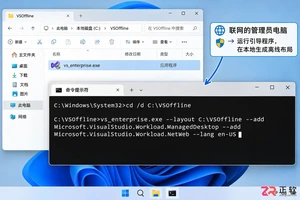
通过 Microsoft 官方文档确认的 vs_enterprise.exe 引导程序,逐步指导用户创建包含特定工作负载的离线布局,实现跨设备的高效部署与更新。
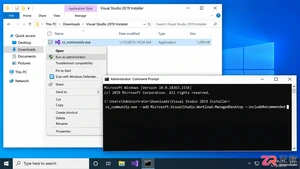
详解 Visual Studio 2019 命令行安装方法,包括使用 --add 指定工作负载 ID、--includeRecommended 包含推荐组件,以及区分新装与修改实例的正确命令入口,适用于自动化部署场景。

详解 Visual Studio 2022 如何从现有代码文件夹创建 C++、C# 或 VB 项目,对比打开文件夹与加载 .sln 文件的区别,避免重复构建结构,确保项目配置正确。
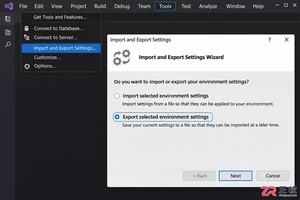
详细步骤指南:在 VS2019 中调整并保存工具窗口布局,使用导入导出向导选择 Window Layouts 类别生成 .vssettings 文件,并在另一台机器或实例中恢复布局,同时处理多显示器适配问题。

详细讲解 Visual Studio 2022 社区版的官方下载入口、引导程序获取、工作负载配置及安装启动步骤,确保用户正确安装开发环境。

学习在 Visual Studio 2017 中通过“附加到进程”功能调试正在运行的应用程序。了解如何正确选择进程实例、配置调试类型,并解决因符号文件或源码不匹配导致的断点失效问题。

针对 Visual Studio 2019 编辑大型项目时的卡顿问题,提供分语言关闭后台代码分析的具体步骤,包括 C#/VB 的分析范围设置、C++ 的后台分析禁用选项以及 .NET Framework 的项目文件配置方法。

Visual Studio 2017 解决方案资源管理器不见了怎么办?通过快捷键 Ctrl+Alt+L、视图菜单或重置窗口布局即可快速恢复。本文详解各种场景下的找回技巧及注意事项。

详细指南:如何在 Visual Studio 2022 中安全卸载代码注释扩展。涵盖打开扩展管理器、区分禁用与卸载、处理待处理更改及确认卸载结果的操作步骤。

当 Visual Studio 2022 的界面布局或编辑器设置混乱时,可通过内置向导一键重置所有设置。本文详解操作步骤,涵盖是否备份现有配置的选择逻辑及默认集合的选取方法,确保用户能安全、高效地恢复初始开发环境。





火山引擎是字节跳动旗下企业级云与AI服务平台。聚焦大模型核心能力,依托字节自研豆包多模态大模型,凭借火山方舟一站式平台,提供模型精调、推理部署、智能应用搭建等全链路服务,结合高性能AI算力,助力各行业快速落地大模型数字化与智能化应用。



