

Win11右键新建菜单丢失恢复方法
右键新建菜单丢失可通过多种方法找回。1.重启电脑,让系统重新加载;2.检查注册表项HKEY_CLASSES_ROOT\Directory\Background\shellex\ContextMenuHandlers是否存在New项并正确设置键值,操作前备份注册表;3.检查文件资源管理器选项,确保“隐藏已知文件类型的扩展名”未被勾选;4.卸载可能冲突的第三方软件,使用Autoruns工具禁用可疑程序;5.运行SFC扫描修复系统文件;6.尝试DISM修复命令恢复系统镜像;7.创建新用户账户排除用户配置问题;排
右键新建菜单丢失可通过多种方法找回。1.重启电脑,让系统重新加载;2.检查注册表项HKEY_CLASSES_ROOT\Directory\Background\shellex\ContextMenuHandlers是否存在New项并正确设置键值,操作前备份注册表;3.检查文件资源管理器选项,确保“隐藏已知文件类型的扩展名”未被勾选;4.卸载可能冲突的第三方软件,使用Autoruns工具禁用可疑程序;5.运行SFC扫描修复系统文件;6.尝试DISM修复命令恢复系统镜像;7.创建新用户账户排除用户配置问题;排查导致问题的软件可逐个卸载或使用工具禁用右键菜单项;若修改注册表后仍未恢复,需确认操作准确性并重启或还原系统;右键菜单反应慢可通过清理菜单项和磁盘碎片解决。
右键新建菜单丢失?别慌,找回它其实没那么难。很多时候,这只是系统小小的抽风,或者某些软件的小动作导致的。下面就来一步步教你找回熟悉的右键新建菜单。
解决方案
重启大法好: 这是最简单也最有效的办法。重启电脑,让系统重新加载,也许问题就迎刃而解了。别小看它,很多时候它比复杂的命令都管用。
检查注册表: 注册表是Windows的心脏,右键菜单的设置也在其中。
- 按下
Win + R键,输入regedit,打开注册表编辑器。 - 导航到以下路径:
HKEY_CLASSES_ROOT\Directory\Background\shellex\ContextMenuHandlers - 检查是否有名为
New的项。如果没有,右键点击ContextMenuHandlers,选择 "新建" -> "项",并命名为New。 - 双击
New项的 "(默认)" 键值,将其数值数据设置为{D969A300-E7FF-11d0-A93B-00A0C90F2719}。
注意: 修改注册表有风险,操作前务必备份注册表!你可以右键点击
ContextMenuHandlers导出备份。- 按下
文件资源管理器选项: 检查文件资源管理器设置是否隐藏了某些选项。
- 打开 "文件资源管理器",点击 "查看" 选项卡,然后点击 "选项"。
- 在 "查看" 选项卡中,确保 "隐藏已知文件类型的扩展名" 没有被勾选。虽然这跟新建菜单关系不大,但有时候一些莫名其妙的设置会影响右键菜单的显示。
第三方软件冲突: 有些软件可能会修改右键菜单,导致新建选项消失。
- 卸载最近安装的软件,特别是那些声称可以优化系统或者修改右键菜单的软件。
- 使用 Autoruns 工具(微软官方工具)检查启动项和右键菜单项,禁用可疑的第三方程序。
系统文件检查器 (SFC): 系统文件损坏也可能导致问题。
- 以管理员身份运行命令提示符。
- 输入
sfc /scannow并按回车键。系统会自动扫描并修复损坏的系统文件。这个过程可能需要一段时间,耐心等待。
DISM 修复: 如果 SFC 无法修复问题,可以尝试使用 DISM 工具。
- 以管理员身份运行命令提示符。
- 输入以下命令并按回车键:
DISM /Online /Cleanup-Image /CheckHealthDISM /Online /Cleanup-Image /ScanHealthDISM /Online /Cleanup-Image /RestoreHealth
- DISM 会从 Windows 更新服务器下载所需的文件来修复系统镜像。
新建用户账户: 如果以上方法都无效,可能是当前用户配置文件损坏。新建一个用户账户,看看在新账户下是否正常。如果新账户正常,可以考虑迁移数据到新账户。
如何判断是哪个软件导致的右键菜单问题?
逐个排查!先卸载最近安装的软件,然后重启电脑,看看问题是否解决。如果解决了,那么就是这个软件的问题。如果没有解决,继续卸载下一个软件,直到找到罪魁祸首。或者,使用Autoruns这类工具,禁用一些可疑的右键菜单项,逐步排除。
修改注册表后右键菜单还是没有恢复怎么办?
首先,确认你修改注册表的操作是否正确,路径是否正确,键值是否正确。其次,重启电脑,让注册表生效。如果还是不行,检查是否有其他软件修改了注册表,覆盖了你的修改。最后,可以尝试使用系统还原点,恢复到之前的状态。
除了新建菜单消失,右键菜单反应也很慢怎么办?
右键菜单反应慢通常是由于右键菜单项过多导致的。很多软件都会往右键菜单里添加选项,导致菜单臃肿。使用 Autoruns 工具禁用不常用的右键菜单项,可以有效提高右键菜单的响应速度。另外,定期清理磁盘碎片也有助于提高系统性能。
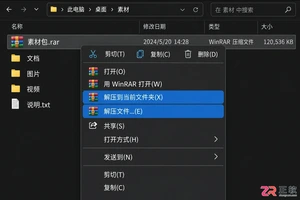
学习WinRAR如何高效解压文件。本文对比了“解压到当前文件夹”和“解压到指定文件夹”两种右键菜单选项,说明它们在文件存放位置、目录整洁度及重名处理上的区别,并提供分卷和密码压缩包的正确处理方法。
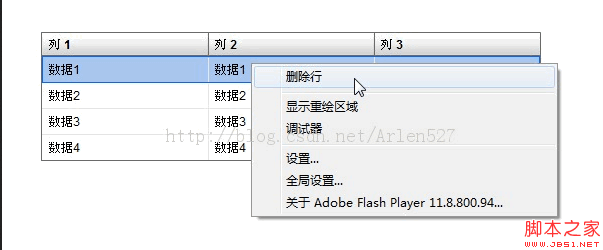
在Flex中为DataGrid添加右键菜单,需创建ContextMenu对象,删除默认菜单项,并添加自定义项(如“删除行”)。通过监听右键事件,根据选中行控制菜单项可见性,选择后执行删除操作,必要时刷新数据。
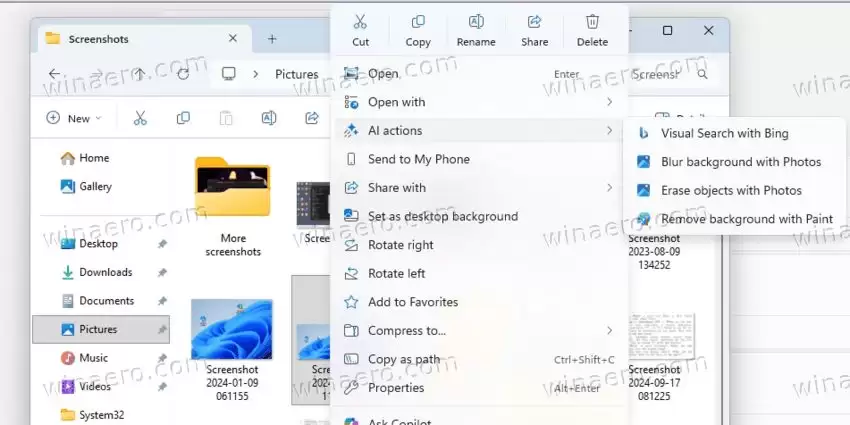
先说个背景。微软最近在Windows 11里搞了个“AI操作”右键菜单,本意是方便用户快速处理图片,比如一键去背景、擦除对象、模糊图像或者直接Bing搜图。但问题来了——点了这些选项之后,系统并不会在菜单里直接完成操作,而是跳转到“照片”或“画图”应用里。加上右键菜单本来就有“打开方式”,这种“多此

将某软件添加/删除右键菜单打开 想快速在各种文件上点击右键,就能直接用你喜欢的编辑器打开?或者反过来,想把右键菜单里那个不常用的选项清理掉?其实,通过修改注册表就能轻松实现。整个过程就像搭积木,跟着下面几个步骤走,既安全又高效。 第一步、新建一个.txt文件,修改后缀名为.reg 首先,在电脑桌面或
电脑右键菜单无法弹出的主要原因是系统注册表设置异常,尤其是Shell和ContextMenu相关键值被误删或损坏。1.常见原因包括系统更新、第三方软件冲突、用户权限不足或病毒篡改;2.解决方法是打开注册表编辑器(regedit),检查HKEY_CLASSES_ROOT\Directory\Background\shell等关键路径是否缺失,并手动恢复或导入修复脚本;3.若权限不足,需修改对应项的权限设置,赋予当前用户完全控制权;4.预防建议包括避免使用不明注册表工具、安装软件时关闭修改右键菜单选项、定期备
1、通过运行shell:sendto进入SendTo文件夹,新建指向%windir%\system32\shell32.dll,-21769的快捷方式并命名为“桌面快捷方式”;2、若无效则检查注册表HKEY_CLASSES_ROOT\AllFilesystemObjects\shellex\ContextMenuHandlers\New项,默认值应为{D969A300-E7FF-11d0-A93B-00A0C90F2719};3、最后可尝试重启资源管理器或重建用户配置文件修复。

右键菜单无法弹出多因扩展冲突或设置异常。先检查chrome://extensions中是否有禁用右键的扩展,关闭后测试;若无效,重置浏览器设置;再确认是否为网页限制;最后更新或重装浏览器。
首先手动修改注册表中.docx和.xlsx的默认值为Word.Document.12和Excel.Sheet.12,再为二者创建ShellNew子项并添加空字符串FileName,若无效则使用Office在线修复功能,最后可重新安装Office软件以恢复右键新建菜单中的Word和Excel选项。

7-Zip是一款开源免费的压缩与解压工具,支持多种格式。那么如何将7-Zip添加到鼠标右键菜单中呢?下面由小编为你详细介绍具体操作步骤。如何设置将7-Zip加入右键菜单?1、启动7-Zip程序,点击界面上方的「工具」(Tools)选项,然后选择「选项」(Options)。2、在打开的选项窗口中,找到左侧的“7-Zip”设置项,勾选“添加7-Zip到右键菜单”这一选项,最后点击「确定」保存设置即可。





火山引擎是字节跳动旗下企业级云与AI服务平台。聚焦大模型核心能力,依托字节自研豆包多模态大模型,凭借火山方舟一站式平台,提供模型精调、推理部署、智能应用搭建等全链路服务,结合高性能AI算力,助力各行业快速落地大模型数字化与智能化应用。



