

硬件虚拟化性能下降怎么查?
诊断虚拟化性能瓶颈需先定位资源争抢环节:优先检查CPU就绪/偷取时间、内存交换、存储I/O延迟及网络丢包率;通过对比宿主机与虚拟机指标、隔离测试和基准测试区分配置问题与硬件瓶颈;针对性优化包括合理分配vCPU、启用NUMA感知、使用半虚拟化驱动、分离I/O磁盘、升级存储网络硬件等。
诊断虚拟化性能瓶颈需先定位资源争抢环节:优先检查CPU就绪/偷取时间、内存交换、存储I/O延迟及网络丢包率;通过对比宿主机与虚拟机指标、隔离测试和基准测试区分配置问题与硬件瓶颈;针对性优化包括合理分配vCPU、启用NUMA感知、使用半虚拟化驱动、分离I/O磁盘、升级存储网络硬件等。

诊断硬件虚拟化导致的性能下降,核心在于系统性地定位瓶颈——它可能出在CPU、内存、存储I/O或网络中的任何一环,甚至多环交织。这通常需要从宏观的宿主机层面观察,再深入到微观的虚拟机内部,对比数据、分析配置,最终锁定问题根源。这过程更像是一场侦探游戏,而非简单的对号入座。
直接输出解决方案即可
要诊断硬件虚拟化环境中的性能下降,我们得从几个维度入手,这通常不是一蹴而就的,需要一点耐心和系统化的思维。
首先,得明确“慢”在哪里。是整个系统响应迟钝,还是某个特定应用卡顿?是启动慢,还是运行中的I/O操作慢?这种初步的感受能给我们一个大致的方向。
接着,我们要区分问题是出在宿主机(Hypervisor)层面还是虚拟机(Guest OS)内部。
- 宿主机层面:检查Hypervisor自带的监控工具,比如VMware vCenter、Proxmox VE界面、Hyper-V管理器、KVM的
virt-manager或virsh命令。关注整体CPU利用率、内存使用、磁盘I/O(IOPS、延迟、吞吐量)、网络流量。这些数据能告诉你宿主机是否已经过载,或者是否有某个虚拟机消耗了过多资源。 - 虚拟机内部:进入有问题的虚拟机,使用其操作系统自带的性能监控工具。Windows下是任务管理器和性能监视器(Performance Monitor),Linux下则是
top、htop、vmstat、iostat、netstat、sar等命令。这些工具能告诉你虚拟机内部的CPU、内存、磁盘和网络资源使用情况。
资源瓶颈的识别:
CPU瓶颈:
- 宿主机: 关注CPU利用率、CPU就绪时间(Ready Time,VMware特有,表示VM等待CPU调度的时间)、CPU偷取时间(CPU Steal Time,KVM/Xen特有,表示VM被Hypervisor偷走的CPU时间)。如果就绪时间或偷取时间很高,即使CPU利用率不高,也说明CPU资源争抢严重。
- 虚拟机: 观察CPU利用率,如果持续高位,但应用响应慢,可能需要更多vCPU。同时,也要看上下文切换(Context Switches)是否异常高,这可能表明CPU调度效率低下。
- 排查方向: vCPU分配是否合理?宿主机物理CPU是否已满载?是否存在NUMA架构下的性能损失?
内存瓶颈:
- 宿主机: 关注宿主机可用内存、内存交换(Swapping)情况、内存气球(Memory Ballooning)活动。如果宿主机开始大量交换内存,或者气球驱动活跃地回收虚拟机内存,性能肯定会受影响。
- 虚拟机: 观察可用内存、缓存/缓冲区使用、页面错误(Page Faults)数量、交换空间(Swap Space)使用情况。如果虚拟机内部频繁使用交换空间,那内存绝对是瓶颈。
- 排查方向: 虚拟机内存分配是否足够?宿主机是否存在内存超额订阅(Overcommit)?
存储I/O瓶颈:
- 宿主机: 关注宿主机的磁盘I/O延迟(Latency)、IOPS(每秒读写操作数)、吞吐量(Throughput)、队列深度(Queue Depth)。如果延迟高、IOPS低,或者队列深度持续很高,那存储就是瓶颈。还要检查共享存储(如SAN/NAS)本身的性能。
- 虚拟机: 观察磁盘读写速度、I/O等待时间(
iostat -x中的%iowait)。如果%iowait很高,或者应用等待磁盘操作的时间长,那存储I/O就是瓶颈。 - 排查方向: 虚拟机磁盘类型(SCSI/SATA/NVMe),是否使用了半虚拟化驱动(Paravirtualized drivers,如VMware Paravirtual SCSI、VirtIO SCSI)?后端存储性能如何?RAID配置是否合理?是否存在磁盘对齐问题?
网络瓶颈:
- 宿主机: 关注宿主机物理网卡利用率、错误包/丢包率。检查虚拟交换机(Virtual Switch)配置,是否有流量限制或配置错误。
- 虚拟机: 观察网络接口的发送/接收速率、丢包率、延迟(
ping、traceroute)。 - 排查方向: 虚拟机网络适配器类型(是否使用了半虚拟化驱动,如VMware VMXNET3、VirtIO Net)?带宽是否足够?虚拟交换机配置是否有误?物理网络设备(交换机、网线)是否存在问题?
配置审查:
- 虚拟机配置: 检查vCPU和内存的分配是否与实际需求匹配,磁盘控制器类型(SCSI/SATA/NVMe)和网络适配器类型(E1000/VMXNET3/VirtIO)是否选择了最优的半虚拟化驱动。
- Hypervisor配置: 检查电源管理策略(是否设置为高性能模式)、NUMA配置(如果宿主机是多路CPU)、CPU调度器设置。
- Guest OS配置: 确认操作系统内部的电源计划是否为高性能,是否安装了最新的VM Tools/VirtIO驱动。
逐步排查与隔离: 尝试关闭一些非关键服务或虚拟机,看性能是否有改善。如果可能,将有问题的虚拟机迁移到其他宿主机上,看问题是否复现。这有助于隔离问题是与特定宿主机相关,还是与虚拟机本身相关。
通过这些步骤,我们通常能比较清晰地勾勒出性能下降的症结所在。
虚拟化环境中,哪些常见指标能快速揭示性能瓶颈?
在虚拟化环境里,快速判断性能瓶颈,关键在于关注那些能直观反映资源争抢或匮乏的核心指标。这就像看车的仪表盘,有些灯亮了就得立即检查。
首先,CPU就绪时间(CPU Ready Time)或CPU偷取时间(CPU Steal Time)是VMware和KVM/Xen环境里判断CPU瓶颈的“黄金指标”。如果这些值持续很高(例如,VMware中超过5-10%),即便虚拟机内部的CPU利用率不高,也说明虚拟机在等待物理CPU资源,它的计算任务被Hypervisor延迟了。这比单纯的CPU利用率更能反映资源争抢的真实情况。
其次,宿主机的内存交换(Memory Swapping)活动量。当宿主机物理内存不足,开始频繁将内存页交换到磁盘时,性能会急剧下降。这通常伴随着宿主机和虚拟机内磁盘I/O的异常升高。同时,内存气球(Memory Ballooning)的活跃程度也值得关注,如果气球驱动正在大量回收虚拟机内存,那虚拟机的可用内存肯定受到了挤压。
再来,存储I/O延迟(Storage I/O Latency)是判断磁盘性能的关键。无论是宿主机层面还是虚拟机内部,如果平均I/O延迟持续超过几十毫秒,那么任何依赖磁盘读写的应用都会变得非常慢。高延迟意味着数据读写需要更长时间,直接影响应用响应速度。同时,关注队列深度(Queue Depth),如果队列深度很高而IOPS上不去,也说明存储后端处理能力不足。
最后,网络丢包率(Network Packet Drop Rate)和网络接口错误(Network Interface Errors)。如果网络接口出现大量丢包或错误,那网络传输效率必然低下,任何网络相关的应用都会受影响。这可能是物理网卡、虚拟交换机或网络适配器配置问题。
这些指标就像是虚拟化环境的“体检报告”里的关键项,能帮助我们迅速定位到可能出现问题的资源类型,从而进行更深入的分析。
如何区分是虚拟机配置问题还是底层硬件瓶颈?
区分虚拟机配置问题和底层硬件瓶颈,需要一套排除法和对比分析。这就像诊断一台汽车故障,你得先看是驾驶员操作不当(虚拟机配置),还是发动机本身有问题(底层硬件)。
对比宿主机与虚拟机性能数据:
- 如果宿主机资源(CPU、内存、I/O、网络)整体利用率都很高,且所有虚拟机都表现出性能下降, 那么很可能是底层硬件资源不足或配置不当。例如,宿主机的CPU利用率接近100%,或者物理磁盘I/O延迟极高,这就指向了硬件瓶颈。
- 如果宿主机资源利用率正常,但只有某个或某几个虚拟机性能下降, 这就更倾向于虚拟机自身的配置问题,或者虚拟机内部的应用程序问题。
隔离测试:
- 虚拟机配置问题: 尝试调整有问题的虚拟机的配置,例如增加vCPU、内存,更换网络适配器或磁盘控制器类型(使用半虚拟化驱动),然后观察性能是否改善。如果通过调整虚拟机配置能显著提升性能,那么问题就出在虚拟机配置上。
- 底层硬件瓶颈: 如果调整虚拟机配置无效,或者所有虚拟机都受到影响,可以尝试将一个表现良好的虚拟机迁移到另一台宿主机上(如果有多台宿主机),看性能是否依然下降。如果性能恢复正常,那原宿主机的硬件或Hypervisor配置可能存在问题。反之,如果问题依然存在,那可能与虚拟机内部的应用或操作系统本身有关。
基准测试(Benchmark):
- 在宿主机上运行硬件基准测试工具(如
fio测试磁盘I/O,iperf测试网络),获取底层硬件的理论性能上限。 - 在虚拟机内部运行相同的基准测试,对比其性能与宿主机理论上限的差距。如果虚拟机内部的测试结果远低于宿主机,即使考虑到虚拟化开销,也可能意味着虚拟机配置不合理(例如,没有使用半虚拟化驱动)。如果宿主机的基准测试结果本身就低于预期,那硬件性能不足是主因。
- 在宿主机上运行硬件基准测试工具(如
检查日志和告警:
- Hypervisor日志: 仔细检查Hypervisor的系统日志或事件查看器,看是否有硬件相关的错误、驱动程序问题、存储阵列告警或网络端口错误。这些往往是硬件问题的直接证据。
- 虚拟机日志: 检查虚拟机操作系统的系统日志或应用程序日志,看是否有资源耗尽、驱动错误或应用崩溃等信息。
物理硬件健康检查:
- 检查服务器硬件监控(如Dell iDRAC、HP iLO、Lenovo IMM),查看CPU温度、内存健康、硬盘状态(SMART信息)、RAID控制器状态、电源供应等。任何硬件故障或异常都会直接导致性能下降。
通过这些方法,我们能够有条不紊地缩小问题范围,最终确定是虚拟机配置层面的优化空间,还是底层物理硬件需要升级或维修。
针对不同的性能瓶颈(CPU、内存、I/O、网络),有哪些具体的优化策略?
针对虚拟化环境中的不同性能瓶颈,我们需要采取有针对性的优化策略,这比盲目地增加资源要高效得多。
CPU瓶颈优化:
- 合理分配vCPU: 不要给虚拟机分配过多的vCPU,因为过多的vCPU反而可能增加CPU调度开销(CPU Ready Time)。一个经验法则是,根据实际应用需求分配,如果应用是单线程或少数线程,分配少量vCPU(如1-2个)可能比分配8个vCPU更高效。
- 启用NUMA感知: 如果宿主机是多路CPU架构(NUMA),确保虚拟机配置能感知NUMA。例如,将虚拟机的vCPU和内存分配在一个NUMA节点内,以减少跨NUMA节点访问的延迟。在VMware中,这通常意味着将vCPU数量限制在单个NUMA节点的物理核心数之内。
- CPU亲和性(CPU Affinity): 在某些特定场景下,可以将虚拟机的vCPU绑定到宿主机特定的物理CPU核心上,减少上下文切换,但需谨慎使用,可能影响其他VM的调度。
- 检查Hypervisor调度器: 确保Hypervisor的CPU调度器配置合理,通常默认设置已优化,但特殊工作负载可能需要微调。
- 关闭不必要的服务和进程: 在虚拟机内部关闭那些不常用或不必要的服务和后台进程,减少CPU消耗。
内存瓶颈优化:
- 精确分配内存: 根据虚拟机的实际需求分配内存,避免过少导致频繁交换,也避免过多造成资源浪费和宿主机内存超额订阅的压力。利用Hypervisor监控工具观察虚拟机的“活动内存”指标。
- 安装VM Tools/VirtIO驱动: 确保安装了Hypervisor提供的工具包(如VMware Tools、VirtIO驱动),它们通常包含内存气球驱动(Memory Balloon Driver),可以在宿主机内存紧张时回收虚拟机内部未使用的内存。
- 禁用不必要的内存超额订阅: 如果宿主机内存资源紧张,且没有足够的交换空间,可以考虑减少或禁用内存超额订阅,确保虚拟机有足够的物理内存。
- 优化Guest OS内存使用: 在虚拟机内部,调整操作系统和应用的内存缓存策略,例如,减少不必要的内存驻留服务。
存储I/O瓶颈优化:
- 使用半虚拟化驱动: 这是最重要的优化之一。例如,VMware的Paravirtual SCSI (PVSCSI)、VirtIO SCSI/Block,这些驱动能显著提高虚拟机的磁盘I/O性能,减少CPU开销。
- 优化虚拟磁盘类型: 优先使用精简置备(Thin Provisioning)配合定期空间回收,或者根据需求使用厚置备(Thick Provisioning),避免在关键应用中使用IDE/SATA控制器。
- 分离I/O密集型磁盘: 将操作系统盘和数据盘分离,甚至将不同的数据库文件(数据文件、日志文件)放在不同的虚拟磁盘上,并映射到后端不同的物理存储上,以分散I/O负载。
- 增加存储后端性能: 升级物理存储(SSD/NVMe)、优化RAID配置(如RAID 10优于RAID 5/6)、增加缓存、提高SAN/NAS的带宽和IOPS能力。
- 磁盘对齐: 确保虚拟磁盘分区在创建时是正确对齐的,这可以避免I/O操作的性能损失。
- 调整队列深度: 在虚拟机操作系统内部,根据存储后端的能力,适当调整HBA或虚拟磁盘驱动的队列深度设置。
网络瓶颈优化:
- 使用半虚拟化网络适配器: 优先使用Hypervisor提供的半虚拟化网络适配器,如VMware的VMXNET3、VirtIO Net,它们比模拟的E1000/Realtek网卡具有更高的性能和更低的CPU开销。
- 分配专用物理网卡: 对于I/O密集型虚拟机,考虑为其分配专用的物理网卡,避免与其他虚拟机共享带宽。
- 优化虚拟交换机配置: 检查虚拟交换机的负载均衡策略、巨型帧(Jumbo Frames)设置(如果后端物理网络支持),以及安全策略(如禁用不必要的混杂模式)。
- 检查物理网络设备: 确保物理交换机端口速度、双工模式匹配,没有错误包或丢包。升级物理交换机或网卡,增加网络带宽。
- 网络隔离: 对于不同业务或安全级别的虚拟机,使用VLAN进行网络隔离,减少广播域,提高网络效率。
通过这些具体而有针对性的策略,我们可以有效地缓解甚至消除虚拟化环境中的性能瓶颈,确保虚拟机能够以接近物理机的性能运行。
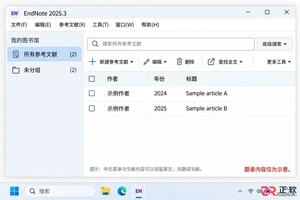
想把 EndNote 菜单改成中文?需使用 2025.3 或更新版本。本文详解如何在 Windows 11 中检查更新、设置系统显示语言为简体中文,并通过重新登录使 EndNote 界面完全汉化。
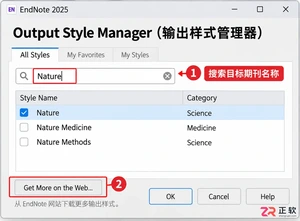
详解 Windows 端 EndNote 2025 如何导入期刊要求的参考文献格式。涵盖下载 .ens 文件、另存副本、勾选常用样式及在 Word 中切换输出样式的操作步骤,帮助作者快速适配投稿规范。

本教程演示如何在 Windows 版 Typora 中开启 Highlight 高亮功能,通过双等号语法标记重点文本,并展示如何编辑、取消高亮及验证源码保存状态。

了解讯飞智作平台的在线创作流程:从文字配音到数字人视频生成,再到AIGC工具箱的素材处理。通过具体案例演示如何选择合适的功能入口、调整参数及核对成品权益,适合需要快速制作音频或播报视频的用户参考。
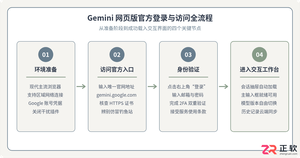
本文详细介绍 Gemini 官方网页版入口地址、个人与组织账号登录流程、运行环境要求、账号体系差异对比及常见访问异常的排查解决方法。

针对初次接触Steam平台的玩家,提供正版Steam官网网址识别、客户端官方安装包下载、本地安装配置及账号安全注册登录的详细图文操作教程。
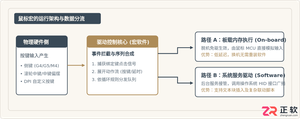
针对各类支持驱动配置的鼠标,系统梳理鼠标宏设置软件的核心设置逻辑、全流程操作步骤、运行模式选择与排错验证方法,帮助读者准确掌握宏功能的配置与使用。

详解如何在 Word 中使用 EndNote 插件插入文献引用。涵盖从库中搜索记录、插入引文、选择样式到更新参考文献表的步骤,确保引文格式准确且可随时更新。

针对Codex近期更新引发的讨论,本文厘清自动审查的功能边界,区分即时额度恢复与留存重置卡的不同,帮助用户理性评估更新价值,避免对缓存和权益产生误解。





火山引擎是字节跳动旗下企业级云与AI服务平台。聚焦大模型核心能力,依托字节自研豆包多模态大模型,凭借火山方舟一站式平台,提供模型精调、推理部署、智能应用搭建等全链路服务,结合高性能AI算力,助力各行业快速落地大模型数字化与智能化应用。



