

怎么扩大C盘空间?这几个方法必看!
C盘作为系统的主存储区域,承载着操作系统和关键程序文件。随着时间推移,系统缓存、软件安装残留、临时文件等会不断积累,逐渐吞噬可用空间,导致C盘空间告急,出现“红色预警”,不仅拖慢电脑运行速度,严重时还可能引发系统崩溃。本文将介绍几种高效方法,帮助你轻松应对C盘空间不足的问题。一、释放已有空间1、使用系统自带清理工具(以Windows11为例)按下Win+R键打开运行窗口,输入cleanmgr并回车,选择需要清理的磁盘(如C盘)。勾选“Windows更新清理”“临时文件”“回收站”等选项→点
C盘作为系统的主存储区域,承载着操作系统和关键程序文件。随着时间推移,系统缓存、软件安装残留、临时文件等会不断积累,逐渐吞噬可用空间,导致C盘空间告急,出现“红色预警”,不仅拖慢电脑运行速度,严重时还可能引发系统崩溃。本文将介绍几种高效方法,帮助你轻松应对C盘空间不足的问题。

一、释放已有空间
1、使用系统自带清理工具(以Windows11为例)
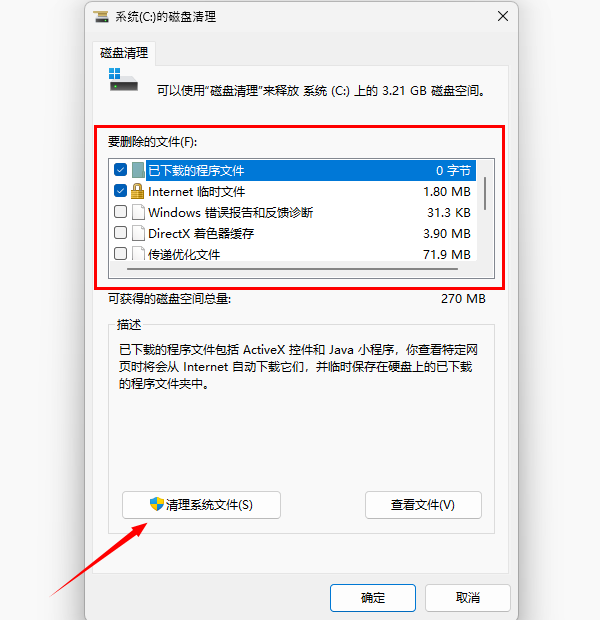
按下 Win + R 键打开运行窗口,输入 cleanmgr 并回车,选择需要清理的磁盘(如C盘)。勾选“Windows更新清理”“临时文件”“回收站”等选项 → 点击【确定】开始清理。
进阶操作:点击【清理系统文件】按钮,可进一步清除旧版Windows系统文件,通常可释放3-10GB空间。
2、手动查找并删除大文件
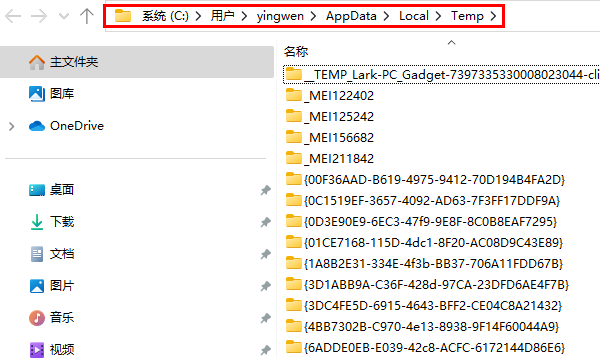
通过 Win + R 输入 %temp% 并回车,进入系统临时文件夹,全选其中内容并删除,可快速释放大量空间。
3、迁移虚拟内存设置
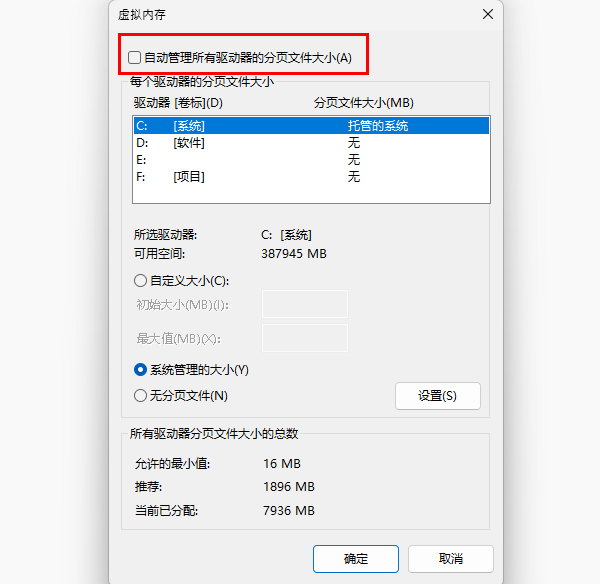
右键点击【此电脑】→ 【属性】→ 【高级系统设置】→ 【高级】选项卡 → 性能区域点击【设置】→ 切换到【高级】→ 点击【更改】→ 取消勾选“自动管理所有驱动器的分页文件大小”。
先选中C盘 → 选择【无分页文件】→ 点击【设置】→ 出现警告提示时点击【是】确认删除。
接着选择目标分区(如D盘)→ 选择【系统管理的大小】或【自定义大小】:
- 系统管理:由Windows自动调节,适合普通用户。
- 自定义大小:建议初始大小设为内存容量的1.5倍,最大值为内存的3倍。
设置完成后点击【设置】→ 确保D盘显示“已设置分页文件”→ 点击【确定】并重启生效。
二、优化磁盘分区结构
1、利用Windows内置磁盘管理功能
该方法要求C盘旁边存在未分配空间(可通过压缩D盘获得)。
同时按下【Win + X】→ 选择【磁盘管理】→ 右键D盘 → 【压缩卷】→ 输入压缩数值(建议保留D盘至少20%可用空间)。
然后右键C盘 → 【扩展卷】→ 按照向导将未分配空间合并至C盘。
2、使用“百贝C盘助手”专业工具
对于无法使用系统工具扩展的用户,“百贝C盘助手”是一个更灵活的选择。它支持跨分区合并、无损调整大小,操作直观,广受用户青睐。
请在电脑上点击对应链接下载“百贝C盘助手”软件。
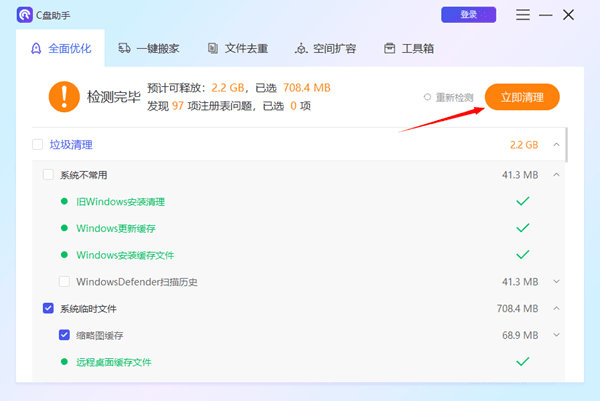
安装后打开软件,首先进入“全面优化”界面,清理临时文件、系统垃圾等,释放C盘空间。
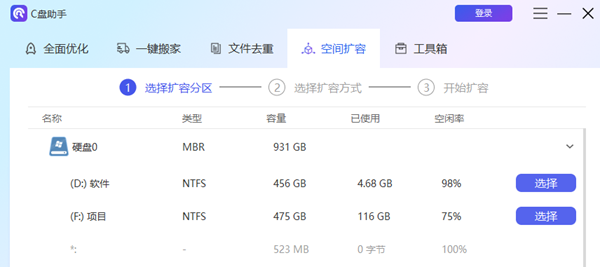
接着进入“空间扩容”功能,选择需扩容的目标磁盘(通常是C盘)。
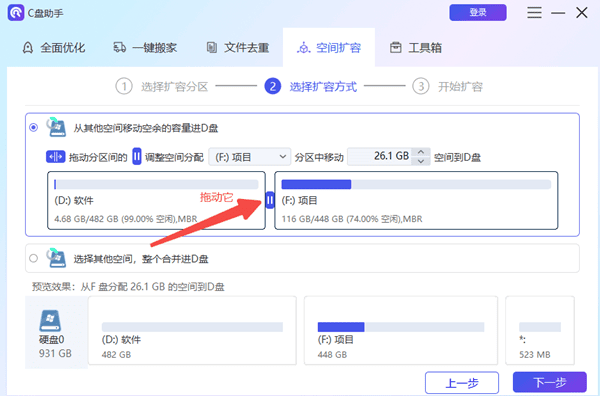
通过拖动分区之间的“||”滑块,调整各分区容量分配,完成后点击【下一步】。
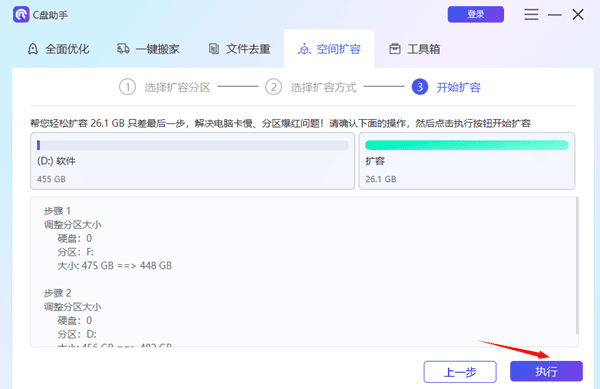
最后点击【执行】,按提示重启电脑,等待系统自动完成分区调整。
三、实用小技巧
1、外接设备分流数据:将“文档”“下载”等默认保存路径更改至其他磁盘或移动硬盘。方法:右键文件夹 → 【属性】→ 【位置】→ 修改目标路径。
2、合理规划分区:新装系统时,建议C盘预留150-200GB以上空间,并更改软件安装路径,避免C盘过早饱和。
3、提前备份防风险:任何涉及磁盘分区的操作前,请务必使用移动硬盘或云存储对重要数据进行完整备份,以防意外丢失。

AO3防走失最新官网链接为https://www.ao3cn.cc//,2025年手机版可通过此链接快速访问,支持多语言浏览与个性化收藏,参与社区互动及创作活动。

漫蛙漫画在线入口为https://www.manwamh.top,汇总2026漫蛙漫画在线入口及官网直达链接,支持手机与电脑网页端秒开浏览,实时同步最新可用主站域名,解决原地址失效问题。

漫蛙manwa2永久有效网址是https://www.manwamh.top及备用站https://fuwt.cc/mw666,平台资源覆盖热血、恋爱、悬疑、科幻等多题材,含经典与新锐作品,分类清晰;更新及时同步原作,支持进度追踪与订阅提醒;提供竖屏滑动或翻页阅读,有夜间模式和自定义字体背景功能,阅读体验流畅。
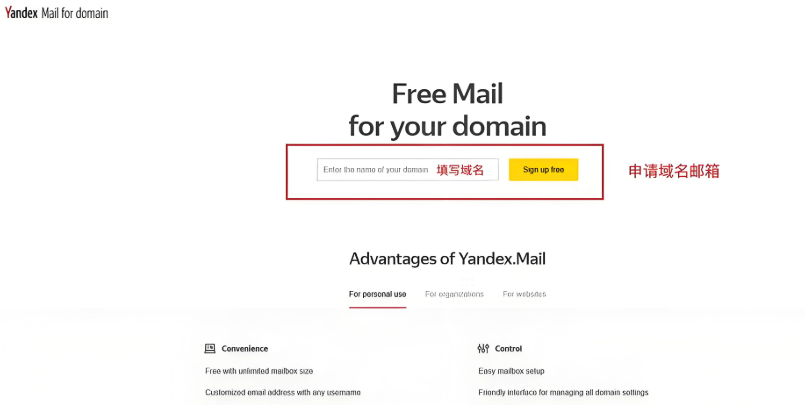
俄罗斯Yandex入口最新地址包括:国际版https://www.yondex.net/、本土首页https://www.yondex.net/、内容平台https://dzen.ru/及短址https://www.yondex.net/,均支持搜索、地图、邮箱等全生态服务。

ArchiveofOurOwn中文版入口最新官网为https://www.ao3cn.cc/,支持多语言切换,用户可直接访问浏览;另有辅助链接如https://ao3.cubeart.club/优化本地访问。

俄罗斯Yandex外贸日报官网免登录入口地址为https://www.yondex.net/,用户可通过该链接直接访问国际版界面,无需注册即可使用多语言搜索、新闻浏览、地图服务、实时财经数据及翻译工具等功能,页面支持地区与内容偏好调整,便于外贸信息获取。

AO3官网入口为https://www.ao3cn.cc//,用户可直接在浏览器输入域名访问,支持Chrome、Firefox、Safari等主流浏览器,点击右上角“LogIn”登录或注册账号,登录后可使用收藏、评论、订阅等功能,平台提供首页推荐、关键词搜索及标签筛选等浏览方式。
漫蛙官方网页入口是https://www.manwamh.top,该平台资源丰富,涵盖国漫日漫多种题材,分类清晰且支持多方式筛选,提供经典完结与独家连载作品;阅读体验优化,支持横竖屏切换、夜间模式及进度同步,页面加载快;主站稳定并设备用镜像站点,无需注册即可浏览,界面简洁易用。

漫蛙manwa2官网稳定版入口为https://www.manwamh.top,备用地址有https://www.manwamh.top和https://fuwt.cc/mw666;平台拥有海量国漫、日漫、韩漫资源,涵盖热血、恋爱、悬疑等多种题材,每日高频更新,支持个性化阅读设置、智能书架管理和离线下载功能。

AO3官网快速访问入口是https://www.ao3cn.cc//,用户可直接在浏览器输入该网址进入,支持多语言切换与账号登录,新用户需通过邀请机制注册并激活账户。





火山引擎是字节跳动旗下企业级云与AI服务平台。聚焦大模型核心能力,依托字节自研豆包多模态大模型,凭借火山方舟一站式平台,提供模型精调、推理部署、智能应用搭建等全链路服务,结合高性能AI算力,助力各行业快速落地大模型数字化与智能化应用。



