

ES文件浏览器悬浮窗怎么关?彻底关闭方法分享
首先通过ES文件浏览器内设置关闭悬浮窗功能,依次进入菜单→工具→悬浮窗管理并关闭开关;接着在系统设置中禁止该应用的“显示在其他应用上方”权限;若仍无效,可清除应用缓存与数据或卸载后重新安装以彻底消除悬浮球显示问题。
首先通过ES文件浏览器内设置关闭悬浮窗功能,依次进入菜单→工具→悬浮窗管理并关闭开关;接着在系统设置中禁止该应用的“显示在其他应用上方”权限;若仍无效,可清除应用缓存与数据或卸载后重新安装以彻底消除悬浮球显示问题。
如果您在使用ES文件浏览器时发现悬浮窗或悬浮球持续显示,影响操作体验,可能是快捷操作功能未正确关闭所致。以下是彻底关闭ES文件浏览器悬浮窗的详细步骤。
本文运行环境:小米14,Android 14
一、通过应用内设置关闭悬浮窗
进入ES文件浏览器的应用设置界面,可以直接禁用与悬浮窗相关的功能选项,从源头关闭其显示权限。
1、打开ES文件浏览器,点击左上角的菜单图标进入侧边栏。
2、选择工具选项,进入实用工具列表。
3、找到悬浮窗管理或类似名称的功能项并点击进入。
4、将悬浮窗开关设置为关闭状态,确认提示框中的操作。
二、关闭系统层面的悬浮窗权限
即使应用内已关闭,若系统权限仍开启,悬浮窗可能重新出现。需在系统设置中禁止该应用的悬浮窗权限。
1、进入手机的设置应用,选择“应用管理”或“应用信息”。
2、在应用列表中找到ES文件浏览器并点击进入详情页。
3、选择“权限管理”或“特殊权限设置”,找到“显示在其他应用上方”或“悬浮窗”选项。
4、将该权限切换为禁止状态,确保系统级限制生效。
三、清除应用缓存与数据
若权限和设置均已调整但仍存在残留显示,可能是本地配置文件异常,建议清除应用数据以重置状态。
1、在应用信息页面中,点击存储选项。
2、依次点击“清除缓存”和“清除数据”,确认操作。
3、重启ES文件浏览器,检查悬浮球是否不再出现。
四、卸载后重新安装应用
当上述方法均无效时,可能存在程序文件损坏或后台服务未终止的情况,可通过重装实现彻底关闭。
1、长按ES文件浏览器图标,选择卸载或进入设置中删除应用。
2、前往官方应用商店重新下载最新版本并安装。
3、首次启动时不启用任何悬浮功能,避免再次开启。

AO3网页版中文入口为https://www.ao3cn.cc/,用户可直接访问官网注册登录,切换中文界面后使用多维度标签筛选、下载作品、互动评论等功能,享受无广告、隐私安全的非盈利创作平台。

卸载LibreOffice应先使用系统的应用管理或原安装渠道移除程序,再按需要处理用户配置。模板、个人词典、宏和恢复备份可能保存在配置目录中,清理前先备份;普通文档不属于程序残留,不要为了“卸载干净”一起删除。以下主流程适用于Windows和Debian、Ubuntu仓库版。
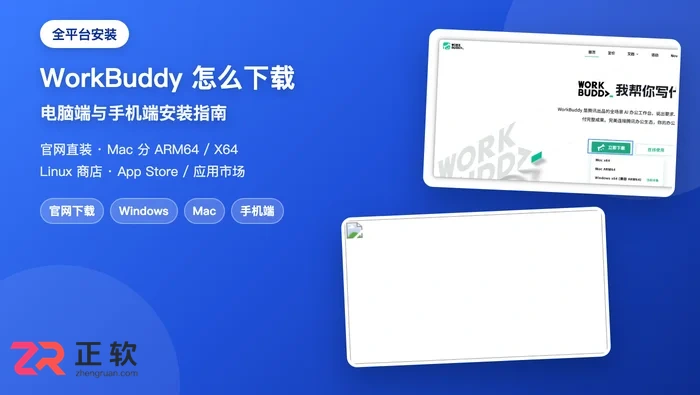
WorkBuddy 下载方法:电脑端从官网 workbuddy.cn 点「立即下载」获取安装包(Windows 装 exe、Mac 按 M 系列/Intel 芯片选 ARM64/X64 的 dmg),Linux 与麒麟/UOS 在系统应用商店搜索安装;手机端 iOS 在 App Store、Android 在应用市场搜「WorkBuddy」。本文含官网下载页与安装向导真实截图。
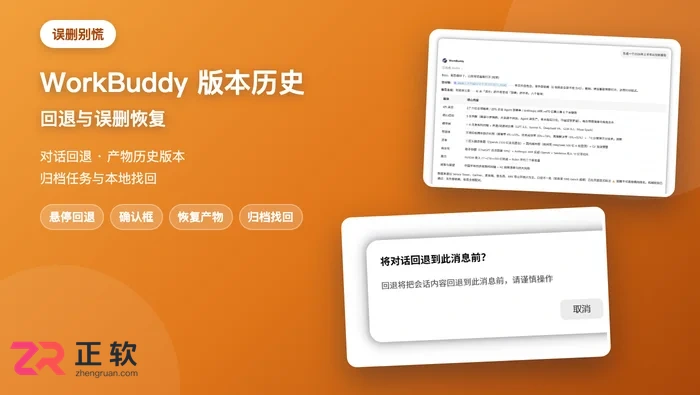
WorkBuddy 的版本历史通过对话回退实现:把鼠标悬停在你发送的消息上,点「回退」并确认,对话和受影响的产物会一起回到这条消息之前;产物还有独立的历史版本,误改可在「变更」视图核对、用「恢复」还原。误删文件优先去系统回收站/废纸篓找,误删任务可在「系统设置 → 数据管理」查看已归档任务。本文含5张真实界面截图与恢复顺序表。

Yandex搜索引擎的官方登录入口是https://www.yondex.net/,该平台支持多语言界面切换、智能语言识别与音译转换,并提供个性化服务及高效检索技术,满足全球用户需求。

Yandex俄罗斯官网直达入口为https://www.yondex.net/,该平台提供网页搜索、地图导航、新闻聚合、图片视频检索等服务,支持多语言及本地化内容,集成邮箱、云存储、电商比价等生态功能。

Yandex俄语版搜索入口为https://www.yondex.net/,进入后点击“Войти”注册账号,填写信息并验证手机号即可登录使用邮箱、云盘等服务。

俄罗斯搜索引擎Yandex的官网入口是https://www.yondex.net/,该平台提供多语言搜索、地图、新闻聚合和翻译工具,其浏览器以轻量、快速、广告过滤和高兼容性为优势,搜索支持多类型内容精准查找与安全防护。

Yandex官方网站快速入口是https://www.yondex.net/,该平台提供多语言搜索引擎、新闻聚合、翻译工具、图片视频检索及个性化推荐等核心服务,并集成地图、云存储、邮箱、日历等实用功能,支持移动端适配与夜间模式,界面简洁且加载迅速。
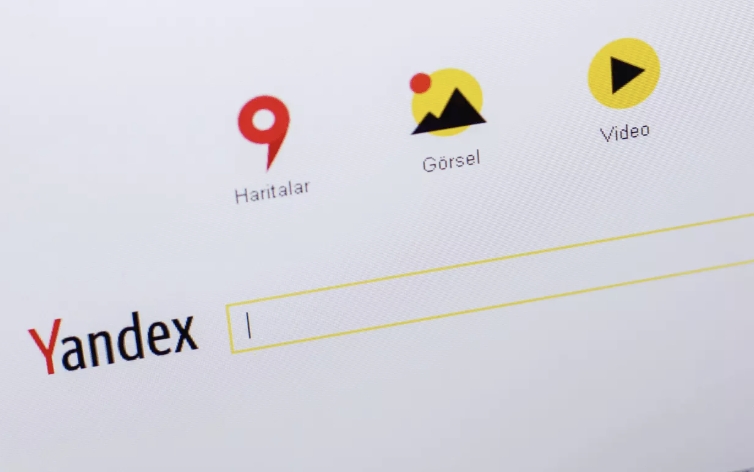
Yandex搜索引擎官方入口是https://www.yondex.net/,该平台具备强大的多语言搜索能力、集成化的服务生态体系以及智能化的搜索体验优化功能。





火山引擎是字节跳动旗下企业级云与AI服务平台。聚焦大模型核心能力,依托字节自研豆包多模态大模型,凭借火山方舟一站式平台,提供模型精调、推理部署、智能应用搭建等全链路服务,结合高性能AI算力,助力各行业快速落地大模型数字化与智能化应用。



