

UC浏览器转存文件方法教程
如何利用uc浏览器进行文件转存在互联网使用过程中,您可能会经常遇到想要保存网页信息或在线文档的情况。对于使用uc浏览器的用户来说,文件转存功能正是满足这一需求的实用工具,它能够帮助您便捷地存储内容,并实现多设备间的访问。本文由php小编新一编写,将全面介绍uc浏览器中的文件转存功能,涵盖操作流程、注意事项以及常见问题的处理方法。针对云盘中的文件1打开浏览器底部或侧边栏的“我的”或“我的文件”入口。2进入“云盘”页面,在此界面可查看所有已上传的文件列表。3长按目标文件,选择“转存”或将
如何利用 uc 浏览器进行文件转存
在互联网使用过程中,您可能会经常遇到想要保存网页信息或在线文档的情况。对于使用 uc 浏览器的用户来说,文件转存功能正是满足这一需求的实用工具,它能够帮助您便捷地存储内容,并实现多设备间的访问。本文由 php小编新一编写,将全面介绍 uc 浏览器中的文件转存功能,涵盖操作流程、注意事项以及常见问题的处理方法。

针对云盘中的文件
1 打开浏览器底部或侧边栏的“我的”或“我的文件”入口。
2 进入“云盘”页面,在此界面可查看所有已上传的文件列表。
3 长按目标文件,选择“转存”或将文件移动至其他目录。
针对普通网页文件
1 若是网页上的文件链接,点击下载后,浏览器通常会自动将该文件保存到默认的下载路径中。
2 如需将下载好的文件上传至 UC 云盘,请先完成文件下载,随后在云盘界面点击“上传”按钮,手动将文件上传至相应位置。
需要注意的是,具体操作可能因 UC 浏览器版本升级而略有不同,请以实际界面提示为准。若涉及电影或其他资源的磁力链接转存,则应参照对应网盘的操作指南,在 UC 浏览器内找到添加磁力链接的功能来完成文件保存。
总结:
对于云盘中的文件,可通过点击“我的”或“我的文件”进入“云盘”界面,长按文件选择“转存”或移至其他目录;而对于网页上的普通文件,浏览器一般会自动将其保存至默认下载目录。
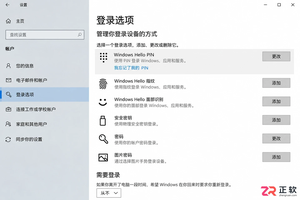
Windows 10更新后开机突然要求输入密码?本文解析自动登录失效的真实原因,提供通过netplwiz重新保存凭据、关闭Windows Hello干扰及排查账户策略的完整步骤,助你恢复免密进入桌面。
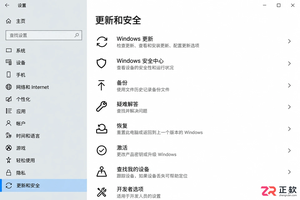
Windows 10更新下载失败反复重试怎么办?不要直接停用服务。本文教你通过设置页面暂停更新、启用按流量计费连接以及调整活动时间,安全地暂时停止下载任务并避免意外重启。
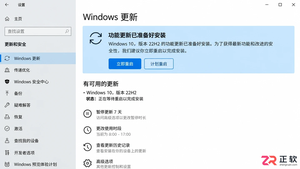
面对Win10强制升级新版本的提示,本文解析家庭版与专业版的应对差异。介绍如何通过暂停更新、设置活动时间临时避让,以及利用组策略控制功能版本。强调Windows 10支持终止后的安全风险,避免使用高风险的禁用服务手段。
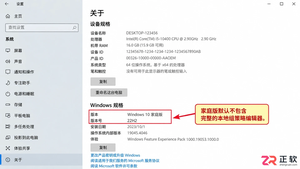
Win10组策略编辑器中找不到Windows Update选项怎么办?本文分析家庭版与专业版的权限差异,厘清本地策略与域策略的区别,提供设置页替代方案及企业环境排查思路,避免盲目修改注册表或安装非官方补丁。
很多人为了便捷选择取消 Win10 开机密码,这会导致文件丢失吗?本文详解取消密码后文件访问权限的变化、BitLocker 加密的有效性以及更安全的替代方案,帮助用户在便利与数据安全之间做出正确选择。
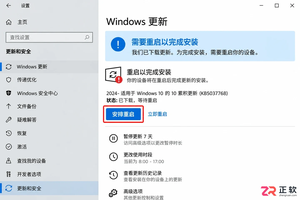
Win10弹出立即重启更新会打断工作?本文介绍如何通过Windows Update页面安排重启时间、设置活动时段以及暂停后续更新,有效延后重启操作,保护未保存的工作成果。
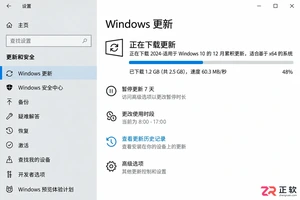
Win10晚上自动下载或重启怎么办?不要直接禁用服务。本文教你通过设置活动时间、安排指定重启时间及短期暂停更新,精准控制Windows Update行为,避免夜间网络占用和意外重启,同时保留系统安全性。
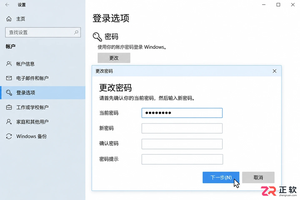
想跳过Win10开机输入密码?本文详解本地账户清空密码、netplwiz自动登录及PIN设置的步骤与区别,同时提醒Microsoft账户和域策略下的限制与风险。
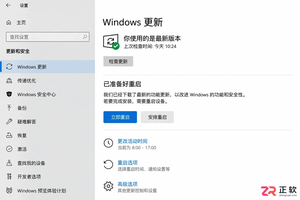
面对Win10更新重启倒计时,如何通过设置界面取消或延后?本文详解活动时间、安排重启及暂停更新的位置与作用,帮助你在不影响工作的前提下管理系统重启。
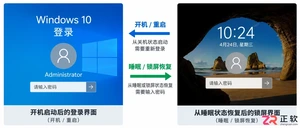
Win10设置取消密码后重启依然要求输入?这通常不是系统故障,而是自动登录配置错误或睡眠唤醒验证未关闭。本文教你区分本地账户与微软账户,正确设置netplwiz自动登录,并检查锁屏策略,彻底解决开机免密问题。




Photoshop 2026 是 Adobe 推出的专业图像处理与视觉设计软件,支持 Windows、macOS 和 iPad 等平台,广泛应用于摄影修图、电商设计、平面海报、数字绘画及视觉合成等创作场景。

Blender 是一款免费开源、跨平台的专业 3D 创作软件,集建模、动画、渲染、视频编辑与视觉合成等功能于一体,广泛应用于影视动画、游戏设计和建筑可视化等领域。软件支持 Cycles 物理渲染器与 Eevee 实时渲染引擎,并提供多边形建模、骨骼绑定、物理模拟等专业工具。Blender 兼容 Windows、macOS 和 Linux 系统,安装包轻巧、运行流畅,依托活跃的全球开发者社区持续更新,是从初学者到专业创作者都值得选择的正版 3D 创作工具。


Photoshop 2026 是 Adobe 推出的专业图像处理与视觉设计软件,支持 Windows、macOS 和 iPad 等平台,广泛应用于摄影修图、电商设计、平面海报、数字绘画及视觉合成等创作场景。
Blender 是一款免费开源、跨平台的专业 3D 创作软件,集建模、动画、渲染、视频编辑与视觉合成等功能于一体,广泛应用于影视动画、游戏设计和建筑可视化等领域。软件支持 Cycles 物理渲染器与 Eevee 实时渲染引擎,并提供多边形建模、骨骼绑定、物理模拟等专业工具。Blender 兼容 Windows、macOS 和 Linux 系统,安装包轻巧、运行流畅,依托活跃的全球开发者社区持续更新,是从初学者到专业创作者都值得选择的正版 3D 创作工具。