

学习通课程表同步日历方法
学习通课程表可通过导出ICS链接同步至手机日历,实现上课提醒。一、在学习通中进入“课程表”界面,点击设置找到“订阅课程表”并复制专属ICS链接;二、苹果用户通过“日历”App添加订阅日历并粘贴链接,安卓用户使用Google日历或其他支持ICS的App完成导入;三、在日历App中为每节课设置提前提醒时间,如课前10分钟,以确保准时上课。整个过程需注意链接有效性及日历同步状态,确保课程信息及时更新。
学习通课程表可通过导出ICS链接同步至手机日历,实现上课提醒。一、在学习通中进入“课程表”界面,点击设置找到“订阅课程表”并复制专属ICS链接;二、苹果用户通过“日历”App添加订阅日历并粘贴链接,安卓用户使用Google日历或其他支持ICS的App完成导入;三、在日历App中为每节课设置提前提醒时间,如课前10分钟,以确保准时上课。整个过程需注意链接有效性及日历同步状态,确保课程信息及时更新。

在学习通上查看课程表是日常学习的一部分,但每天打开App查课太麻烦。其实可以把课程表同步到手机日历里,这样就能像提醒日程一样接收上课通知了。操作不难,关键是要一步步设置好。
一、在学习通中导出课程表链接
首先,你需要从学习通里获取课程表的订阅链接。这个链接不是直接分享用的,而是用来和日历软件对接的。
- 打开学习通App,进入“我的”页面
- 点击“课程表”进入课表界面
- 点击右上角“…”或“设置”图标,找到“订阅课程表”选项
- 复制出现的ICS链接(这个链接每个人不一样)
这一步很关键,没有正确复制链接,后续就无法同步。
二、将课程表添加到苹果或安卓日历
拿到链接后,下一步就是把它加到你手机的日历应用里。不同系统操作略有不同:
苹果iOS用户:
- 打开“日历”App
- 点击底部“日历”列表中的“添加账户”
- 选择“其他” > “添加来自URL的订阅日历”
- 把刚才复制的ICS链接粘贴进去
- 确认后系统会自动下载课程表
安卓用户:
安卓系统自带的日历不一定支持直接添加ICS链接,可以使用Google日历或其他第三方日历App(比如“Business Calendar”)来导入。
- 打开Google日历App
- 点击左上角三横线,进入“其他日历” > “添加通过URL订阅的日历”
- 粘贴ICS链接,点击“添加日历”
如果你用的是华为、小米等品牌自带日历,可能需要先安装Google日历或者使用网页版Google日历进行设置。
三、设置课程提醒更实用
光把课程表加进日历还不够,最好能设置提前提醒,避免迟到。
- 在日历App中打开某节课的详情页
- 添加提醒时间,比如“课前10分钟”或“课前5分钟”
- 可以根据每节课的时间段统一设置一个默认提醒规则
注意:部分课程信息可能不会带入提醒时间,需要手动一个个设置。
基本上就这些步骤了。整个过程不算复杂,但有些细节容易忽略,比如ICS链接的有效期、日历账户的同步频率等。如果发现课程表没更新,可以尝试重新订阅或检查网络连接。
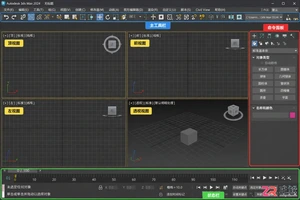
了解3ds Max最新版本的快捷键布局,从视图导航到高级建模,通过清晰的区域划分和常用指令列表,快速掌握3D制作的核心快捷操作。
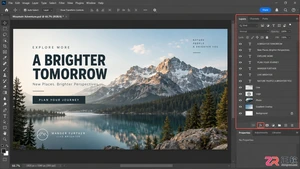
找不到Photoshop图层样式?本文详解图层面板中的“fx”入口、双击图层技巧以及顶部菜单栏路径,带你熟悉投影、描边等常用效果的设置界面。
![Typora怎么插入目录?用[TOC]自动生成文章大纲](/uploads/20261004/3c5b91ce634c434071e8c21dcc804672.webp)
学习如何在Typora中使用[TOC]标记自动生成文档目录。涵盖标题层级规范、标记插入位置、预览效果验证及导出PDF时的注意事项,帮助快速构建结构化长文档。
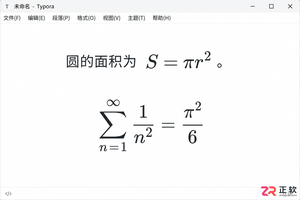
学习如何在 Typora 中编写数学公式。教程涵盖开启数学渲染开关、使用单美元符号写行内公式、双美元符号写独立公式块,以及公式不显示时的排查方法。适合笔记整理与学术写作入门。
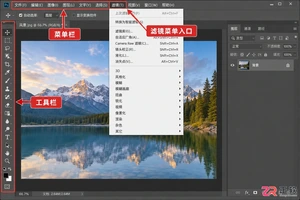
找不到Photoshop滤镜插件放哪里?本文提供Windows和Mac系统的默认安装路径,以及如何通过首选项自定义插件文件夹的方法,确保插件正确加载。
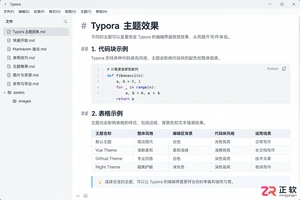
想知道Typora怎么换主题?本教程详解内置主题一键切换方法,以及第三方主题文件的正确安装位置与故障排查技巧,确保Markdown文档在不同主题下保持最佳可读性。
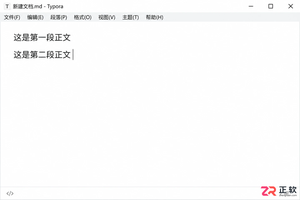
零基础学习 Typora 写作技巧,掌握如何输入井号生成标题、使用星号加粗重点文字,以及创建无序和有序列表。包含实时渲染检查与文件保存验证步骤,适合初学者快速上手 Markdown 文档结构化编辑。
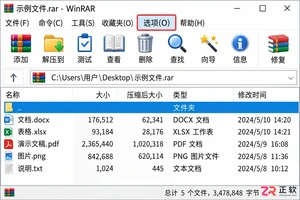
想要永久更改WinRAR新建压缩包时的默认压缩策略?本教程指导你进入WinRAR设置中的压缩选项卡,创建默认配置并将压缩方式固定为“标准”或“存储”,从而减少重复操作并提升归档效率。
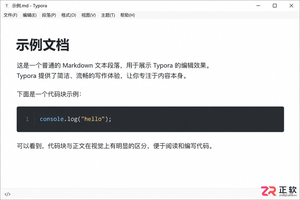
学习如何在Typora中使用三个反引号插入代码块,并通过添加语言标识(如python、html)实现自动语法高亮。包含操作步骤、常见错误检查及导出注意事项,帮助提升技术文档编写效率。
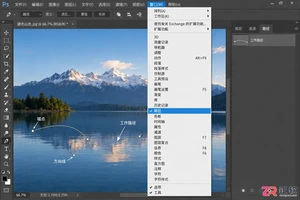
找不到Photoshop路径面板?本教程详解如何通过窗口菜单显示路径面板,区分工作路径与形状路径,并演示保存、新建及编辑路径的具体操作步骤,帮助初学者掌握矢量路径管理。




Photoshop 2026 是 Adobe 推出的专业图像处理与视觉设计软件,支持 Windows、macOS 和 iPad 等平台,广泛应用于摄影修图、电商设计、平面海报、数字绘画及视觉合成等创作场景。

Blender 是一款免费开源、跨平台的专业 3D 创作软件,集建模、动画、渲染、视频编辑与视觉合成等功能于一体,广泛应用于影视动画、游戏设计和建筑可视化等领域。软件支持 Cycles 物理渲染器与 Eevee 实时渲染引擎,并提供多边形建模、骨骼绑定、物理模拟等专业工具。Blender 兼容 Windows、macOS 和 Linux 系统,安装包轻巧、运行流畅,依托活跃的全球开发者社区持续更新,是从初学者到专业创作者都值得选择的正版 3D 创作工具。


Photoshop 2026 是 Adobe 推出的专业图像处理与视觉设计软件,支持 Windows、macOS 和 iPad 等平台,广泛应用于摄影修图、电商设计、平面海报、数字绘画及视觉合成等创作场景。
Blender 是一款免费开源、跨平台的专业 3D 创作软件,集建模、动画、渲染、视频编辑与视觉合成等功能于一体,广泛应用于影视动画、游戏设计和建筑可视化等领域。软件支持 Cycles 物理渲染器与 Eevee 实时渲染引擎,并提供多边形建模、骨骼绑定、物理模拟等专业工具。Blender 兼容 Windows、macOS 和 Linux 系统,安装包轻巧、运行流畅,依托活跃的全球开发者社区持续更新,是从初学者到专业创作者都值得选择的正版 3D 创作工具。