

Python高效转TXT到Excel教程
本教程详细介绍了如何使用Python的openpyxl库,将文本文件(TXT)中的数据读取并写入Excel文件。核心内容包括:处理混合数据类型(字符串与数字)的智能转换,确保数字以整数或浮点数形式正确存储在Excel中;动态计算并添加数据平均值列;以及为Excel表格添加清晰的列标题。通过实例代码和最佳实践,帮助读者掌握从文本到Excel的数据流转与精细化控制。

引言:文本数据转Excel与数据类型处理
在数据处理工作中,我们经常需要将非结构化的文本数据(如.txt文件)转换成结构化的表格形式,并导入到Excel等工具中进行进一步分析。在此过程中,确保数据类型(尤其是数值类型)的准确性至关重要。本教程将指导您如何使用Python的openpyxl库,高效地完成这一任务,并着重解决在转换过程中可能遇到的数据类型识别与处理问题,例如将文本中的数字正确地转换为Excel中的整数或浮点数,以及处理混合数据类型(如包含文本和数字的行)。
准备工作:安装与导入openpyxl
在开始之前,请确保您的Python环境中已安装openpyxl库。如果尚未安装,可以通过以下命令进行安装:
pip install openpyxl
然后,在您的Python脚本中导入该库:
import openpyxl
读取文本文件
首先,我们需要打开并读取包含原始数据的文本文件。假设我们有一个名为AI.txt的文件,其中包含学生姓名和两门考试成绩,每行代表一个学生的数据,各数据项之间用空格分隔。
示例AI.txt内容:
Name Score1 Score2
StudentA 85 90
StudentB 78 82
StudentC 92 88
StudentD 70 75
StudentE 95 93
StudentF 80 85
我们可以使用Python的with open()语句来安全地打开并读取文件内容。readlines()方法将文件中的每一行读取为一个字符串,并存储在一个列表中。
with open('AI.txt', 'r', encoding='utf-8') as file:
    lines = file.readlines()
注意: 建议指定encoding参数,以避免潜在的编码问题。
数据清洗与写入Excel(关键:混合数据类型处理)
读取文件后,我们需要逐行处理数据。每行数据通常是一个字符串,需要进行分割和类型转换。一个常见的挑战是,某些列可能是文本(如学生姓名),而另一些列是数字(如分数)。直接对所有数据项进行int()转换会导致错误。
为了解决这个问题,我们需要在转换前判断数据项是否为数字。str.isdigit()方法可以帮助我们判断一个字符串是否只包含数字。
# 创建一个新的Excel工作簿
workbook = openpyxl.Workbook()
# 创建一个名为“qq”的工作表,并将其设置为第一个工作表
sheet = workbook.create_sheet(index=0, title='qq')

# 逐行处理从txt文件读取的数据
for line in lines:
    # 移除行首尾的空白符,并按空格分割成列表
    cur = line.strip().split()

    # 使用列表推导式智能转换数据类型
    # 如果数据项是纯数字,则转换为整数;否则保留为字符串
    processed_row = [int(item) if item.isdigit() else item for item in cur]

    # 将处理后的行数据追加到Excel工作表
    sheet.append(processed_row)
解释:
- line.strip().split():strip()移除行末的换行符和首尾空白,split()将字符串按空格分割成列表。
- int(item) if item.isdigit() else item:这是处理混合数据类型的关键。它检查item是否为全数字字符串。如果是,则将其转换为int类型;否则,它将保持为原始字符串类型。这样,像"StudentA"这样的文本数据就不会被强制转换为整数而引发错误。
计算并添加平均值列
在数据写入Excel后,我们可能需要根据现有数据计算新的指标,例如两门分数的平均值。这需要在Excel中遍历已写入的行,提取数值数据进行计算,并将结果写入新的列。
为了确保计算的准确性,我们需要再次检查单元格内容的类型,只对数值类型(整数或浮点数)进行平均值计算。
# 为平均值列添加标题
# 假设数据从第二行开始是实际数据,第一行是标题
# 原始数据有3列 (姓名, 分数1, 分数2),所以平均值将是第4列
sheet.cell(row=1, column=4, value="Mean")

# 从第二行开始遍历所有数据行(跳过标题行)
# max_col=3表示遍历到第3列(即Score2)
for row_idx, row in enumerate(sheet.iter_rows(min_row=2, max_col=3, max_row=sheet.max_row), start=2):
    # 提取当前行中的所有数值(整数或浮点数)
    numeric_values = [cell.value for cell in row if isinstance(cell.value, (int, float))]

    # 确保有数值可供计算,避免除以零错误
    if numeric_values:
        avg_value = sum(numeric_values) / len(numeric_values)
        # 将计算出的平均值写入当前行的第4列
        sheet.cell(row=row_idx, column=4, value=avg_value)
解释:
- sheet.cell(row=1, column=4, value="Mean"):在第一行第四列添加“Mean”作为平均值列的标题。
- sheet.iter_rows(min_row=2, max_col=3, max_row=sheet.max_row):这个迭代器用于遍历工作表中的行。
- min_row=2:从第二行开始处理,跳过第一行的标题。
- max_col=3:表示每行只考虑前三列(姓名、分数1、分数2)来提取数值。
- max_row=sheet.max_row:遍历到工作表的最后一行。
- numeric_values = [cell.value for cell in row if isinstance(cell.value, (int, float))]:这是另一个关键点。它遍历当前行的所有单元格,并使用isinstance()函数检查单元格的值是否为int或float类型。只有数值类型的值才会被包含在numeric_values列表中,从而确保平均值计算的准确性。
- if numeric_values::在计算平均值之前进行检查,防止在没有数值数据的情况下尝试除以零。
- sheet.cell(row=row_idx, column=4, value=avg_value):将计算出的平均值写入当前行的第四列。row_idx由enumerate提供,确保我们写入正确的行。
保存Excel文件
最后一步是将所有处理过的数据保存到一个新的Excel文件中。
# 保存Excel工作簿到指定文件
workbook.save('AI56.xlsx')
注意: 如果AI56.xlsx文件已存在,它将被覆盖。
完整示例代码
以下是将所有步骤整合在一起的完整Python程序:
import openpyxl

# 1. 读取文本文件
with open('AI.txt', 'r', encoding='utf-8') as file:
    lines = file.readlines()

# 2. 创建Excel工作簿和工作表
workbook = openpyxl.Workbook()
sheet = workbook.create_sheet(index=0, title='qq') # index=0确保它是第一个工作表

# 3. 逐行处理数据,智能转换类型并写入Excel
for line in lines:
    cur = line.strip().split()
    # 智能转换:如果是数字则转int,否则保留字符串
    processed_row = [int(item) if item.isdigit() else item for item in cur]
    sheet.append(processed_row)

# 4. 添加平均值列标题
# 假设原始数据有3列 (姓名, 分数1, 分数2),平均值将是第4列
sheet.cell(row=1, column=4, value="Mean")

# 5. 计算并添加平均值
# 从第二行开始遍历数据行(跳过标题行)
# max_col=3表示遍历到第3列(即Score2),用于提取分数
for row_idx, row in enumerate(sheet.iter_rows(min_row=2, max_col=3, max_row=sheet.max_row), start=2):
    # 提取当前行中所有数值类型(int或float)的单元格值
    numeric_values = [cell.value for cell in row if isinstance(cell.value, (int, float))]

    if numeric_values:
        avg_value = sum(numeric_values) / len(numeric_values)
        # 将平均值写入当前行的第4列
        sheet.cell(row=row_idx, column=4, value=avg_value)

# 6. 保存Excel文件
workbook.save('AI56.xlsx')

print("数据已成功从AI.txt读取,并写入AI56.xlsx,数值已转换为整数/浮点数,并添加了平均值列。")
注意事项与最佳实践
- 数据类型验证的必要性: 在处理来自外部源的数据时,永远不要假设所有数据都符合预期的类型。使用isdigit()、isinstance()等方法进行类型检查是编写健壮代码的关键。
- Excel中数据类型的显示: openpyxl会将Python的int和float类型正确写入Excel。Excel会自动识别并以数字格式显示这些单元格。如果写入的是字符串,即使内容看起来像数字,Excel也可能默认将其视为文本。
- 错误处理: 对于更复杂的场景,您可能需要添加try-except块来处理文件不存在、数据格式不正确等潜在错误。
- 列索引与行索引: openpyxl中的行和列索引都是从1开始的,而不是Python列表的0开始。在处理sheet.cell()或iter_rows()时请注意这一点。
- 内存管理: 对于非常大的文件,readlines()可能会一次性将所有内容加载到内存中。可以考虑逐行读取文件(例如使用for line in file:)以减少内存消耗。
- 代码可读性: 使用有意义的变量名、添加注释以及适当的空行,可以大大提高代码的可读性和可维护性。
通过遵循本教程的步骤和最佳实践,您将能够高效且准确地将文本数据转换并存储到Excel中,同时确保数据的类型和结构符合您的分析需求。


先看提示属于哪类:名称占用就加后缀,实名不一致就重填本人信息,证件不清晰就重拍。统一社会信用代码逐位核对,连续三次失败别改材料重投,直接联系客服人工核。


0.170.0 的语音更新限于终端通话协商能力的明确新增,同名工具服务器跨环境支持仍标注实验性质;连接部分则修复大请求回退、认证竞态和云端重连等具体问题。这份正式版公告不足以证明所有账户、所有客户端都已具备完整语音功能。

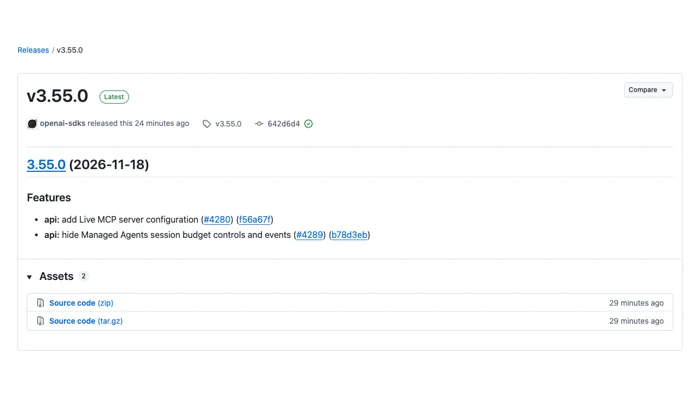
OpenAI Python SDK 3.55.0 升级看点:Live MCP 服务配置与预算接口变化。说明已核实的更新范围、类型兼容性和本地版本确认方法。
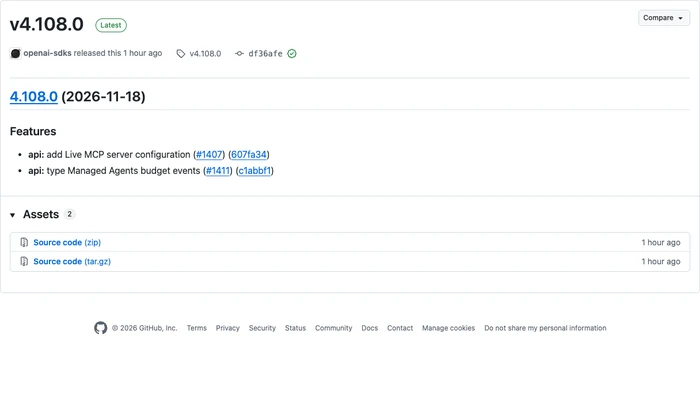
OpenAI Java SDK 4.108.0 面向 Live MCP 工具接入与 Managed Agents 预算状态处理,说明新增模型、事件含义、正式发布范围和适用限制。

Free Claude Code 6.19.37 在自动搜索时保留客户端工具及选择条件,代理执行搜索后仍返回普通调用。说明适用场景、历史信息保留、请求约束与第三方项目的版本边界。
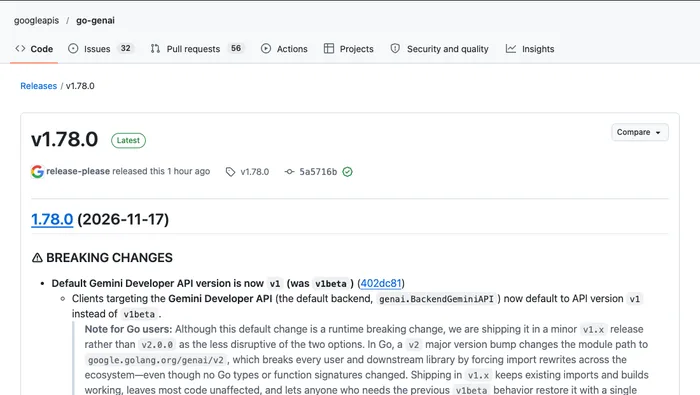
Google GenAI Go SDK 1.78.0 将 Gemini Developer API 默认改为 v1,可用 HTTPOptions.APIVersion 或环境变量保留 v1beta,Vertex AI 默认值不变。






火山引擎是字节跳动旗下企业级云与AI服务平台。聚焦大模型核心能力,依托字节自研豆包多模态大模型,凭借火山方舟一站式平台,提供模型精调、推理部署、智能应用搭建等全链路服务,结合高性能AI算力,助力各行业快速落地大模型数字化与智能化应用。



