

Win8图片查看器缺失怎么解决
首先重新安装或重置“照片”应用,若无效则通过注册表手动恢复.jpg、.png等格式的文件关联,最后重启生效。
首先重新安装或重置“照片”应用,若无效则通过注册表手动恢复.jpg、.png等格式的文件关联,最后重启生效。
如果您尝试在Windows 8系统中打开图片文件,但发现默认的Windows图片查看器无法使用或已消失,可能是由于系统设置、文件关联丢失或程序损坏导致。以下是针对此问题的多种解决方法。
本文运行环境:Dell XPS 13,Windows 8.1
一、通过应用商店重新安装照片应用
Windows 8系统主要依赖“照片”应用来查看图片,若该应用被卸载或损坏,会导致无法查看图片。重新安装可恢复功能。
1、按键盘上的Win键 + C打开超级按钮,选择“应用商店”。
2、在应用商店中点击右上角的搜索图标,输入照片进行搜索。
3、在搜索结果中找到官方“照片”应用,点击“安装”按钮重新下载并安装。
4、安装完成后,尝试双击图片文件,确认是否已恢复正常查看功能。
二、重置系统内置的照片应用
当照片应用出现异常但未卸载时,重置操作可以清除其缓存和错误配置,恢复到初始状态,从而修复查看器功能。
1、在桌面或开始屏幕上右键点击“照片”应用图标。
2、选择“卸载”选项,在弹出的确认窗口中点击“卸载”。
3、卸载完成后,再次进入应用商店,搜索“照片”并重新安装。
4、安装成功后,右键点击任意图片,选择“打开方式” > “选择默认程序”,将“照片”设为默认查看器。
三、修改注册表恢复文件关联
如果图片文件的打开方式关联丢失,可通过编辑注册表手动恢复与Windows照片查看器的关联。此操作需谨慎进行。
1、按下Win + R组合键打开“运行”对话框,输入regedit并按回车,以打开注册表编辑器。
2、导航至路径:HKEY_LOCAL_MACHINE\SOFTWARE\Microsoft\Windows Photo Viewer\Capabilities\FileAssociations。
3、在右侧空白处右键,选择“新建” > “字符串值”,命名为.jpg,双击该值将其数据设置为PhotoViewer.FileAssoc.Tiff。
4、重复步骤3,为其他常见格式如.png、.bmp、.gif创建相同的字符串值并设置相同的数据。
5、关闭注册表编辑器,重启电脑后测试图片打开功能。
用UEFI启动安装电脑系统,省去了传统BIOS模式下开机按F12选U盘启动的麻烦,体验确实顺畅不少。今天就用方正电脑配合UEFI启动,手把手教大家装Win8系统。以下是完整的操作流程,跟着走就行。 准备工作 动手之前,先确认三件事: 1. 方正电脑的主板必须支持UEFI BIOS,并且在BIOS里把
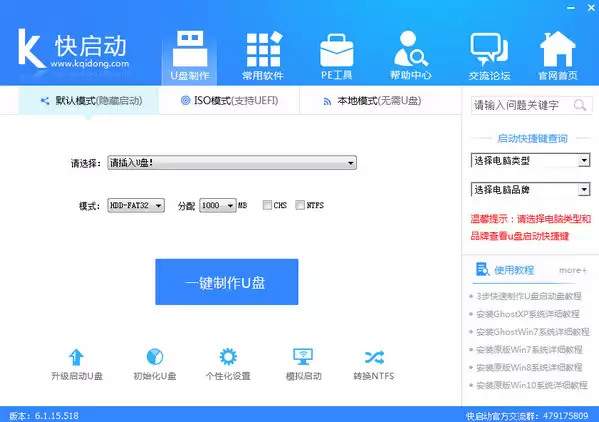
之前跟大家聊过快启动U盘制作启动盘以及安装XP/Win7系统的具体流程,不少朋友反馈说更偏爱Win8系统。那么问题来了——快启动U盘能不能装Win8原版系统?答案自然是肯定的。下面就把整个一键装机的步骤拆开来讲,每一步都配了图,照着操作基本不会翻车。 准备步骤 动手之前,先确保两样东西到位: 一个已
可通过控制面板或命令提示符自定义Windows8电源按钮功能:1.在控制面板的电源选项中设置接通电源和使用电池时按下电源按钮的操作;2.在高级电源设置中进一步调整电源按钮行为;3.使用管理员权限的命令提示符,通过powercfg命令配置AC(接通电源)和DC(使用电池)状态下的按钮操作,并应用更改。
首先确认无线功能是否开启,再通过桌面模式、Metro界面、手动添加SSID或快捷键方式连接WiFi。具体步骤包括检查网络图标、开启无线开关、输入密码及启用物理开关等操作,确保系统能正常扫描并连接无线网络。
首先创建家庭组并记录生成的密码,在其他设备上通过控制面板加入该家庭组并输入正确密码,随后可手动共享特定文件夹为“读取”或“读取/写入”权限,最后检查网络发现与共享设置,确保启用网络发现、文件和打印机共享功能以实现局域网内设备互访。
1、通过Win+X快捷键可快速打开命令提示符;2、使用Win+R输入cmd可启动命令行;3、在开始屏幕搜索cmd并点击结果即可打开,支持以管理员身份运行。
Win8系统磁盘检查卡住的解决方法包括:1.强制重启以解决临时软件冲突;2.启动时按任意键跳过磁盘检查并备份数据;3.进入安全模式运行chkdsk/f/r命令修复文件系统和坏扇区;4.使用管理员权限命令提示符安排下次启动时进行磁盘检查;5.利用CrystalDiskInfo检测硬盘健康状态,判断是否需要更换硬盘;6.尝试系统还原至之前正常的时间点;7.最后无效则考虑重装系统。为判断是软件还是硬件问题,可观察错误信息、卡住规律、系统稳定性、SMART信息、更换测试等。避免再次发生该问题的方法包括定期整理磁盘
首先确认ReadyBoost功能是否支持并启用,通过U盘属性设置缓存空间,若选项缺失则使用磁盘管理工具检查设备状态,并确保ReadyBoost服务已设为自动启动且正常运行。





火山引擎是字节跳动旗下企业级云与AI服务平台。聚焦大模型核心能力,依托字节自研豆包多模态大模型,凭借火山方舟一站式平台,提供模型精调、推理部署、智能应用搭建等全链路服务,结合高性能AI算力,助力各行业快速落地大模型数字化与智能化应用。



