

Exposure在Photoshop未显示插件的解决方法
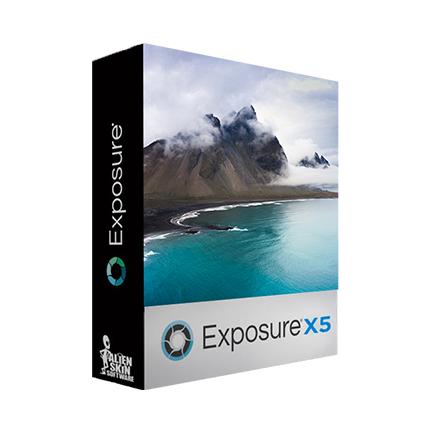
Exposure如何解决Photoshop中未显示插件?当我们在windows系统中,遇到插件在Photoshop / Elements中未显示的情况,该怎么做呢?下面跟着正软小编来一起看看吧。
Exposure如何解决Photoshop中未显示插件?当我们在windows系统中,遇到插件在Photoshop / Elements中未显示的情况,该怎么做呢?下面跟着正软小编来一起看看吧。
Exposure在Photoshop未显示插件的解决方法
在安装Exposure 插件时,请先确保图像编辑器未运行。运行安装程序时,在许可协议窗口之后,您应该看到类似于下面的主机选择窗口。如果您看到列出的图像编辑器,则只需选择它并单击“下一步”。
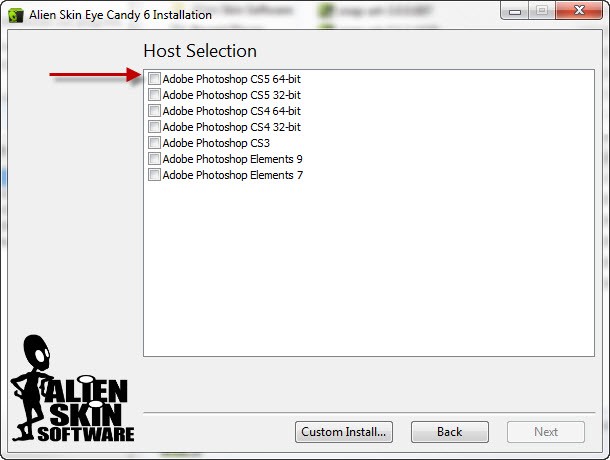
Exposure X4图片1:主机选择
下次运行图像编辑器时,插件应该可用。
在Photoshop或Photoshop Elements中,您可以在“ 过滤器” 菜单中找到我们的插件 。在Photoshop CS#中,Blow Up将位于Filter或 File> Automate菜单的底部 。在Photoshop Elements中,可以在“ 文件”>“自动化工具” 菜单下找到它 。
我们强烈建议您从列表中选择图像编辑器(如果有)。如果您需要控制文件的安装位置,请阅读我们关于自定义安装的文章。如果您已按照这些说明操作但仍未显示,请确保您正在启动正确版本的Photoshop CS#。
Photoshop CS#版本将是32位或64位。要找到答案,只需启动Photoshop并单击帮助>关于Photoshop菜单项。这将显示“ 关于”屏幕,您可以在其中查看正在使用的版本。
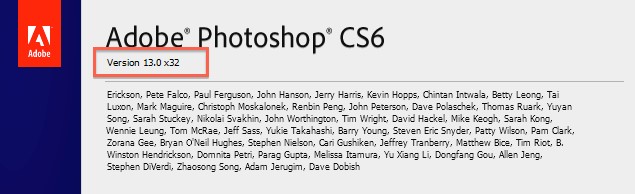
Exposure X4图片2:PS 32位
 E
E
xposure X4图片3:PS 64位
在Mac上,它将自动以64位模式打开。如果您需要以32位模式打开它,可以阅读《32位模式下,如何在Mac上启动Exposure》。
掌握3ds Max快捷键是提升三维制作效率的关键。本文结合软件界面布局,分类整理视图导航、选择变换、编辑修改及渲染设置的常用快捷键,提供清晰的对照表与操作指引,适合初学者快速上手。
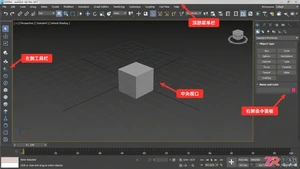
找不到3ds Max插件装在哪?本文图解说明3ds Max插件的默认系统目录、用户脚本文件夹位置,以及在软件界面菜单栏和工具栏中调用插件的具体入口,助你快速上手插件管理。

许多用户搜索“Codex官网下载入口”时容易陷入误区。本文解释Codex并非单一软件,而是多种技术的统称,分析常见混淆场景,提供正确的资源获取方式和安全下载建议,防止误装恶意程序。
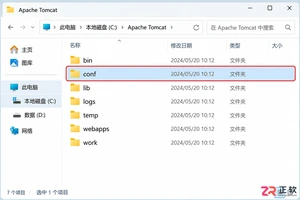
详细讲解如何在Tomcat中通过编辑conf/server.xml文件来修改默认的HTTP连接器端口,包含文件路径查找、关键标签定位及重启服务的完整步骤。
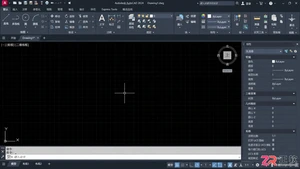
了解如何从Autodesk官网下载正版AutoCAD安装包,并通过界面导览熟悉绘图区、命令行、功能区等核心区域,为高效绘图打下基础。

想知道如何顺利访问AO3凹三网?本文提供最新的网页版登录入口指引,详解网络环境准备、界面中文设置步骤以及账号注册登录流程,助你轻松阅读全球同人作品。
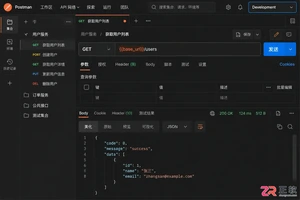
掌握在Postman中设置API公共前缀的正确方法,利用环境变量和集合变量实现Base URL的动态切换,避免硬编码,提升接口测试效率与维护性。

本文纠正DeepSeek需要下载安装的常见误解,提供官方网页版直接访问方法,并介绍适合开发者的API集成方案,帮助用户高效使用DeepSeek大模型。
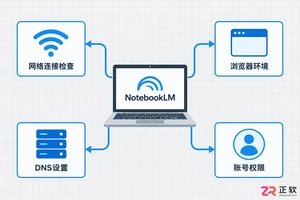
本文详细解析NotebookLM官网打不开的常见原因,提供包括网络检测、DNS切换、浏览器缓存清理及账号权限检查在内的具体操作步骤,帮助用户解决访问障碍。





Photoshop 2026 是 Adobe 推出的专业图像处理与视觉设计软件,支持 Windows、macOS 和 iPad 等平台,广泛应用于摄影修图、电商设计、平面海报、数字绘画及视觉合成等创作场景。

Blender 是一款免费开源、跨平台的专业 3D 创作软件,集建模、动画、渲染、视频编辑与视觉合成等功能于一体,广泛应用于影视动画、游戏设计和建筑可视化等领域。软件支持 Cycles 物理渲染器与 Eevee 实时渲染引擎,并提供多边形建模、骨骼绑定、物理模拟等专业工具。Blender 兼容 Windows、macOS 和 Linux 系统,安装包轻巧、运行流畅,依托活跃的全球开发者社区持续更新,是从初学者到专业创作者都值得选择的正版 3D 创作工具。


Photoshop 2026 是 Adobe 推出的专业图像处理与视觉设计软件,支持 Windows、macOS 和 iPad 等平台,广泛应用于摄影修图、电商设计、平面海报、数字绘画及视觉合成等创作场景。
Blender 是一款免费开源、跨平台的专业 3D 创作软件,集建模、动画、渲染、视频编辑与视觉合成等功能于一体,广泛应用于影视动画、游戏设计和建筑可视化等领域。软件支持 Cycles 物理渲染器与 Eevee 实时渲染引擎,并提供多边形建模、骨骼绑定、物理模拟等专业工具。Blender 兼容 Windows、macOS 和 Linux 系统,安装包轻巧、运行流畅,依托活跃的全球开发者社区持续更新,是从初学者到专业创作者都值得选择的正版 3D 创作工具。