Win7添加打印机失败解决方法
 发布于2025-10-06 阅读(0)
扫一扫,手机访问
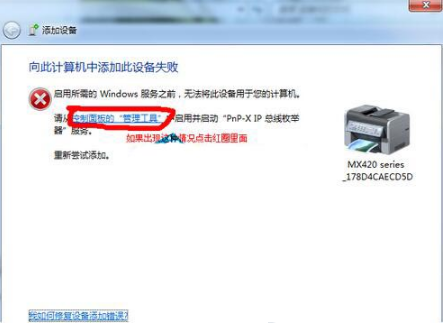
打印机是我们办公环境中不可或缺的重要设备,当我们成功连接打印机后,只需在设备与打印机选项中添加打印机即可正常使用。然而,部分用户可能会遇到一些问题,比如添加打印机时提示“向此计算机添加此设备失败”,并且需要按照提示去控制面板中的管理工具里启用并启动“pnp-x ip”总线枚举器。那么,该如何解决这个问题呢?接下来我们就来详细说明解决方法。
操作步骤如下:
1、首先按下键盘上的组合键“Win+R”,调出运行窗口,然后输入“services.msc”命令并按下回车键。
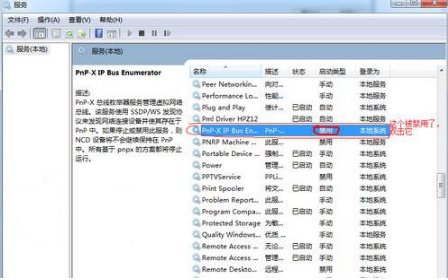
2、在打开的服务窗口中,找到“PnP-X IP Bus Enumerator”这一项,然后双击它以打开其属性设置界面。
3、在弹出的“PnP-X IP Bus Enumerator属性”窗口中,将启动类型修改为“自动”,随后在服务状态栏点击“启动”按钮,这样就能解决无法添加打印机的问题了。
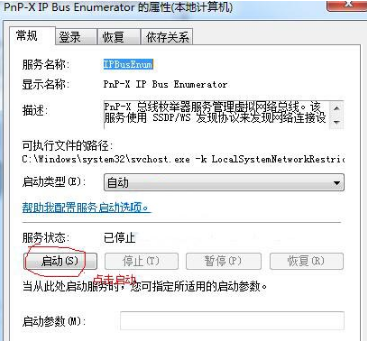
启动服务后,再次尝试添加打印机,就可以顺利完成操作了。
本文转载于:https://www.deepinghost.com/sem/win7/21281.html 如有侵犯,请联系zhengruancom@outlook.com删除。
免责声明:正软商城发布此文仅为传递信息,不代表正软商城认同其观点或证实其描述。
免责声明:正软商城发布此文仅为传递信息,不代表正软商城认同其观点或证实其描述。
上一篇:山姆会员查促销方法及操作步骤
下一篇:UC浏览器书签备份方法详解
产品推荐
-

售后无忧
立即购买>- DAEMON Tools Lite 10
-
¥0.00
office旗舰店
-

售后无忧
立即购买>- DAEMON Tools Ultra 5
-
¥0.00
office旗舰店
-

售后无忧
立即购买>- DAEMON Tools Pro 8
-
¥0.00
office旗舰店
-

售后无忧
立即购买>- CorelDRAW X8 简体中文
-
¥0.00
office旗舰店
-
 正版软件
正版软件
- 海棠书屋搜书入口直达指南
- 海棠书屋(随心搜书)直达入口为https://www.htlvbooks.com,该平台支持多题材小说搜索,提供作者检索、模糊查询及更新状态提示,界面简洁且适配多端,阅读体验良好。
- 9分钟前 海棠书屋 2800
-
 正版软件
正版软件
- 《哈哩哈哩》动漫官网入口2025分享
- 哈哩哈哩动漫官方网站入口链接https://hali.caoniang.com/下载地址:点击此处下载软件简介:1、哈哩哈哩动画app是一款专为动漫爱好者打造的移动应用,汇聚了大量优质动漫内容。每一个角色都被细腻刻画,个性鲜明,仿佛跃然眼前,伴随着剧情发展牵动着观众的情绪,带来沉浸式的观看体验。2、在哈哩哈哩平台上,用户可以轻松查找并观看心仪的动漫和漫画作品。同时设有专属兴趣社区,支持用户加入不同主题的讨论圈,与同好互动交流,分享观后感与追番乐趣。3、平台采用清晰的内容分类体系,帮助用户快速定位喜爱的漫画
- 9分钟前 哈哩哈哩 3550
-
 正版软件
正版软件
- 51动漫访问通道及正版漫画资源地址
- 51动漫高速稳定访问通道是https://www.51manhua.com/,该平台提供海量漫画与动画资源,更新及时,分类清晰,并采用优化服务器确保多网络环境下的流畅访问体验。
- 10分钟前 51 1950
-
 正版软件
正版软件
- 动漫共和国漫画全站直达链接
- 动漫共和国全站直达通道是https://www.anime-republic.org,该平台汇聚日韩、欧美、港台等多类型动漫漫画资源,每日更新并提供高清画质、智能推荐、跨设备同步及弹幕互动等功能,支持在线观看与离线缓存,用户可免费零门槛访问。
- 10分钟前 动漫共和国 动漫大全 动漫官网 7650
-
 正版软件
正版软件
- ao3官方链接入口 ao3官网入口地址及访问方式
- ao3官网入口为https://archiveofourown.org/,用户可直接通过浏览器访问,支持语言切换、账号注册、作品发布与检索,提供多格式导出及夜间模式等功能。
- 13分钟前 ao3 官网入口 150
最新发布
-
 1
1
- 动漫共和国官网入口在线看
- 354天前
-
 2
2
- B站免费入口官网-B站在线观看永久畅享
- 7分钟前
-
 3
3
- 拷贝漫画最新官网入口2025
- 14天前
-
 4
4
- 51漫画高清入口及最新章节更新
- 14天前
-
 5
5
- 高德地图是哪个国家开发的?
- 429天前
-
 6
6
- 如何找到192.168.0.1登录入口
- 10天前
-
 7
7
- 天堂漫画网页版登录入口及访问指南
- 9天前
-
 8
8
- yy漫画下拉式免费阅读官网入口
- 11天前
-
 9
9
相关推荐
热门关注
-

- AndroMeld
- ¥35.00-¥0.00
-

- Permute 4
- ¥79.00-¥0.00
-

- ZBrushCore 2018 简体中文
- ¥0.00-¥0.00
-

- MindMapper 17 英文
- ¥0.00-¥0.00
-

- Listary 5 Pro
- ¥0.00-¥0.00