

Win8创建密码重置盘教程
首先使用控制面板或搜索功能启动“忘记密码向导”,插入U盘后选择驱动器并输入当前登录密码,系统将生成加密的userkey.psd文件用于密码重置。
首先使用控制面板或搜索功能启动“忘记密码向导”,插入U盘后选择驱动器并输入当前登录密码,系统将生成加密的userkey.psd文件用于密码重置。
如果您在使用Windows 8系统时担心未来可能忘记登录密码,提前准备一个密码重置盘是保障账户访问的有效措施。该功能允许用户通过U盘存储当前账户的密钥信息,以便在遗忘密码时进行重置。
本文运行环境:Dell XPS 13,Windows 8.1
一、使用控制面板创建密码重置盘
此方法通过系统内置的“忘记密码向导”工具,将当前用户账户的密码信息加密保存至U盘,生成一个专用的重置文件。
1、将一个空白或有足够空间的U盘插入电脑USB接口。
2、进入开始屏幕,键入“控制面板”并点击搜索结果打开。
3、在控制面板中,将查看方式设置为“大图标”,然后点击“用户账户”。
4、在用户账户窗口中,点击左侧边栏的创建密码重置盘选项。
5、此时会启动“忘记密码向导”,点击“下一步”继续。
6、在驱动器选择界面的下拉菜单中,选择您插入的U盘,确认后点击“下一步”。
7、输入您当前Windows 8账户的登录密码,然后点击“下一步”。
8、等待向导完成创建过程,进度条走满后点击“下一步”,最后点击“完成”关闭向导。
二、通过搜索功能快速启动向导
利用Windows 8的全局搜索功能可以更快地定位到创建密码重置盘的设置入口,适用于熟悉现代UI操作的用户。
1、在开始屏幕,直接键入“创建密码重置盘”进行搜索。
2、在搜索结果的“控制面板”分类下,点击“创建密码重置盘”项目。
3、系统自动启动“忘记密码向导”,点击“下一步”进入配置流程。
4、从下拉列表中选择已连接的U盘作为目标驱动器,点击“下一步”。
5、在密码输入框中键入当前用户的登录密码,确保信息准确无误后点击“下一步”。
6、等待几秒钟,当进度条显示完成时,点击“下一步”然后点击“完成”结束操作。
完成后,U盘根目录将生成一个名为userkey.psd的加密文件,切勿删除或修改该文件。
用UEFI启动安装电脑系统,省去了传统BIOS模式下开机按F12选U盘启动的麻烦,体验确实顺畅不少。今天就用方正电脑配合UEFI启动,手把手教大家装Win8系统。以下是完整的操作流程,跟着走就行。 准备工作 动手之前,先确认三件事: 1. 方正电脑的主板必须支持UEFI BIOS,并且在BIOS里把
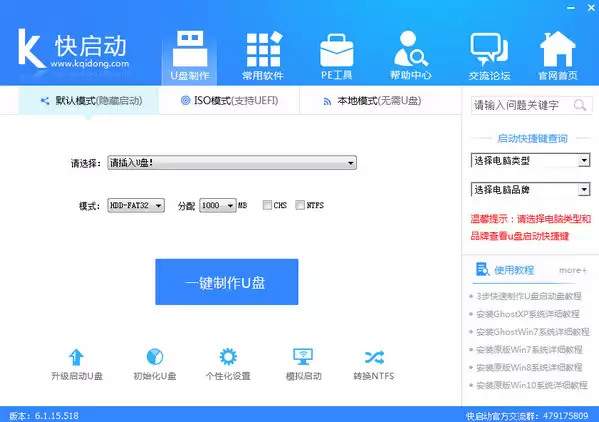
之前跟大家聊过快启动U盘制作启动盘以及安装XP/Win7系统的具体流程,不少朋友反馈说更偏爱Win8系统。那么问题来了——快启动U盘能不能装Win8原版系统?答案自然是肯定的。下面就把整个一键装机的步骤拆开来讲,每一步都配了图,照着操作基本不会翻车。 准备步骤 动手之前,先确保两样东西到位: 一个已
可通过控制面板或命令提示符自定义Windows8电源按钮功能:1.在控制面板的电源选项中设置接通电源和使用电池时按下电源按钮的操作;2.在高级电源设置中进一步调整电源按钮行为;3.使用管理员权限的命令提示符,通过powercfg命令配置AC(接通电源)和DC(使用电池)状态下的按钮操作,并应用更改。
首先确认无线功能是否开启,再通过桌面模式、Metro界面、手动添加SSID或快捷键方式连接WiFi。具体步骤包括检查网络图标、开启无线开关、输入密码及启用物理开关等操作,确保系统能正常扫描并连接无线网络。
首先创建家庭组并记录生成的密码,在其他设备上通过控制面板加入该家庭组并输入正确密码,随后可手动共享特定文件夹为“读取”或“读取/写入”权限,最后检查网络发现与共享设置,确保启用网络发现、文件和打印机共享功能以实现局域网内设备互访。
1、通过Win+X快捷键可快速打开命令提示符;2、使用Win+R输入cmd可启动命令行;3、在开始屏幕搜索cmd并点击结果即可打开,支持以管理员身份运行。
Win8系统磁盘检查卡住的解决方法包括:1.强制重启以解决临时软件冲突;2.启动时按任意键跳过磁盘检查并备份数据;3.进入安全模式运行chkdsk/f/r命令修复文件系统和坏扇区;4.使用管理员权限命令提示符安排下次启动时进行磁盘检查;5.利用CrystalDiskInfo检测硬盘健康状态,判断是否需要更换硬盘;6.尝试系统还原至之前正常的时间点;7.最后无效则考虑重装系统。为判断是软件还是硬件问题,可观察错误信息、卡住规律、系统稳定性、SMART信息、更换测试等。避免再次发生该问题的方法包括定期整理磁盘
首先确认ReadyBoost功能是否支持并启用,通过U盘属性设置缓存空间,若选项缺失则使用磁盘管理工具检查设备状态,并确保ReadyBoost服务已设为自动启动且正常运行。
驱动器盘符图标异常时,先清除IconCache.db缓存并重启资源管理器;检查并删除各分区根目录下autorun.inf中的恶意图标配置;通过regedit删除HKEY_LOCAL_MACHINE下DriveIcons中被篡改的注册表项;最后使用chkdsk/f/r修复文件系统错误,恢复默认盘符显示。





火山引擎是字节跳动旗下企业级云与AI服务平台。聚焦大模型核心能力,依托字节自研豆包多模态大模型,凭借火山方舟一站式平台,提供模型精调、推理部署、智能应用搭建等全链路服务,结合高性能AI算力,助力各行业快速落地大模型数字化与智能化应用。



