

win7光驱不见了如何恢复
win7光驱不见了如何恢复?用户们可能比较少使用电脑的光驱,但是有的用户可能还会用或者是使用映像来进行操作,下面就是关于win7光驱不见了如何恢复方法介绍的内容,大家如果不会设置的话就参考这个方法,一般用户们遇到的光驱不见了的问题都可以解决,很简单。win7光驱不见了恢复方法介绍1.首先按下键盘上的【win+r】的组合键打开运行窗口,然后在运行框中输入【regedit】点击确定打开注册表编辑器。2.进入到页面之后,以此打开【HKEY_LOCAL_MACHINE】【System】【CurrentContro
win7光驱不见了如何恢复?用户们可能比较少使用电脑的光驱,但是有的用户可能还会用或者是使用映像来进行操作,下面就是关于win7光驱不见了如何恢复方法介绍的内容,大家如果不会设置的话就参考这个方法,一般用户们遇到的光驱不见了的问题都可以解决,很简单。
win7光驱不见了恢复方法介绍
1.首先按下键盘上的【win+r】的组合键打开运行窗口,然后在运行框中输入【regedit】点击确定打开注册表编辑器。
2.进入到页面之后,以此打开【HKEY_LOCAL_MACHINE】【System】【CurrentControlSet】【Services】【atapi】这几个选项。
3.然后右键点击atapi】选项,选择点击【新建】,再点击【项】。
4.随后再右键点击刚刚新建的【Controller0】项,选择【DWORD(32-位)值】,并命名为【EnumDevice1】。
5.随后双击打开刚刚命名的【EnumDevice1】,将数据数值设置为【1】。
6.随后关闭注册表编辑器,重启电脑。这里注意重启电脑仍没有看到光驱图标,可以再次打开注册表编辑器,依次打开【HKEY_LOCAL_MACHINE】【SYSTEM】【CurrentControlSet】【Control】【Class】。
7.然后找到【Class】选项下的【{4D36E965-E325-11CE-BFC1-08002BE10318}】文件。
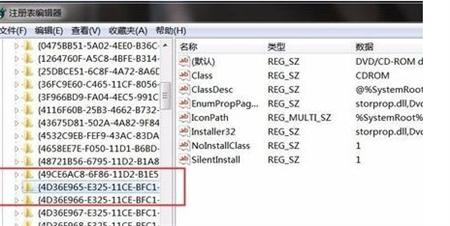
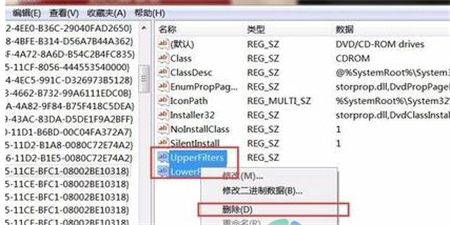
8.然后在页面右侧找到【UpperFilters和LowerFilters】,右键点击删除即可,最后重新启动电脑就可以恢复光驱图标了。
以上就是【win7光驱不见了如何恢复-win7光驱不见了恢复方法介绍】全部内容了,更多精彩教程尽在本站!
掌握Photoshop撤销与恢复快捷键是提升修图效率的关键。本文通过实操步骤演示Ctrl+Z、Ctrl+Alt+Z及Ctrl+Shift+Z的区别,并介绍如何利用历史记录面板精准回退到任意步骤,避免误操作损失。
误删QQ聊天记录可通过三种方法恢复:联系朋友导出记录,或从本地文件夹还原Misc.db等文件,或使用专业数据恢复软件深度扫描。方法由易到难,根据实际情况选择即可解决。建议提前备份以防数据丢失。
打开与关闭Windows自动运行功能的正确定制方法 在处理Windows系统的自动运行功能时,直接修改注册表是最根本的手段。下面分享两组经过验证的注册表脚本,分别用于精确开启和关闭光驱、硬盘等驱动器的自动播放特性。 打开光驱硬盘的自动运行特性 REG 当你希望恢复系统对光盘、移动硬盘等介质的自动识别
首先通过Win+R输入calc启动计算器,若失败则从system32文件夹运行calc.exe;仍无效时用搜索功能查找并固定应用;最后通过PowerShell命令重新安装计算器程序。

腾讯视频的“只看TA”功能最近让不少用户感到困惑,明明之前还能用,现在却找不到按钮了。这是怎么回事呢?如果你也遇到了类似问题,不妨一起来看看。腾讯“只看TA”功能到底在哪?前几天小编在腾讯视频上看《流水迢迢》时,想使用“只看任嘉伦”的功能,结果怎么找都找不到这个选项。无论是进度条区域还是选集界面,都没有出现“只看TA”的按钮。按理说,“只看TA”应该出现在下方圈出的“精彩看点”位置才对。有网友表示,通常这个功能会在进度条附近显示,但并不是每一部剧、每一集都会有。目前来看,很多剧只能靠手动滑动进度条来找角色

电脑突然无法识别光驱,这可能是个让人头疼的问题。别慌,通常不是硬件彻底坏掉,很多时候是驱动或者设置出了点小状况。恢复光驱读取功能:最简单的开始:重启!别笑,很多时候重启电脑就能解决一些小故障,包括光驱识别问题。设备管理器检查:右键点击“此电脑”(或“我的电脑”),选择“管理”。在“计算机管理”窗口中,点击“设备管理器”。展开“DVD/CD-ROM驱动器”。看看你的光驱是否在列表中。如果在,但旁边有个黄色感叹号或者问号,说明驱动有问题。右键点击光驱,选择“更新驱动程序”。可以选择自动搜索更新,也可以手动指
1、检查任务栏图标设置并开启网络图标显示;2、重启Windows资源管理器进程;3、启用网络列表服务;4、删除IconCache.db文件重建图标缓存;5、运行系统网络疑难解答工具并重启电脑。

近日,不少用户反映在QQ音乐上找不到免费听歌30分钟时需要观看广告的入口了。对于没有VIP会员的朋友来说,这种通过看广告来实现的免费听歌方式非常重要。那么如果QQ音乐的免费听歌模式不见了该怎么办呢?下面是一些解决方法。QQ音乐免费听歌模式不见了怎么办方法一:扫描下方二维码即可获得免费听歌权限,建议大家保存好这个二维码以备不时之需。方法二:打开QQ音乐APP,在首页顶部搜索栏输入“免费”关键词,就能找到看广告试听页面,选择进入“免费模式”。需要注意的是,“看广告免费听”选项可能不会立即显现,有时候需要先进行
桌面图标消失可找回,先排查原因再对症处理。1.右键桌面选择刷新;2.检查“桌面图标设置”中是否勾选所需图标;3.通过任务管理器重启explorer.exe进程;4.关闭平板模式;5.进行病毒扫描;6.使用系统还原;7.检查组策略设置;8.重建图标缓存;9.调整视觉效果去除图标阴影;10.优化启动项、整理磁盘碎片、清理垃圾文件提升开机加载速度;11.若误删快捷方式,从回收站恢复或重新创建快捷方式。

抖音平台上的运费险功能如果被关闭,是否还能重新开启?退货时是否需要自行承担快递费用?想必不少用户都遇到过类似的问题,在抖音购物后发现商品不满意却无法申请运费险,那么面对这种情况该如何应对呢?一起来看看下面的内容吧。抖音运费险关闭后多久能恢复?通常情况下,需要等待半年至一年时间才有可能恢复。有网友反馈说,自己只是购买了几单商品,结果运费险就突然不见了。通过搜索得知有人打电话成功恢复了运费险功能,评论区也有用户表示联系客服后得到了解决。然而这位网友尝试多次拨打电话后,得到的回复却是系统判定关闭,无法手动处理,





火山引擎是字节跳动旗下企业级云与AI服务平台。聚焦大模型核心能力,依托字节自研豆包多模态大模型,凭借火山方舟一站式平台,提供模型精调、推理部署、智能应用搭建等全链路服务,结合高性能AI算力,助力各行业快速落地大模型数字化与智能化应用。



