

漫画App调节亮度方法 漫画阅读体验设置技巧
进入漫画App阅读界面,点击屏幕调出菜单,找到“设置”或齿轮图标,使用亮度滑块左右调节明暗,部分App支持全局默认亮度设置,建议根据环境光调整以保护视力。
进入漫画App阅读界面,点击屏幕调出菜单,找到“设置”或齿轮图标,使用亮度滑块左右调节明暗,部分App支持全局默认亮度设置,建议根据环境光调整以保护视力。

看漫画时,屏幕亮度不合适确实容易累眼睛。调节亮度其实很简单,大多数App都提供了便捷的设置方式,不需要依赖手机系统自带的亮度调节。
进入阅读界面找到设置入口
打开你想看的漫画,点击屏幕任意位置,通常页面底部或角落会弹出操作菜单。寻找带有“设置”、“工具”或齿轮图标的按钮,这个就是进入亮度调节功能的关键入口。不同App图标可能略有差异,但位置基本都在屏幕下方或左下角。

使用亮度滑块即时调整
进入设置页面后,你会看到一个标有“亮度”字样的滑动条。通过手指左右拖动滑块,可以实时预览画面明暗变化。向右滑动变亮,适合在光线充足的环境下阅读;向左滑动变暗,有助于在夜晚降低屏幕刺激。建议根据周围环境光灵活调整,找到最舒适的状态。

部分App支持全局亮度设置
有些阅读App除了单本调节,还提供“应用内亮度”或“阅读模式统一设置”选项。启用后,所有漫画都会沿用你设定的亮度值,避免每次都要重新调整。如果希望省事,可以在设置里查找类似“默认亮度”或“全局生效”的开关并开启。
基本上就这些,操作不复杂但容易忽略。养成阅读前顺手调一下亮度的习惯,对保护视力很有帮助。

漫蛙Manwa正版APP网页入口为https://www.manwamh.top/。针对用户关注的资源完整性、画质清晰度及跨设备同步需求,本文梳理了该软件涵盖国漫、日漫及美漫的正版库,解析高清阅读、离线缓存、智能推荐及弹幕互动等关键特性。通过说明首页资讯浏览、个性化书架管理及多语言支持等操作路径,帮助用户快速上手v3.0.5版本,享受无广告干扰的沉浸式追更体验。

漫蛙Manwa2在线阅读入口是https://www.manwamh.top/,提供集资源浏览、离线缓存与自由画板于一体的移动端体验。针对网络不稳定或广告干扰痛点,本文介绍其“发现”与“人气排行”板块的资源获取方式,说明智能搜索、高清翻页及无流量消耗的离线下载步骤,并简述v1.11版本的bug修复与资源更新情况,帮助用户快速上手这款清爽无广告的漫画应用。

面向需要访问漫蛙3官方平台的用户,提供正版网页入口https://www.manwamh.top/以获取海量同步更新漫画、智能推荐及离线缓存服务。针对新用户常见的账号注册与数据同步需求,本文详解通过手机端绑定手机号完成账户创建的步骤,确保多端数据互通与个性化阅读体验,帮助用户快速进入正版平台并安全使用核心功能。
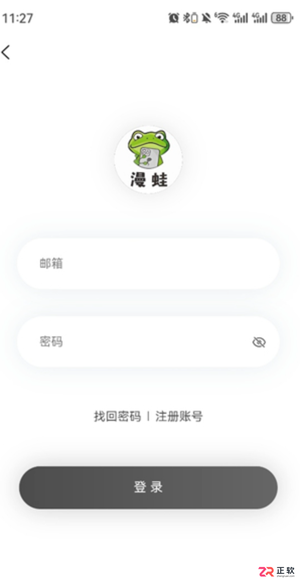
漫蛙manwa2提供日漫、韩漫及国漫等全品类资源,其入口为https://www.manwamh.top/,主打无广告纯净阅读体验。针对新用户常见的账号注册繁琐、线路连接不稳定及找漫效率低等痛点,本文详解从会员入口完成注册登录、优先选择流畅线路进入首页的操作流程,并介绍通过排行榜与分类筛选快速定位作品的方法,同时说明批量章节离线缓存步骤,帮助用户实现多设备同步与无网络环境下的顺畅追更。
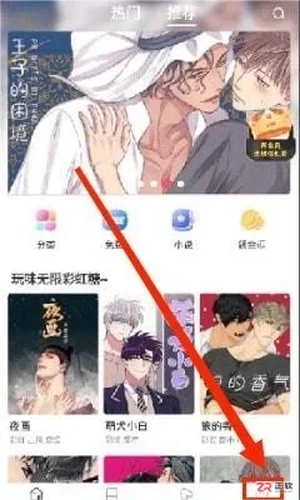
漫蛙Manwa3 APP最新版下载地址:https://www.manwamh.top/,这里包含核心功能与操作流程。针对账号注册、VIP开通及阅读设置等关键环节,本文详细梳理了从手机号注册登录、浏览热门榜单到开启高清无广告阅读的具体步骤。涵盖多语言切换、云同步、断点续传及多种阅读模式调整方法,帮助用户快速掌握软件用法,享受流畅的追漫体验。

异次元漫画、Mihon、Cimoc、漫趣漫画和腾讯动漫是2025年广受好评的哔哩哔哩漫画替代平台,资源丰富且免费。异次元漫画支持全网聚合更新快;Mihon为开源阅读器,可自定义多语言图源插件;Cimoc轻量高效,兼容多种第三方图源;漫趣漫画无广告全免费;腾讯动漫则提供大量正版授权的免费专区内容,适合不同阅读需求的用户。

新漫画、漫漫漫画、云漫漫画、bomtoon和KC韩漫是可替代的免费日韩漫画阅读应用,它们资源丰富、更新及时,支持分类浏览、离线缓存与无广告阅读,部分需通过官网或第三方渠道下载并完成注册登录后即可免费观看正版内容。

小黑猫漫画、黑猫动漫和ManSquare社区是三款适合学生党的免费漫画应用。小黑猫漫画资源丰富,支持离线下载与夜间模式,用户可搜索安装后注册登录,通过首页推荐或搜索栏查找漫画并下载阅读;黑猫动漫整合正版动画与漫画内容,界面无广告,用户下载安装后可直接进入“漫画”分类浏览题材、添加书架并缓存章节;ManSquare社区集成于部分应用中,提供互动平台,用户可参与话题讨论、发帖交流、关注他人并完成任务获取奖励,提升阅读体验。

推荐五款免费漫画应用:一、动漫之家,资源丰富,支持离线下载;二、腾讯漫画,正版授权,部分免费;三、喵趣漫画,无广告聚合平台;四、拷贝漫画,主打小众精品;五、繁花漫画,纯净阅读体验。

快看漫画签到在“我的”页面点击【签到】按钮即可,完成每日任务如阅读、分享可获积分;PODO漫画首页签到领DO币,活动期间答题可赢额外积分;建议每天定时签到、优先完成高分任务、关注限时翻倍活动以提升收益。





火山引擎是字节跳动旗下企业级云与AI服务平台。聚焦大模型核心能力,依托字节自研豆包多模态大模型,凭借火山方舟一站式平台,提供模型精调、推理部署、智能应用搭建等全链路服务,结合高性能AI算力,助力各行业快速落地大模型数字化与智能化应用。



