

Mac打开终端的快捷键是:**Command + 空格**,然后输入“terminal”并回车。 如果想用快捷键直接打开,可以设置自定义快捷键,比如 **
最快方法是使用Command+Space调出Spotlight,输入“终端”后回车即可启动;也可通过Finder进入应用程序→实用工具→终端打开;建议将终端拖入Dock栏以便快速访问。
最快方法是使用Command + Space调出Spotlight,输入“终端”后回车即可启动;也可通过Finder进入应用程序→实用工具→终端打开;建议将终端拖入Dock栏以便快速访问。
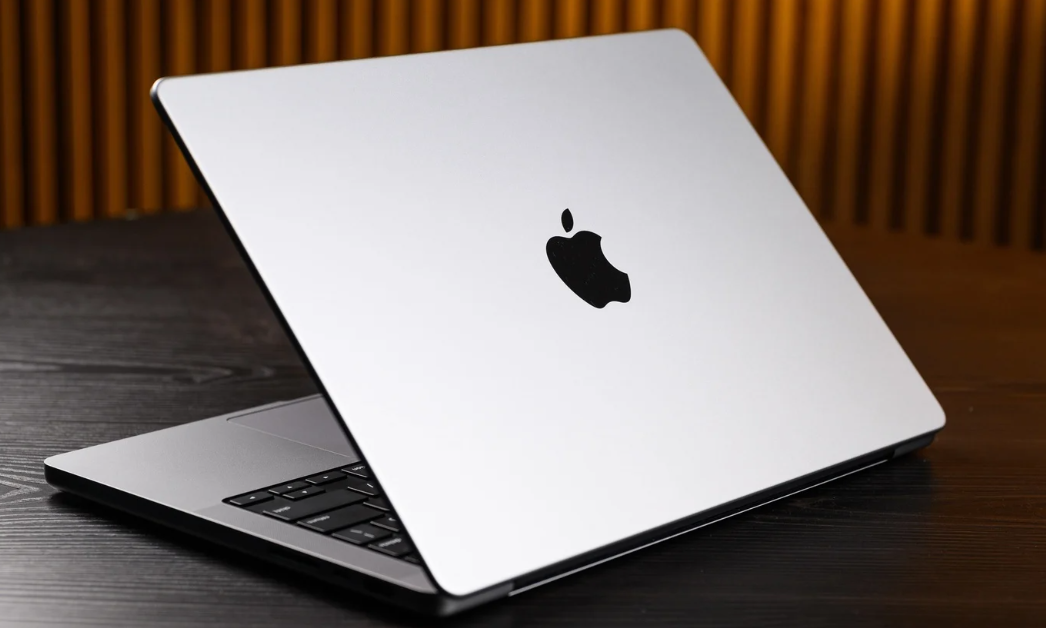
在 macOS 系统中,打开命令行终端并没有一个单一的“快捷键”可以直接启动,但最快、最常用的方法是利用 Spotlight 搜索功能,通过 Command + Space 组合键调出搜索框,然后输入“终端”或“Terminal”,回车即可。另一种常见方式是通过 Finder 导航到应用程序中的实用工具文件夹来启动。
解决方案: 其实,Mac 用户日常接触命令行终端(Terminal.app)的路径有很多,但效率和习惯往往决定了你选择哪种。
最直接且我个人认为效率最高的,就是通过 Spotlight 搜索:
- 按下
Command (⌘) + Space (空格键)。这个组合键会瞬间调出 macOS 的 Spotlight 搜索框,它就像你系统里的一个万能入口。 - 在搜索框中输入“终端”或者“Terminal”。通常你只需要输入前几个字母,系统就会自动为你推荐“终端.app”。
- 按下
Enter (回车键)。终端应用就会立即启动,一个新的命令行窗口呈现在你面前。
另一种比较“传统”的方式,是通过 Finder 导航:
- 点击 Dock 栏上的 Finder 图标(笑脸图标),或者在桌面上点击,确保 Finder 处于激活状态。
- 在菜单栏中选择“前往 (Go)” -> “应用程序 (Applications)”,或者直接使用快捷键
Shift + Command (⌘) + A。 - 在“应用程序”文件夹中找到“实用工具 (Utilities)”文件夹,双击打开。
- 在“实用工具”文件夹里,你就能找到“终端.app”了,双击即可启动。
如果你经常使用终端,我强烈建议你把它拖到 Dock 栏上,这样一点就能开,方便得很。
如何快速访问Mac上的终端?除了快捷键还有哪些高效方法?
说实话,Mac上并没有一个像Windows那样直接绑定到某个F键的“一键终端”快捷键,但通过Spotlight无疑是最接近“快速访问”的解决方案了。我自己的习惯是,手一伸到键盘就直接Command + Space,然后敲个“term”,回车,整个过程不超过两秒。这种肌肉记忆一旦养成,效率简直飞起。
除了Spotlight,还有一种情况:如果你已经打开了一个终端窗口,但想再开一个新的窗口或标签页,那就有快捷键了。
- 新建一个终端窗口: 在终端应用激活状态下,按下
Command (⌘) + N。 - 新建一个终端标签页: 在终端应用激活状态下,按下
Command (⌘) + T。 我个人更倾向于使用标签页,这样所有相关的操作都集中在一个窗口里,切换起来也方便,不至于桌面上一堆终端窗口。
还有一些第三方工具,比如Alfred或者Raycast,它们可以替代Spotlight,提供更强大的搜索和启动功能,甚至可以自定义工作流来快速打开终端,对于重度用户来说,这些工具的效率提升是显而易见的。
如何个性化设置Mac终端,提升使用体验? 终端不仅仅是一个黑底白字的窗口,它的可定制性其实非常强,能极大地影响你的使用体验。我刚开始用的时候,觉得默认的配色和字体有点“朴素”,后来才发现可以在“偏好设置”里大做文章。
打开“终端”应用后,点击菜单栏的“终端 (Terminal)” -> “偏好设置 (Preferences)”。 这里面有几个关键的设置项:
- 描述文件 (Profiles): 这是最重要的。你可以创建多个描述文件,每个描述文件可以有不同的字体、字号、背景颜色、文本颜色、光标样式等。比如,我有一个用于日常开发的深色主题,还有一个用于查看日志的浅色主题。我特别喜欢把背景设置成半透明,这样在切换应用时能隐约看到桌面背景,有点小情调。
- Shell: 这里可以设置终端启动时默认运行的命令,以及默认的 shell。macOS Ventura之后默认是zsh,以前是bash。如果你安装了Oh My Zsh或者其他shell增强工具,这里就是配置的地方。我个人对zsh的自动补全和主题非常依赖,它能让我在命令行下工作更顺畅。
- 窗口 (Window): 可以设置新窗口的大小、位置等。
- 键盘 (Keyboard): 这里可以自定义一些快捷键行为,比如修改某些特殊字符的映射。
花点时间调整这些设置,让终端符合你的审美和操作习惯,你会发现命令行工作也能变得很舒服。
Mac终端使用中常见的挑战与解决方案有哪些? 在使用Mac终端时,新手和老手都可能会遇到一些小麻烦,这很正常。我刚接触的时候,最常遇到的就是“command not found”这个错误。
“command not found”: 这个错误通常意味着你尝试运行的命令,系统在它的搜索路径(PATH环境变量)中找不到。
- 原因: 可能是你安装了一个新的工具,但它的可执行文件路径没有被添加到PATH中;或者你打错了命令。
- 解决方案:
- 检查命令拼写。
- 确认工具是否正确安装。
- 手动添加路径到PATH环境变量。通常是在你的
~/.zshrc(如果你用zsh)或~/.bash_profile(如果你用bash)文件中添加类似export PATH="/usr/local/bin:$PATH"的语句,然后source一下文件让其生效。比如,Homebrew安装的很多工具默认就在/usr/local/bin。 - 一个简单的
echo $PATH可以查看当前PATH变量的内容。
权限问题 (Permission Denied): 当你尝试修改或访问某些文件/目录时,可能会遇到权限不足的提示。
- 原因: macOS的权限管理比较严格,你可能没有对目标文件或目录进行读写执行的权限。
- 解决方案:
- 使用
ls -l命令查看文件或目录的权限。 - 使用
chmod命令修改文件权限(例如chmod +x script.sh给脚本添加执行权限)。 - 使用
sudo命令以管理员权限执行命令(例如sudo rm -rf /some/protected/path,但请务必谨慎使用sudo,因为它有能力破坏系统)。
- 使用
编码问题: 有时在终端中显示中文或其他非ASCII字符时会出现乱码。
- 原因: 终端的编码设置与文件本身的编码不一致。
- 解决方案: 确保终端的“文本编码”设置(在“描述文件”的“高级”选项卡中)是UTF-8,这通常是现代系统的默认和推荐设置。如果文件是其他编码,可能需要转换文件编码或者在读取时指定编码。
这些问题,很多时候都是经验积累的过程。遇到问题,不要慌,搜索引擎通常是你的好朋友。多尝试,多理解,你就会越来越熟悉终端这个强大的工具。
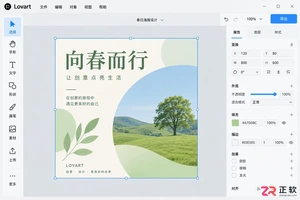
掌握 Lovart 中文版的 V/H/Tab 等核心快捷键,学习使用 Quick Edit 和 Touch Edit 进行精准局部修改,并通过 Brand Kit 保持品牌风格一致,从而显著提升 AI 绘画与设计的工作效率。
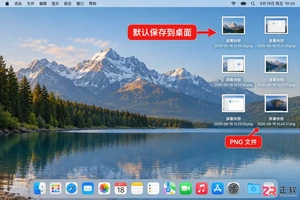
想知道Mac电脑怎么截图?掌握Command+Shift+3/4/5组合键,轻松实现全屏、选区及窗口截图。了解操作时的光标反馈及截图文件默认存储在桌面的位置,提升工作效率。
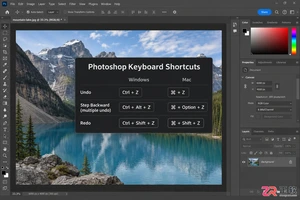
掌握Photoshop撤销与恢复快捷键是提升修图效率的关键。本文通过实操步骤演示Ctrl+Z、Ctrl+Alt+Z及Ctrl+Shift+Z的区别,并介绍如何利用历史记录面板精准回退到任意步骤,避免误操作损失。
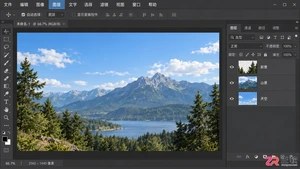
学习Photoshop图层合并的三种主要方式:向下合并、合并可见图层和拼合图像。掌握Ctrl+E等快捷键,了解合并后的不可逆风险,并利用智能对象保留编辑灵活性。
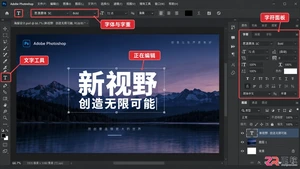
学习如何在Photoshop中正确加粗文字。了解字符面板的字重选择、仿粗体功能的适用场景,以及提高编辑效率的快捷键操作,避免常见的排版误区。
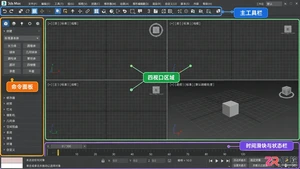
新手入门3ds Max必备快捷键指南。按视图、选择、建模、渲染等功能区分类整理常用热键,配合界面位置说明,助你快速掌握高效操作流程。
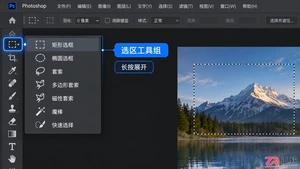
学习Photoshop选区工具的基本操作,掌握矩形、椭圆、套索和魔棒工具的使用方法及加减选区快捷键,提升图像编辑效率。
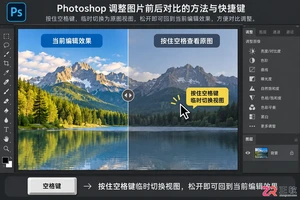
学习如何在Photoshop中高效进行图片前后对比。通过空格键、历史记录面板和图层开关三种方式,快速预览调整效果,提升修图精准度与工作效率。
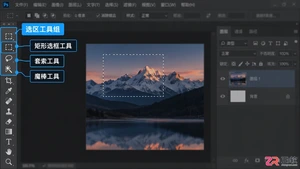
想了解Photoshop选区工具怎么用?本文通过界面导览方式,逐一解析矩形选框、套索、魔棒等工具的位置与用法,附带常用快捷键,适合新手快速上手。





火山引擎是字节跳动旗下企业级云与AI服务平台。聚焦大模型核心能力,依托字节自研豆包多模态大模型,凭借火山方舟一站式平台,提供模型精调、推理部署、智能应用搭建等全链路服务,结合高性能AI算力,助力各行业快速落地大模型数字化与智能化应用。



