

交管12123电子行驶证申领使用教程
首先明确申领和使用电子行驶证需通过“交管12123”APP操作,个人用户登录后进入【电子证件凭证】点击【申领】完成个人车辆电子行驶证申领,单位车辆需切换至单位用户版进行申领,申领成功后可在APP内查看并出示,车主还可通过【授权】功能允许他人使用,被授权人可下载带水印的电子行驶证用于指定业务。
首先明确申领和使用电子行驶证需通过“交管12123”APP操作,个人用户登录后进入【电子证件凭证】点击【申领】完成个人车辆电子行驶证申领,单位车辆需切换至单位用户版进行申领,申领成功后可在APP内查看并出示,车主还可通过【授权】功能允许他人使用,被授权人可下载带水印的电子行驶证用于指定业务。
如果您需要申领或使用电子行驶证,但不清楚如何在“交管12123”APP中操作,可能会遇到入口难找或授权流程不明确的问题。以下是详细的申领与使用步骤:
一、个人车辆电子行驶证申领
个人用户可通过官方渠道在线申领电子行驶证,系统将自动核验车辆状态信息。申领成功后,电子行驶证在全国范围内有效。
1、打开“交管12123”APP并登录个人账户。
2、在首页找到【电子证件凭证】功能入口,点击进入。
3、进入“电子证件”子功能页面,系统会列出您名下的机动车。
4、在对应车辆的电子行驶证选项右侧,点击【申领】按钮。
5、系统自动核对车辆信息,审核通过后,APP将推送通知,申领完成。
二、单位车辆电子行驶证申领
单位名下车辆需切换至单位用户模式进行申领,确保操作权限符合管理要求。
1、登录“交管12123”APP,在右上角菜单栏选择【单位用户版】。
2、选择需要办理的具体单位账户。
3、在首页下方的机动车列表中,点击需要申领电子行驶证的车辆。
4、进入该车辆的【机动车详细信息】页面。
5、点击页面中的【电子行驶证】按钮提交申领请求。
6、系统核验通过后,电子行驶证即申领成功,并可在APP内查看。
三、本人直接出示电子行驶证
申领成功后,车主可随时在APP内调取电子行驶证用于路面查验或业务办理。
1、登录“交管12123”APP,点击首页【电子证件凭证】。
2、进入“电子证件”子功能,页面下方列表中会显示已申领的电子行驶证。
3、点击对应车辆的列表项,即可完整展示电子行驶证主页及副页信息。
4、单位车辆需保持在单位用户版模式下,进入车辆详情页后点击【电子行驶证】进行查看。
四、授权他人使用电子行驶证
当车辆由非车主驾驶时,可通过授权功能允许他人合法出示电子行驶证。
1、在电子行驶证详情页面,点击下方的【授权】按钮,进入授权管理界面。
2、点击【新增授权】,填写被授权人的姓名和身份证号码。
3、设置授权有效期,最长期限为7个工作日。
4、选择授权用途事项,如“处理交通违法”或“车辆年检”等。
5、确认信息无误后提交授权,被授权人登录其“交管12123”APP即可查看该电子行驶证。
6、授权人可在有效期内随时点击【解除授权】,终止授权关系。
五、下载与在线提交电子行驶证
在办理线上车驾管业务时,可下载带水印的电子行驶证图片作为材料提交。
1、进入电子行驶证详情页面,点击底部的【下载】按钮。
2、若为本人使用,需填写具体用途事项和文件有效期后方可下载。
3、下载的图片将自动添加使用人信息、用途及有效期水印。
4、授权使用的电子行驶证,被授权人可直接下载已授权范围内的证件图片。
5、文件下载后有效期为7天,逾期需重新操作获取最新版本。
交管12123平台上,一个账号最多可以绑定5台车。绑定车辆的步骤是:1.下载并安装交管12123APP,注册或登录账号;2.进入“我的车辆”模块,点击“添加车辆”;3.输入车辆的VIN码或车牌号,完成验证即可绑定。
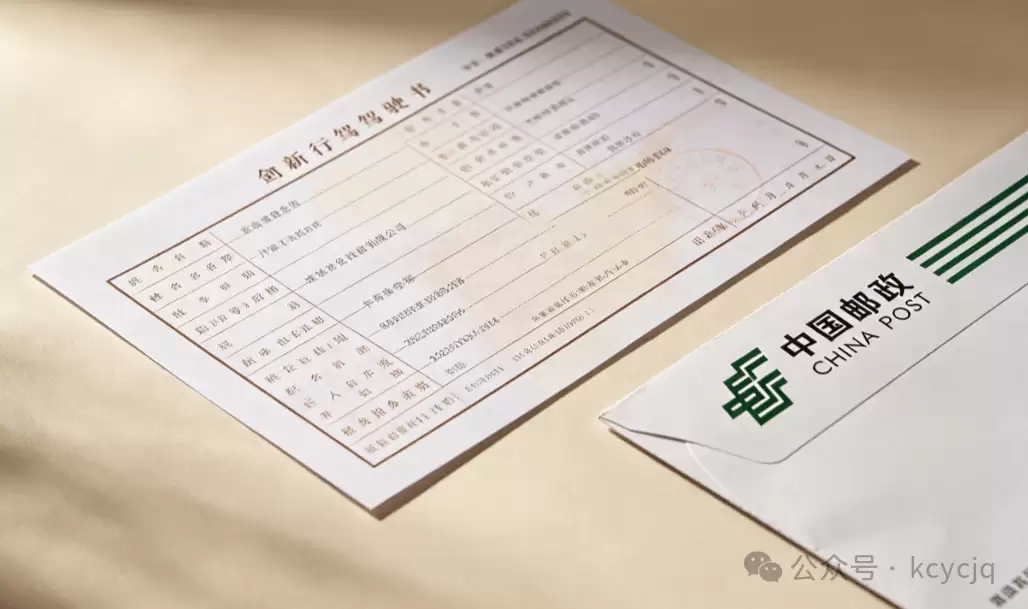
2026年交管12123升级后,驾驶证期满换证可通过线上四步完成,3至5个工作日邮寄到家。线上换证办结率提升42%,但过期超一年需线下办理,且仅支持邮寄。新版APP还新增多项车驾管业务线上办理通道。
免检车辆手机申领检验标志,一步一步教你办 对于符合条件的免检车辆,现在通过“交管12123”APP就能轻松搞定检验标志的申领。整个流程在手机上就能完成,关键是要先登录并绑定车辆,仔细核对信息和违法处理情况,然后根据联网核查结果上传相应材料或直接提交,最后选择领取电子或纸质凭证。提交申请后,审核通过即
公安部交通管理科学研究所开发的“交管12123”是官方指定手机App及网页版工具,提供驾驶证考试预约、违法处理、罚款缴纳等一站式服务,界面简洁,数据实时更新,安全可靠,支持全国联网,足不出户办理多项交管业务。
通过交管12123处理非现场违章分四步:确认资格、确认处理、扣分缴费、验证结果。关键节点需注意:不能跳过阅读须知;点击确认处理后扣分立即生效,可同步缴费或15天内补缴,超期产生滞纳金;支付成功后需刷新确认状态变为“已处理”。
处理交通违章需满足驾驶证状态正常、非现场违法且罚款≤200元记分≤6分、车辆已备案三个条件。登录交管12123后,经核对信息、签署须知、支付完成处理,异常时可通过网办进度重新缴款。
交管12123支持先确认记分再择期缴纳罚款,操作时点“稍后处理”即可将记分录入驾照,罚款状态为未缴款。需15日内缴清,逾期每日按3%加罚,上限不超本金。请及时缴纳避免额外费用。
在交管12123处理违章时,点击“处理并缴款”后扣分立即生效且不可撤销。缴款须在15日内完成,逾期将按日加收滞纳金,且金额会累积。强烈建议扣分后当场缴款,避免超期产生额外费用。请务必注意时效。
处理非现场交通违法需先完成记分确认,系统才生成可缴款订单。登录交管12123进入违法处理,核对信息无误后点击“处理并缴款”或分步操作。扣分前置,不可直接缴款。支付失败可至网办进度重试或切换支付方式。
在交管12123处理违法时,必须先确认扣分生成处罚决定书,再缴款。分步操作可先扣分,15天内缴费;一键处理则同步完成。非本人车辆或外省违法需额外注意顺序,否则影响记分周期。





火山引擎是字节跳动旗下企业级云与AI服务平台。聚焦大模型核心能力,依托字节自研豆包多模态大模型,凭借火山方舟一站式平台,提供模型精调、推理部署、智能应用搭建等全链路服务,结合高性能AI算力,助力各行业快速落地大模型数字化与智能化应用。



