

Dism++系统激活修复技巧分享
Dism++本身不直接修复系统激活或管理许可证,而是通过系统清理和修复为合法激活提供良好环境。1.启动Dism++后使用“空间回收”清理Windows更新缓存、日志文件、旧系统版本等残留信息,避免干扰激活过程;2.通过“系统优化”确保与激活相关的关键服务未被禁用;3.利用“Dism功能”中的“修复组件存储”检查并修复系统文件,保障激活依赖的组件完整性;4.通过“启动项”和“服务”管理确保与激活相关的服务(如SoftwareProtection)未被禁用;5.借助Dism++内置的命令行工具执行slmgr命
Dism++本身不直接修复系统激活或管理许可证,而是通过系统清理和修复为合法激活提供良好环境。1.启动Dism++后使用“空间回收”清理Windows更新缓存、日志文件、旧系统版本等残留信息,避免干扰激活过程;2.通过“系统优化”确保与激活相关的关键服务未被禁用;3.利用“Dism功能”中的“修复组件存储”检查并修复系统文件,保障激活依赖的组件完整性;4.通过“启动项”和“服务”管理确保与激活相关的服务(如Software Protection)未被禁用;5.借助Dism++内置的命令行工具执行slmgr命令查看许可证信息、尝试在线激活、安装或卸载产品密钥,实现初步许可证管理。
Dism++本身并不直接“修复”系统激活,它更像是一个高级的系统维护和清洁工具。它能帮助你清理掉那些可能导致激活失败的系统垃圾、旧的激活信息残留,或者修复一些损坏的系统文件,从而为合法的激活过程创造一个干净、稳定的环境。至于许可证管理,Dism++主要是提供了一个界面,让你能更好地查看和处理与许可证相关的系统状态,而不是帮你获取或破解许可证。它是一个辅助工具,确保你的系统状态良好,以便微软的激活机制能够正常工作。
解决方案
要利用Dism++辅助修复系统激活或进行许可证管理,核心思路是利用其强大的系统清理和组件修复能力,为Windows激活机制提供一个“健康”的运行环境。
清理与修复:
- 启动Dism++: 以管理员身份运行Dism++。
- 空间回收: 进入“空间回收”模块,这里是Dism++的强项。勾选所有可以清理的项目,特别是“Windows更新缓存”、“日志文件”、“旧的Windows版本”等。有时候,这些残留物会干扰新的激活过程,或者导致系统不稳定。我个人在使用Dism++清理完这些后,总感觉系统“轻”了一大截,很多莫名其妙的小问题也随之消失。
- 系统优化: 检查“系统优化”中的一些设置,确保没有禁用与激活相关的关键服务。虽然Dism++默认的优化很安全,但偶尔也要留意下,比如某些过度激进的优化可能会影响Windows Update,进而影响激活验证。
- Dism功能: 在“工具箱”下找到“Dism功能”。这里面的“修复组件存储”功能非常关键。Windows的激活依赖于其核心组件的完整性,如果组件存储损坏,激活验证就可能失败。运行这个功能,让Dism++去检查并修复潜在的系统文件问题,这就像给你的系统做了一次彻底的体检和治疗。
- 启动项与服务管理: 检查“启动项”和“服务”列表,确保没有不明软件或病毒禁用与Windows激活相关的服务(如Software Protection)。
许可证信息查看与辅助管理:
Dism++本身没有一个专门的“许可证管理”模块,但你可以通过它提供的命令行工具入口,结合Windows自带的slmgr命令来查看和管理激活信息。
- 打开命令行工具: 在Dism++的“工具箱”中,通常会有一个“命令行”或“CMD”的入口,点击它会以管理员权限打开一个命令提示符窗口。
- 使用
slmgr命令: 在打开的命令行窗口中输入以下命令:slmgr.vbs /dli:显示当前安装的许可证信息(部分)。slmgr.vbs /xpr:显示当前许可证的过期日期。slmgr.vbs /ato:尝试在线激活Windows。slmgr.vbs /ipk <你的产品密钥>:安装新的产品密钥。slmgr.vbs /upk:卸载当前产品密钥。 这些命令是Windows系统自带的,Dism++只是提供了一个方便的执行环境,让你不必手动去搜索或以管理员身份运行CMD。
Dism++在解决Windows激活问题中扮演了什么角色?
Dism++在Windows激活问题中的角色,用我个人的话说,它更像是一个“系统调理师”,而不是“激活医生”。它不会给你开药直接让你“激活”,而是通过深度清理和修复,让你的系统体质变得更好,从而让合法的激活过程能够顺利进行。

很多时候,Windows激活失败并非因为你的许可证有问题,而是系统本身“不干净”了。比如,你可能从旧版本的Windows升级上来,或者更换了主板等硬件,系统里残留着旧的激活信息、损坏的组件文件,甚至是某些流氓软件的干扰。这些“脏东西”就像是激活路上的绊脚石,让微软的激活服务器无法正确识别你的系统状态。
这时候,Dism++的价值就凸显出来了。它的“空间回收”功能可以彻底清除那些陈年旧账,比如旧的Windows安装文件、更新缓存、临时文件等,这些东西有时候真的会莫名其妙地影响系统稳定性,包括激活。更重要的是,它的“Dism功能”里的“修复组件存储”,能够检查并修复Windows核心组件的完整性。在我看来,这是Dism++最核心的价值之一。你想啊,激活过程依赖于一系列系统服务和文件的正常运作,如果这些基础组件都损坏了,那激活肯定会出问题。Dism++就是帮你把这些地基给夯实了。
所以,当你的Windows激活出问题时,别急着找破解工具,先用Dism++给系统做个大扫除和深度修复。很多时候,你会发现问题迎刃而解,而且整个系统运行起来也会更流畅。它不是一个激活工具,但它为你的合法激活提供了一个“无菌”的环境。
利用Dism++进行系统许可证信息查看与初步管理
说实话,Dism++本身并没有一个非常直观的“许可证管理”界面,它不像某些专业的激活工具那样能直接显示你的产品密钥。Dism++更多的是提供了一种“环境准备”和“辅助执行”的能力。
当你需要查看系统激活状态或进行一些初步的许可证操作时,Dism++可以作为你的“跳板”。它能让你以管理员权限快速启动一个命令行窗口,然后你就可以利用Windows自带的slmgr.vbs脚本来完成这些任务了。比如,你想知道当前Windows的激活状态是永久的还是有期限的,你可以在Dism++里点开那个命令行入口,然后敲入slmgr.vbs /xpr,回车,系统就会告诉你激活的过期日期。这比你手动去搜索“如何以管理员身份运行CMD”要方便得多。
此外,Dism++在“系统信息”或“关于”界面会显示你的Windows版本信息,比如是专业版、家庭版还是企业版,以及当前的激活状态(已激活或未激活)。虽然看不到具体的密钥,但这些信息对于你判断许可证问题也很重要。比如,你明明买的是专业版密钥,结果系统显示是家庭版,那Dism++的组件管理功能就可以帮你卸载或启用某些特定版本的功能,尽管这不直接是许可证管理,但它能帮助你调整系统到正确的版本状态,以便后续的激活操作。
我个人的经验是,如果你需要重新输入产品密钥或者进行在线激活,Dism++提供的命令行入口真的非常实用。它省去了很多繁琐的步骤,让你能更专注于slmgr命令本身。记住,Dism++在这里的角色是你的“得力助手”,而不是直接的“许可证管理员”。
避免激活问题的日常系统维护策略
其实,很多激活问题,包括系统稳定性问题,都可以通过日常的良好维护习惯来预防。Dism++在其中扮演的角色,就是提供了趁手的工具,让这些维护变得简单高效。
首先,定期清理系统垃圾是重中之重。Dism++的“空间回收”功能,我几乎是每周都会跑一次。它能清理掉大量的临时文件、更新缓存、浏览器缓存等等。这些看似无害的文件,堆积多了不仅占用空间,还可能导致系统运行缓慢,甚至引发一些难以预料的兼容性或稳定性问题,包括间接影响激活。保持系统“干净”,就像给你的电脑定期洗澡,能有效减少各种“皮肤病”。
其次,维护组件存储的完整性。这是Dism++的另一个核心优势。Windows的组件存储是系统运行的基石,如果它损坏了,很多系统功能都会出问题,激活当然也不例外。我建议,如果你的系统出现了一些奇怪的问题,或者在进行大的系统更新前后,都可以用Dism++的“修复组件存储”功能跑一下,确保核心文件都是完好无损的。这就像定期检查房屋的地基,确保它不会因为小裂缝而最终倒塌。
再者,谨慎安装第三方软件。特别是那些声称能“优化”、“加速”甚至“破解”系统的软件,它们往往会修改系统核心设置,甚至禁用关键服务,这极有可能破坏你的合法激活。Dism++可以帮助你查看和管理启动项和服务,如果发现有可疑的进程或服务被禁用,可以尝试启用它们。我的经验是,能不用第三方优化工具就不用,系统自带的功能配合Dism++这种纯粹的维护工具,已经足够了。
最后,保持Windows更新。微软会不断发布更新来修复bug和提升安全性,其中也包括激活相关的改进。虽然更新有时会带来新的问题,但从长远来看,保持系统最新版本通常是更稳妥的选择。当然,如果你担心更新可能带来的不兼容,Dism++也可以帮你管理更新缓存,甚至在必要时卸载更新。但总的来说,一个健康的系统环境,加上定期的维护,能让你远离大部分的激活烦恼。

Dism++清理.NET缓存指南 想让电脑运行得更清爽吗?清理.NET程序缓存是个立竿见影的办法。今天,我们就来手把手走一遍流程,用到的工具是很多资深用户都爱用的Dism++。 首先,启动Dism++,你会看到它的主界面。界面设计得很直观,所有核心功能都一目了然。 接下来,把目光移到左侧的功能菜单栏
Dism++无法直接修改系统声音,需通过Windows设置调整。Windows系统自定义声音需进入“声音”设置,选择“声音”选项卡,选中事件后替换为.wav文件,并可保存为自定义方案。1.右键任务栏音量图标,进入“声音设置”;2.切换至“声音”选项卡,选择事件;3.通过“浏览”按钮替换为自定义.wav文件;4.试听并保存方案,点击“应用”确认。Dism++虽能处理系统文件权限,但替换系统声音文件风险高,可能导致系统不稳定、音频异常、安全漏洞及更新冲突。因此,推荐使用Windows自带功能进行安全修改,避免
Dism++优化SSD的核心在于减少不必要写入并保持系统精简,具体操作包括:1.禁用休眠功能以减少内存等量写入并释放空间;2.关闭Superfetch/Prefetch及WindowsSearch索引服务以降低后台零碎写入;3.合理设置虚拟内存避免频繁变动,防止系统不稳定;4.定期使用空间回收功能清理系统垃圾,维持SSD的磨损均衡;5.确保AHCI模式与TRIM指令开启以保障长期性能。此外,优化后仍需注意避免手动碎片整理、保持15%-20%空闲空间、定期检查TRIM状态、关注SSD健康状况、减少频繁大文件
Dism++备份系统是将运行中的Windows系统高效压缩为WIM或ESD格式镜像,用于快速还原系统状态。1.使用Dism++备份需下载官方版本并以管理员身份运行;2.选择非系统盘或外置硬盘作为镜像存储路径;3.在“工具箱”中选择“系统备份”,设置源分区、保存路径、压缩方式和备份模式(推荐“完整备份”);4.备份过程中保持系统稳定,完成后可在指定路径获取镜像文件。还原时需通过WinPE启动盘进入PE环境,运行Dism++选择“系统还原”,指定镜像文件和目标分区(如C盘),注意目标分区将被格式化。Dism+
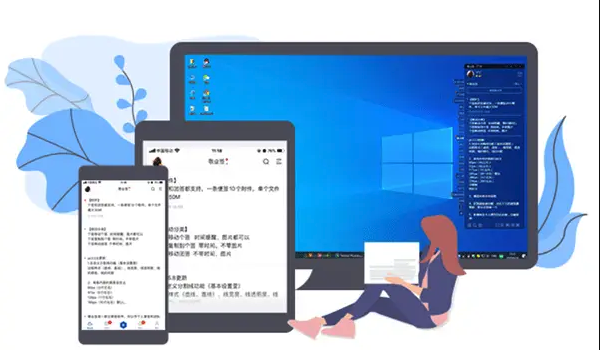
Dism++可通过调整TCP/IP参数优化网络性能。具体步骤为:1.打开Dism++,进入“系统优化”或“工具箱”中的“网络优化”选项;2.调整关键参数,如TCP窗口自动调谐级别(影响数据传输吞吐量,多数情况下保持“正常”即可)、启用或禁用Nagle算法(禁用可降低延迟,适用于游戏或远程操作)、禁用QoS(释放预留带宽)、优化DNS缓存(提升网页打开速度)等;3.应用更改并根据需要重启系统。Dism++相比手动修改具备便捷性、安全性与集成性优势,其优化效果主要体现在降低延迟、提升吞吐量、增强稳定性及改善主

使用Dism++清理无效注册表可以提升系统性能,但必须谨慎操作。1.Dism++通过扫描并删除无效文件引用、COM组件、应用程序路径及帮助文件引用等冗余项优化注册表。2.安全使用方法包括:备份注册表、谨慎选择清理项、分析扫描结果、分批清理及创建系统还原点。3.清理后可能引发程序无法运行、系统错误或硬件驱动问题,需及时恢复备份。4.其他工具如CCleaner、WiseRegistryCleaner功能类似,但Dism++更注重安全性且免费开源。5.注册表清理并非必需,若系统运行正常无需频繁操作。6.清理频率
Dism++清理Windows更新缓存的核心方法是:打开Dism++,进入“空间回收”,勾选Windows更新相关选项,执行扫描和清理。具体步骤为:以管理员身份运行Dism++,点击左侧“空间回收”,勾选“Windows更新缓存”、“临时文件”、“旧的Windows更新文件”等项目,点击“扫描”计算空间,确认后执行“清理”,必要时重启电脑。相比Windows自带磁盘清理工具,Dism++能更深入清除系统残留文件,包括更新失败遗留文件、日志、旧驱动备份等,清理更为彻底。使用时需注意:以管理员权限运行,谨慎勾
Dism++提供了一套直观高效的驱动备份与管理方案,支持驱动备份、还原、清理等功能。首先,打开Dism++,进入“工具箱”下的“驱动管理”,点击“驱动备份”,选择目标文件夹保存驱动包,确保系统重装时可快速恢复硬件功能;其次,通过“驱动还原”功能,指向备份文件夹即可选择性恢复驱动,解决无网络或驱动缺失问题;第三,使用“驱动清理”移除冗余驱动,释放空间并避免冲突;此外,Dism++还支持驱动信息查看、导出、禁用、卸载及驱动集成至Windows镜像,提升系统部署效率。定期备份驱动可提升系统恢复速度、应对兼容性问
使用Dism++调整系统服务可提升系统流畅度,但需理解各服务功能后针对性优化。1.打开Dism++“工具箱”中的“服务管理”,可查看服务名称、状态、启动类型等信息,并支持右键查看属性及修改启动类型。2.可安全禁用的服务包括:WindowsSearch(影响搜索速度)、Superfetch(视硬盘类型决定)、PrintSpooler(无打印机时)、RemoteDesktopServices(无需远程访问时)、WindowsUpdate(需权衡安全性)。3.若禁用服务后出现问题,可通过Dism++重新启用服务
使用Dism++修改系统主题需通过替换系统文件或修改注册表实现,但存在系统崩溃风险,必须先备份系统。1.使用Dism++备份系统以便恢复;2.下载与系统版本兼容的主题包;3.利用Dism++或工具获取系统主题文件权限;4.将主题文件复制到系统主题目录并替换原有文件;5.如需可选修改注册表,导入.reg文件或手动调整;6.双击.theme文件应用主题;7.使用Dism++优化系统性能及启动项;此外,Dism++还可辅助调整视觉效果、管理服务提升流畅度,但任务栏和开始菜单需借助第三方工具实现,所有操作务必谨慎





火山引擎是字节跳动旗下企业级云与AI服务平台。聚焦大模型核心能力,依托字节自研豆包多模态大模型,凭借火山方舟一站式平台,提供模型精调、推理部署、智能应用搭建等全链路服务,结合高性能AI算力,助力各行业快速落地大模型数字化与智能化应用。



