

电脑无WiFi选项?无线网络修复方法大全
电脑没有wifi选项可能是驱动程序问题、硬件故障或设置错误导致的。1.检查并更新无线网络驱动程序:在设备管理器中查看无线网络适配器是否有黄色感叹号,若有则从制造商网站下载最新驱动或让Windows自动更新,重启电脑。2.诊断和修复硬件故障:检查无线开关是否关闭,使用其他设备测试网络,若只有你的电脑无wifi,可能需更换内置网卡。3.通过系统设置恢复wifi选项:在网络和共享中心启用被禁用的无线连接,确保"WLANAutoConfig"服务运行,重置网络设置。
电脑没有wifi选项可能是驱动程序问题、硬件故障或设置错误导致的。1.检查并更新无线网络驱动程序:在设备管理器中查看无线网络适配器是否有黄色感叹号,若有则从制造商网站下载最新驱动或让Windows自动更新,重启电脑。2.诊断和修复硬件故障:检查无线开关是否关闭,使用其他设备测试网络,若只有你的电脑无wifi,可能需更换内置网卡。3.通过系统设置恢复wifi选项:在网络和共享中心启用被禁用的无线连接,确保"WLAN AutoConfig"服务运行,重置网络设置。

如果你的电脑没有wifi选项,可能是因为驱动程序问题、硬件故障或者设置错误导致的。别担心,下面我们一步步来解决这个问题。
如何检查和更新无线网络驱动程序?
首先,我们得确保你的电脑装上了正确的无线网络驱动程序。驱动程序就像是硬件和软件之间的翻译官,如果它出问题了,wifi选项自然就消失了。你可以到设备管理器里瞧瞧,看看有没有带个小黄色感叹号的无线网络适配器。如果有的话,那就得更新驱动程序了。去制造商的网站下载最新版,或者让Windows自动帮你更新。更新后,重启电脑,看看wifi选项是不是回来了。
电脑硬件故障如何诊断和修复?
有时候,wifi选项不见了可能是硬件出了问题。你可以先检查一下无线开关,看看是不是被关掉了。有些笔记本电脑有专门的无线开关,容易被忽略。如果开关没问题,那就得检查一下无线网卡了。可以用另一个无线设备测试一下,看看是不是整个网络的问题。如果只有你的电脑没wifi,那可能得考虑硬件故障了。可以尝试用USB无线网卡来临时解决,如果能用的话,那就说明内置网卡坏了,得修理或更换。
如何通过系统设置恢复wifi选项?
有时候,wifi选项不见了可能是系统设置的问题。你可以先到网络和共享中心,看看有没有被禁用的无线网络连接。如果有,那就把它启用。如果没有,那就检查一下服务管理器,看看"WLAN AutoConfig"服务有没有在运行。如果没运行,那就启动它。有时候,系统重置网络设置也能解决问题,方法是到设置里找到网络重置选项,重置后再看看wifi选项是不是回来了。
其他可能导致wifi选项消失的原因和解决方法
除了上面提到的常见问题,还有一些其他因素可能导致wifi选项消失。比如,恶意软件可能干扰了无线网络连接,你可以用杀毒软件扫描一下系统。还有,某些软件更新可能会影响无线网络设置,重装这些软件或者回滚更新可能有帮助。如果你用了虚拟机,确保它没有占用无线网络资源。总之,解决wifi选项消失的问题需要一点耐心和尝试,祝你早日恢复无线网络连接。
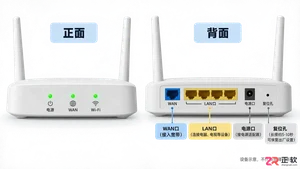
当路由器有线网络正常但WiFi无法连接时,可能是由于信道干扰、SSID隐藏、MAC地址过滤或无线模块故障导致。本文通过界面导览方式,帮助用户快速定位问题并恢复无线网络。
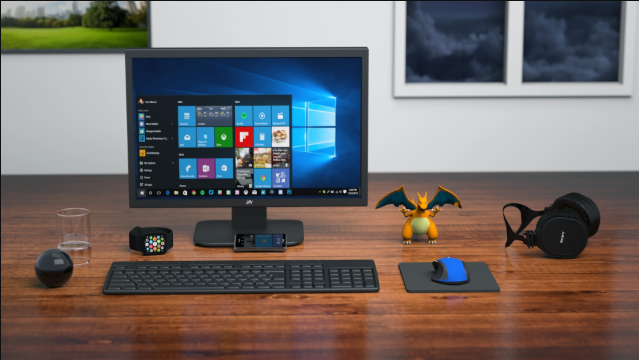
电脑同时连接有线和无线路由器不会提升速度,因操作系统优先使用有线连接(度量值更低),无线连接处于备用状态,无法实现带宽叠加;且可能引发路由混乱、数据包重传等问题,导致网络不稳定。真正优化应聚焦单一高质量连接:优先使用千兆有线、更新网卡驱动、优化Wi-Fi信道与位置、升级设备固件,而非叠加接口。

无线网络图标不见了解决方法包括:1.重启电脑;2.检查通知区域图标设置确保“网络”开启;3.检查并启用网络适配器;4.启动WLANAutoConfig服务并设为自动;5.更新或重装无线网卡驱动;6.检查组策略防止网络图标被删除。图标消失可能是系统bug、驱动问题、服务未启动或硬件故障所致。判断驱动问题可查看设备管理器是否有黄色感叹号,否则可能是系统问题需尝试还原或重装系统。图标消失后仍可能通过操作中心手动连接无线网络。
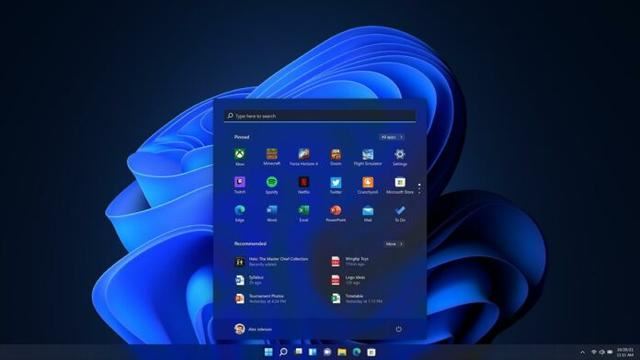
微软于12月12日面向Windows1122H2和23H2发布了2023年12月更新KB5033375,这是一项强制性安全更新,修复了多个错误。然而据Windowslatest报道,多位来自高校和中小企业的用户反馈,安装该更新后,他们的Wi-Fi连接出现了不同程度的故障。我们注意到,其中一位Win1122H2用户报告,更新后向谷歌发送ping请求时,响应极不稳定,一半请求无法解析,另一半则出现严重丢包和延迟。卸载更新后,Wi-Fi恢复正常。有高校系统管理员指出,问题可能与高通QCA61x4a无线网卡与该更

有小伙伴在使用Win11系统的时候,将无线网络隐藏了起来,但是发现隐藏后无法正常连接,这是怎么回事呢,出现这种情况时应该怎么解决呢,下面小编就给大家详细介绍一下Win11系统隐藏无线网络之后不能连接的解决方法,大家可以来看一看。解决方法:1、右击左下角任务栏中的开始,选择菜单列表中的"设置"。2、进入到新的界面后,点击左侧栏中的"网络和Internet"选项。3、接着点击右侧中的"高级网络设置"。4、随后点击"相关设置"中的"更多网络适配器选项"。5、然后找到使用的WLAN网络双击打开。6、在打开的窗口中

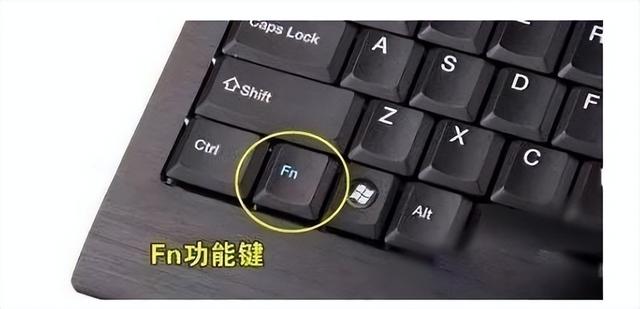
现在,很多人都在使用无线网络,特别是使用笔记本电脑的朋友。最近有位朋友在使用笔记本电脑的时候,去出现了无线网络连接不可用的故障,不知道怎么去解决。如果笔记本电脑的Windows无线网络显示故障,你可以先确认一下以下几点:1.检查FN快捷键是否已经打开;2.确保FN快捷键驱动、电源管理软件和无线网卡驱动已经正常安装。这些步骤可能有助于解决问题。2、然后,确认笔记本电脑开启了硬件开关3、随后,继续查看确定在更改适配器设置中,无线网络已经设置启用最后,打开控制面板,选择系统和安全,点击管理工具,再选择服务,开启
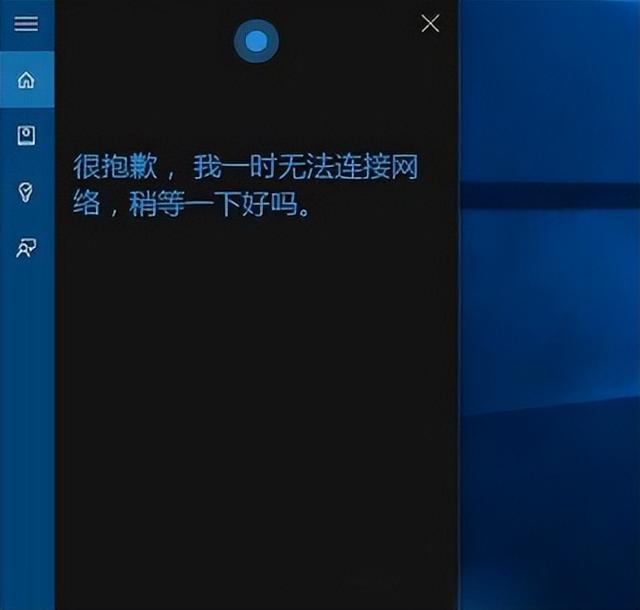
用户和小娜语音互动的时候提示无法连接网络,接下来给大家带来win10小娜连不上网络解决步骤。1、右击开始图标,选择点击“命令提示符(管理员)”,如下图所示:2、输入netshwinsockreset按enter,如下图所示:3、右键点击网络选项,选择属性-更改适配器设置,如下图所示:在右击以太网并选择属性后,点击“Internet协议版本4”。在弹出的窗口中选择“使用下面的DNS服务器地址”。在首选DNS服务器栏中输入4.2.2.1或8.8.8.8,如下图所示。

小米手机wifi打不开怎么修复?在小米手机中是可以修复WiFi,但是多数的用户不知道如何修复WiFi,接下来就是小编为用户带来的wifi打不开修复方法图文教程,感兴趣用户快来一起看看吧!小米手机wifi打不开怎么修复1、首先打开小米手机中的【设置】功能,选择其中的【连接与共享】;2、然后在连接与共享页面选择如下图箭头所示的位置;3、最后下方跳转出来窗口点击【确定】即可WiFi修复。
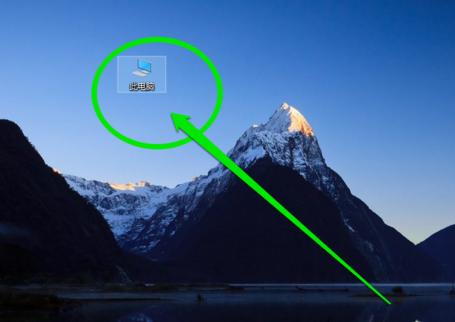
如今我们要用到电脑的地方实在是越来越多了,而电脑如果没有网的话,就像一台没有太多用处的机器一样,新入手无线网卡连接电脑后安装驱动,并搜索无线信号,输入无线网络的接入秘钥后,无线网卡就可以正常使用了。下面,小编给大家带来了无线网卡的图文。无线网卡是终端无线网络的设备,是不通过有线连接,采用无线信号进行数据传输的终端。它的使用非常方便,可以随身携带,随时随地的上网,但也有网速较慢的缺点,那无线网卡如何使用?下面,小编跟大家介绍无线网卡的使用方法。无线网卡如何使用将无线网卡接入电脑,在电脑系统的桌面选中计算机图





火山引擎是字节跳动旗下企业级云与AI服务平台。聚焦大模型核心能力,依托字节自研豆包多模态大模型,凭借火山方舟一站式平台,提供模型精调、推理部署、智能应用搭建等全链路服务,结合高性能AI算力,助力各行业快速落地大模型数字化与智能化应用。



