

Excel如何加边框\_单元格边框设置教程
答案:Excel单元格加边框需根据需求选择预设或自定义样式,通过“边框”下拉菜单快速设置,或使用“更多边框”精细调整线条、颜色、粗细;打印时边框不显示常因线条过细、颜色太浅或打印设置不当,应选用较粗深色边框并检查打印预览;实现条件自动加边框可用“条件格式”结合公式,如=$A1<>"",使满足条件的单元格自动应用边框;合并单元格后边框异常,建议先取消合并、清除边框、重新合并后再设置,或用“跨列居中”替代以避免问题。
答案:Excel单元格加边框需根据需求选择预设或自定义样式,通过“边框”下拉菜单快速设置,或使用“更多边框”精细调整线条、颜色、粗细;打印时边框不显示常因线条过细、颜色太浅或打印设置不当,应选用较粗深色边框并检查打印预览;实现条件自动加边框可用“条件格式”结合公式,如=$A1<>"",使满足条件的单元格自动应用边框;合并单元格后边框异常,建议先取消合并、清除边框、重新合并后再设置,或用“跨列居中”替代以避免问题。

在Excel里给单元格加边框,其实远不止点一下按钮那么简单,它涉及到的样式、颜色、粗细,乃至在打印时的表现,都有不少讲究。最直接的方法,当然是选中你想加边框的单元格或区域,然后找到“开始”选项卡下的“字体”组,那里有个小小的“边框”图标,点击它旁边的下拉箭头,就能看到各种预设的边框样式,比如“所有框线”、“外部框线”等等。
解决方案
要给Excel单元格添加边框,我们通常会从几个层面入手,从最基础的快速设置到更精细的自定义。
首先,最常用的方法是利用“开始”选项卡下的“边框”工具。选中你想要添加边框的一个或多个单元格,然后点击“开始”选项卡中“字体”组里的“边框”按钮旁边的下拉箭头。这里你会看到一系列预设选项,比如“所有框线”会给选中区域内的每个单元格都加上边框,“外部框线”则只给选中区域的边缘加上边框。这对于快速格式化表格非常方便。
但如果你对边框的样式有更个性化的需求,比如想设置虚线、双线,或者指定边框颜色和粗细,那就要选择下拉菜单最底部的“更多边框”选项。这会弹出一个“设置单元格格式”对话框,切换到“边框”选项卡。在这个界面里,你可以自由选择边框的线条样式(比如实线、虚线、点线,粗细不同),选择边框的颜色,然后通过点击“预设”区域的“外边框”或“内部”按钮,或者直接点击预览图中的上、下、左、右、对角线按钮来应用边框。我个人比较喜欢这种方式,因为它能让我对边框的每一个细节都掌控自如,尤其是当需要区分不同数据区域时,用不同颜色的边框效果会很好。
另外,如果你想快速清除某个区域的边框,同样是选中区域后,点击“边框”下拉菜单,选择“无边框”即可。而如果某个单元格的边框样式已经设置好了,想快速应用到其他地方,直接使用“格式刷”功能是最快捷的,选中带有目标边框样式的单元格,点击“格式刷”,然后刷到目标单元格或区域上就行了。
Excel边框设置后,打印出来为什么看不清或不显示?
这确实是个让人头疼的问题,你明明在屏幕上看到漂亮的边框,打印出来却若隐若现甚至完全消失。我遇到过好几次这种情况,通常有几个原因。
第一个,也是最常见的原因,是边框的“粗细”和“颜色”选择不当。Excel默认的细边框,在屏幕上看起来还行,但很多打印机在处理极细线条时表现并不理想,尤其是在低分辨率打印或使用草稿模式时,线条可能会变得非常模糊,甚至干脆被“吃掉”。我的建议是,如果对打印效果有要求,尽量选择中等或更粗的线条样式,颜色也最好选择纯黑或深色,避免浅灰色或太淡的颜色。
第二个原因可能出在“页面设置”上。有时候,打印区域设置不当或者缩放比例过大,也可能导致边框在打印时被压缩或省略。你可以在打印前,进入“文件”->“打印”,在打印预览界面仔细检查一下,看看边框是否正常显示。如果预览里就不对劲,那肯定打印出来也不会好。同时,检查一下“页面设置”里的“缩放比例”和“打印质量”,适当调高打印质量也有帮助。
还有一种情况,虽然不常见,但值得一提:有些旧版本的Excel文件,或者从其他软件导入的数据,其边框属性可能存在一些兼容性问题,导致打印时渲染不正确。遇到这种情况,我通常会尝试清除所有边框,然后重新手动设置一遍。

如何在Excel中实现特定条件的自动边框?
让Excel根据数据内容自动添加边框,这听起来有点高级,但其实用“条件格式”就能轻松实现,而且非常实用。比如,我经常需要突出显示那些有数据的行,或者满足特定条件的单元格,手动一个个加边框效率太低,还容易出错。
具体操作是这样的:首先,选中你想要应用条件格式的区域。比如,你的数据范围是A1:D100。然后,进入“开始”选项卡,找到“样式”组里的“条件格式”,点击下拉菜单,选择“新建规则”。
在弹出的“新建格式规则”对话框中,选择“使用公式确定要设置格式的单元格”这个选项。这是条件格式里最灵活也最强大的一个功能。
接下来,在“为符合此公式的值设置格式”的输入框里,你需要输入一个公式。这个公式会判断每个单元格是否满足条件。举个例子,如果你想让A列中所有非空的单元格都自动加上边框,你可以输入公式:=$A1<>""。这里$A1是关键,$符号固定了列,但行号是相对的,这样当规则应用到其他行时,它会相应地检查该行的A列。如果你想让整行都有边框,只要A列有数据,公式依然是=$A1<>"",但是要确保你选择的区域是整行。
公式输入完毕后,点击“格式”按钮,切换到“边框”选项卡。在这里,你可以选择你想要的边框样式、颜色和粗细,然后点击“确定”。最后,回到“新建格式规则”对话框,再次点击“确定”。
现在,只要你选定区域内的A列单元格有内容,整行(或者你公式判断的范围)就会自动加上边框。当A列内容被删除时,边框也会自动消失。这种动态的边框设置,对于数据更新频繁的报表来说,简直是神器。

Excel表格中,单元格合并后边框显示异常怎么办?
单元格合并后的边框问题,是Excel使用者经常遇到的一个坑。我个人对此深有体会,特别是当需要对合并单元格设置特定边框时,结果往往不尽如人意。
核心问题在于,当你合并单元格时,Excel实际上是保留了左上角那个单元格的地址,而其他被合并的单元格则失去了独立性。这意味着,如果你在合并前给每个单元格都设置了边框,合并后这些边框可能会出现重叠、消失或显示不全的情况,看起来非常混乱。Excel会尝试根据合并后的新形状重新绘制边框,但结果往往不理想。
所以,我的经验是,尽量在合并单元格之后再设置边框。如果你已经合并了单元格,并且边框显示异常,最稳妥的办法是:
- 先取消合并。 选中这些合并单元格,点击“开始”选项卡 -> “对齐方式”组里的“合并及居中”按钮,它会变成“取消合并单元格”。
- 清除所有边框。 选中刚才取消合并的区域,点击“边框”下拉菜单,选择“无边框”。
- 重新合并单元格。 再次选中你想要合并的单元格区域,点击“合并及居中”。
- 最后,重新设置边框。 这时候你再给合并后的单元格添加边框,通常就能得到正确且美观的效果了。
此外,如果你仅仅是想让文本在多列中居中,但又不想牺牲单元格的独立性(比如为了公式引用方便),可以考虑使用“跨列居中”功能来替代合并单元格。选中需要居中的文本所在单元格以及其右侧的空白单元格,右键点击“设置单元格格式”,在“对齐”选项卡中,将“水平对齐”设置为“跨列居中”。这样既能达到视觉上的居中效果,又能避免合并单元格带来的边框和公式问题。这种方法在处理需要保持数据结构完整性,但又要求美观排版时,特别好用。

大家有没有遇到过PDF里的表格无法直接编辑的情况?这时候,将其转换为Excel再进行数据整理就会方便很多。下面,我给大家详细介绍3种完整的操作方法,每一步都配有对应的操作截图,同时还会说明普通PDF和扫描版表格在处理上的区别。 方法一:用极轻PDF转换Excel极轻PDF(pdf.cn)的PDF转E
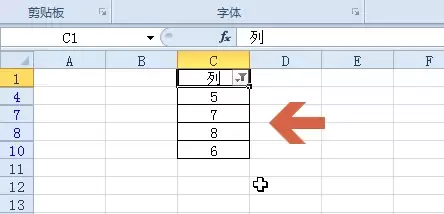
本教程演示如何在Excel中筛选大于指定数值的数据。核心步骤包括:确保数据连续、选中表头、通过“开始→排序和筛选”开启筛选,并在“数字筛选”中选择“大于”输入阈值。筛选仅隐藏不符合条件的行,不删除数据。完成后需逐行验证可见数据是否均大于阈值,并可通过取消筛选恢复全部数据。

本文通过“活动报名与费用汇报”真实案例,演示如何高效协同使用Word、Excel和PPT。从建立规范的项目文件夹开始,分别完成Word内容撰写、Excel数据统计与PPT结论展示,并强调多软件间数据一致性与交付检查的重要性,帮助新手建立完整的办公任务处理逻辑。

本文提供Word、Excel和PPT的零基础自学路线,强调以“可交付成果”为导向而非功能堆砌。通过分阶段练习文档排版、数据表格处理及演示文稿制作,帮助新手建立规范的文件管理、公式核对及放映检查习惯,快速掌握日常办公核心技能。
在日常工作中,台账的建立与统计几乎是绕不开的活儿——无论是考勤记录、项目跟踪,还是财务核算,一套清晰的台账就是效率的基石。而Excel,说它是实现这一目标的“利器”恐怕没人会反对。它既能帮你快速搭建表格,又能通过公式和透视表让数据自己“说话”。今天就来聊聊,怎么用Excel把台账这件事做到既省力又精

在Mac系统中,Safari和Chrome浏览器均不支持直接将书签导出为Excel的.xlsx格式,若想实现这一操作,需借助第三方工具或手动中转。具体而言,可先利用Safari浏览器将书签导出为Bookmarks.html文件,随后再通过Excel、Numbers等软件打开并进行格式转换;或者运行P
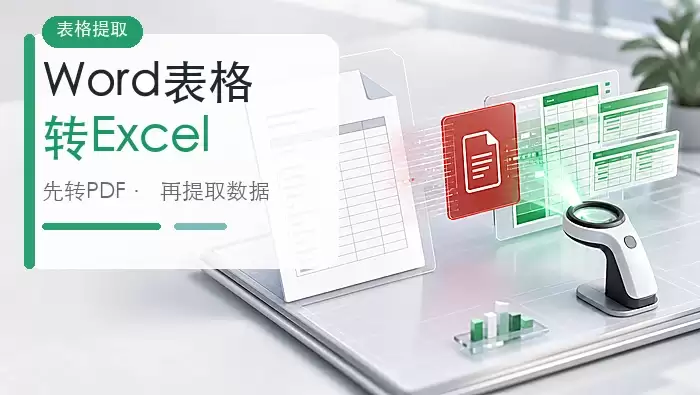
Word表格转Excel时,建议先转为PDF固定排版,再使用PDF转Excel工具提取数据。常用在线工具包括极轻PDF、PDFCandy和CleverPDF。转换后需重点检查合并单元格、数字格式、跨页表格及空白行,确保数据准确。此外,注意保护隐私,避免上传敏感文件。





火山引擎是字节跳动旗下企业级云与AI服务平台。聚焦大模型核心能力,依托字节自研豆包多模态大模型,凭借火山方舟一站式平台,提供模型精调、推理部署、智能应用搭建等全链路服务,结合高性能AI算力,助力各行业快速落地大模型数字化与智能化应用。



