

夸克浏览器下载文件在哪找
首先通过下载管理界面查找文件位置,点击右上角下载图标进入管理页面,选择文件后点击“打开文件夹”即可定位;其次可在设置中查看或修改默认下载路径,进入“设置-下载”选项调整保存目录;若未自定义路径,文件将默认存于系统Downloads文件夹,路径一般为C:\Users\用户名\Downloads,可通过资源管理器直接访问并搜索文件。
首先通过下载管理界面查找文件位置,点击右上角下载图标进入管理页面,选择文件后点击“打开文件夹”即可定位;其次可在设置中查看或修改默认下载路径,进入“设置-下载”选项调整保存目录;若未自定义路径,文件将默认存于系统Downloads文件夹,路径一般为C:\Users\用户名\Downloads,可通过资源管理器直接访问并搜索文件。
如果您在使用夸克电脑浏览器下载文件后无法找到文件的保存位置,可能是由于不清楚默认下载路径或未进行自定义设置。以下是查找和管理下载文件的具体方法:
一、通过浏览器下载管理界面查找
夸克浏览器内置了下载管理功能,可以快速查看所有已下载的文件列表及其存储位置。通过此方式能直接定位文件所在目录。
1、打开夸克电脑浏览器,在右上角找到并点击下载管理图标(通常为一个向下的箭头或列表图标)。
2、进入下载管理页面后,系统会列出所有已完成、正在下载或历史记录中的文件。
3、找到您需要查看的文件,在其右侧会显示“打开文件夹”或“在文件夹中显示”的选项,点击该按钮。
4、系统将自动调用系统资源管理器,并定位到该文件所在的本地文件夹,方便您进行后续操作。
二、查看和修改默认下载路径
了解并设置默认下载路径可以帮助您统一管理所有通过夸克浏览器下载的文件,避免因路径分散而难以查找。
1、启动夸克电脑浏览器,点击右上角的菜单按钮(通常是三个点或三条横线的图标)。
2、从弹出的菜单中选择“设置”选项,进入浏览器配置界面。
3、在设置页面左侧导航栏中,点击“下载”或“下载设置”相关选项。
4、在右侧主区域中,您将看到“下载位置”或“默认保存路径”的设置项,当前路径会明确显示在此处。
5、如需更改路径,可点击“更改”或“浏览”按钮,然后选择新的目标文件夹作为默认下载目录。
6、确认选择后,新路径将被保存,此后所有下载任务将自动保存至新设定的位置。
三、通过系统默认下载文件夹查找
若未对夸克浏览器进行任何下载路径设置,则所有文件将被保存至系统的默认下载目录中,这是最基础的查找方式。
1、关闭夸克浏览器,转至电脑桌面或打开文件资源管理器。
2、导航至用户主目录下的“下载”(Downloads)文件夹,路径一般为 C:\Users\用户名\Downloads。
3、进入该文件夹后,可根据文件名、类型或下载时间排序,查找由夸克浏览器下载的内容。
4、为提高查找效率,可在文件夹上方的搜索框中输入部分文件名或扩展名进行快速筛选。

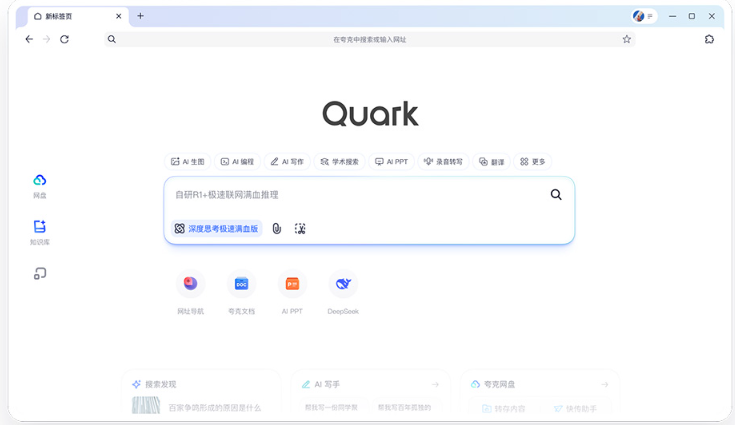
首先通过官网下载夸克浏览器,进入quark.cn点击“夸克电脑版”下载对应系统安装包并安装;其次可通过腾讯软件中心等正规平台搜索官方版下载,注意核对发布方为“北京大医科技有限公司”;最后还可使用手机夸克App扫描官网二维码,经手机引导完成电脑版下载,确保安全无捆绑。
可通过快捷键恢复关闭标签,设置启动时自动恢复异常页面,或通过历史记录找回已关闭网页。一、按Ctrl+Shift+T可恢复最近关闭的标签页,多次按键可逐个恢复;二、在设置中开启“启动时恢复异常关闭页面”功能,选择“打开自动恢复”模式,浏览器重启后将自动还原上一次会话;三、若未开启自动恢复,可点击菜单进入历史记录(Ctrl+H),按时间查找并重新打开所需网页。
夸克电脑浏览器在资源占用和界面体验上更优,适合追求流畅与简洁的用户;Chrome凭借强大扩展生态和高性能引擎,更适合需要多任务处理与定制功能的专业用户。
首先确认并更新夸克浏览器至最新版本,然后在地址栏右侧或搜索页面查找AI图标或“AI助手”按钮,点击开启;若无入口,可通过搜索框输入“AI助手”调出功能卡片进入;还可通过官网登录使用“AI超级框”实现智能搜索与内容分析。
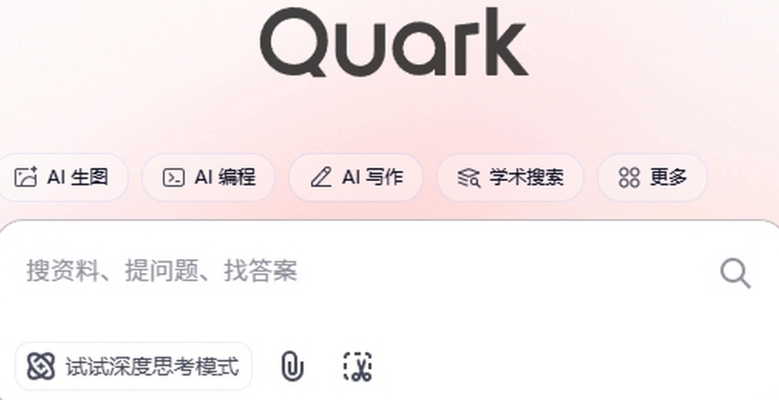
1、可通过夸克电脑浏览器右上角头像或登录按钮进入登录界面,选择手机号、第三方账号等方式输入信息并验证完成登录;2、使用手机号验证码登录时,需输入绑定手机号,获取并填写短信验证码,同意协议后点击登录;3、推荐使用扫码登录,选择该选项后用手机夸克App扫描电脑端二维码,并在手机端确认即可自动登录。
网页加载慢可通过清除缓存、开启硬件加速、更换DNS、禁用多余扩展和关闭网络限速来优化。1、清除缓存和Cookies释放资源;2、启用硬件加速提升渲染效率;3、改用8.8.8.8或1.1.1.1等快速DNS;4、移除无用扩展减少占用;5、在quark://flags中关闭限速设置并重启浏览器。
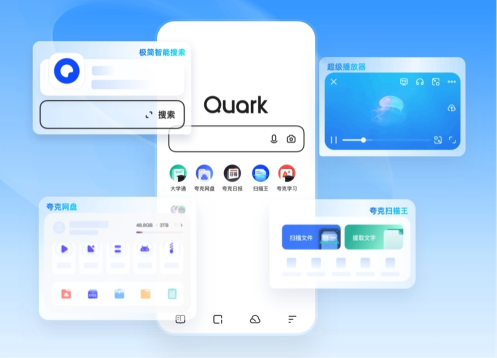
夸克电脑浏览器隐藏功能包括实验性功能面板、内置工具箱、小说阅读与创作模式、极速全文翻译及自定义快捷搜索指令。通过输入quark://flags可启用实验功能,如侧边栏或翻译增强;点击菜单中的“工具箱”能使用文件转换、图片转文字等实用工具;搜索“小说创作”可进入写作平台,支持语音输入与章节管理;访问外文网页时点击地址栏翻译图标即可实现整页翻译;右键地址栏添加搜索引擎,设置关键字后可在浏览器直接搜索特定网站内容,显著提升浏览效率。

首先需手动安装第三方扩展,因夸克浏览器无官方插件商店。从可信官网如meng.jetlong.cc/下载插件压缩包后,进入quark://extensions/开启开发者模式,解压文件并加载已解压的扩展完成安装。





火山引擎是字节跳动旗下企业级云与AI服务平台。聚焦大模型核心能力,依托字节自研豆包多模态大模型,凭借火山方舟一站式平台,提供模型精调、推理部署、智能应用搭建等全链路服务,结合高性能AI算力,助力各行业快速落地大模型数字化与智能化应用。



