

Windows11资源管理器频繁重启解决方法
首先重启Windows资源管理器恢复桌面功能,接着运行SFC和DISM修复系统文件,清理Explorer缓存文件,创建新用户账户排查配置问题,最后更新或回滚驱动与系统补丁以排除兼容性问题。
首先重启Windows资源管理器恢复桌面功能,接着运行SFC和DISM修复系统文件,清理Explorer缓存文件,创建新用户账户排查配置问题,最后更新或回滚驱动与系统补丁以排除兼容性问题。

如果您在使用Windows 11时遇到资源管理器(explorer.exe)频繁崩溃或不断重启的问题,这通常会导致桌面反复刷新、任务栏消失或无法正常打开文件夹。此类问题可能由系统文件损坏、驱动冲突或用户配置异常引起。
本文运行环境:Dell XPS 13,Windows 11 家庭版。
一、重启Windows资源管理器
当explorer.exe进程无响应或崩溃时,手动重启该进程可快速恢复桌面功能,避免立即重启整个系统。
1、按下Ctrl + Shift + Esc组合键,直接打开任务管理器。
2、在“进程”选项卡中,找到“Windows 资源管理器”进程,右键点击并选择“重新启动”。
3、若“重新启动”选项不可用,则选择“结束任务”,然后点击任务管理器顶部的“文件→运行新任务”。
4、在弹出窗口中输入explorer.exe,勾选“以管理员身份创建此任务”,点击“确定”。
二、运行系统文件检查器(SFC)和DISM工具
系统核心文件损坏是导致explorer.exe异常的常见原因。SFC用于扫描并修复受保护的系统文件,而DISM则用于修复Windows映像,确保系统组件完整性。
1、右键点击开始菜单,选择“终端(管理员)”或“命令提示符(管理员)”。
2、在命令行中依次执行以下命令,每条命令执行完毕后再输入下一条:
DISM /Online /Cleanup-Image /ScanHealth
DISM /Online /Cleanup-Image /CheckHealth
DISM /Online /Cleanup-Image /RestoreHealth
3、等待DISM工具完成修复后,再运行:sfc /scannow。
4、扫描和修复完成后,重启计算机。
三、清理资源管理器缓存文件
资源管理器的缩略图和布局缓存文件损坏可能导致加载失败并引发崩溃。清除这些缓存可强制系统重建新的配置文件。
1、按下Win + R打开运行窗口,输入以下路径后按回车:
%localappdata%\Microsoft\Windows\Explorer
2、全选该文件夹内的所有文件(通常为以thumbcache开头的文件),按Delete键删除。
3、如果提示文件正在使用,可跳过该步骤,先重启电脑进入安全模式后再删除,或使用任务管理器结束explorer.exe进程后操作。
4、清理完成后,进入“设置→系统→存储→临时文件”,勾选“缩略图”并点击“立即清理”。
四、创建新的本地用户账户
若问题仅出现在当前用户配置中,说明可能是用户配置文件损坏。创建新账户可验证是否为账户特定问题。
1、右键开始菜单,选择“终端(管理员)”。
2、输入以下命令创建新用户(将“用户名”和“密码”替换为自定义内容):
net user 用户名 密码 /add
3、为新用户分配管理员权限:
net localgroup administrators 用户名 /add
4、重启电脑,在登录界面选择新创建的账户登录。
5、登录后测试资源管理器是否正常工作。若正常,则原账户配置存在损坏。
五、更新或回滚系统补丁与驱动程序
某些Windows更新或过时的硬件驱动可能与当前系统版本不兼容,导致explorer.exe调用系统接口时发生冲突。
1、打开“设置→Windows 更新”,点击“检查更新”,安装所有可用的质量更新和功能更新。
2、若更新后问题出现,可进入“更新历史记录”,选择“卸载更新”,移除最近安装的KB补丁。
3、打开“设备管理器”,展开“显示适配器”、“通用串行总线控制器”等类别,右键点击设备选择“更新驱动程序”。
4、优先选择“自动搜索驱动程序”,或访问设备制造商官网下载适用于Windows 11的最新驱动进行手动安装。

蓝海搜书PC端访问网址是https://www.lanhaisoushu.com/。截至2026年11月17日,用电脑浏览器可打开推荐列表和下载帮助。手机窄屏需要先展开菜单,两个屏幕上的图书推荐都定位到同一页。

蓝海搜书网页访问链接是https://www.lanhaisoushu.com/。2026年11月17日核验时,这个入口可浏览推荐书目和简介,书卡指向安卓下载。以下用带章节功能的蓝海搜书界面示例说明怎样从作品详情打开正文。
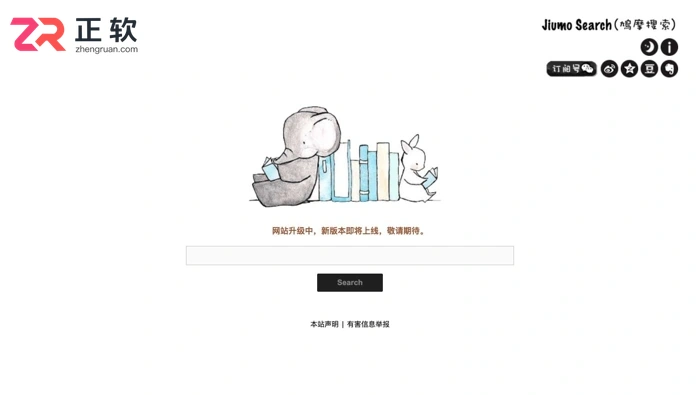
针对鸠摩搜书官网免费入口和TXT电子书搜索地址,本文说明怎样识别搜索首页、怎样用完整书名或作者减少同名结果,以及如何在详情中核对格式、摘要和来源。页面标注免费不等于所有内容均可获取,进入详情后仍要查看文件信息、来源说明和当前访问条件,再决定是否继续。
蓝海搜书本次核验可访问的网址是https://www.lanhaisoushu.com/。2026年11月17日打开后,可在图书推荐区试搜书名,利用结果数量判断网页筛选是否正常。
蓝海搜书PC端可通过浏览器打开https://www.lanhaisoushu.com/。2026年11月17日核验时,该页提供图书推荐和安卓下载帮助,暂未发现可操作的PC网页登录表单。其他蓝海搜书界面示例中可见“登录”入口,位置见下图。
蓝海搜书网页版访问入口是https://www.lanhaisoushu.com/。截至2026年11月17日,浏览器可以打开首页,查看图书推荐并按关键词或题材筛选。当前推荐书卡通往安卓客户端下载,原页提供的是书目简介。
从 Wi-Fi 切到流量、或者进电梯换基站时歌就断,是因为播放器要重新建一次连接,高音质和正在跑的下载任务会让这次重连更慢。处理顺序是「切歌重新拉流 → 停掉同时下载 → 把音质降到标准或较高 → 换网络复测」,再清缓存、检查后台权限和省电模式。文章用真实播放页、切歌提示与下载入口截图演示每一步,并说明怎么判断是网络问题还是 App 问题。

收藏的歌一觉醒来少了大半,先别急着重下:到「我的 → 歌单」看「我喜欢的音乐」和「抖音收藏的音乐」还在不在,再切到「最近播放 / 我喜欢的 / 我的下载」三个标签核对。多数情况是登错了账号、账号同步没刷新,或者歌曲因版权下架被标灰。处理顺序是「核对默认歌单 → 切标签找歌 → 确认登录账号 → 退出重登刷新 → 重新添加验证」。文章用真实歌单与歌曲列表截图演示每一步。
更新一直转圈、装不上或者装完还是旧版,先查四样:网络是否稳定、手机剩余空间够不够、安装与存储权限有没有被关、是不是在用第三方渠道的旧包。应用内路径是「我的 → 设置 → 关于汽水音乐 → 检查更新」,也可以直接去应用商店看有没有「更新」按钮。文章用真实设置、歌词页、重装引导和播放页截图演示权限检查、数据确认、重装后的验证步骤。

汽水音乐播放列表里原来的歌突然不见时,先看列表顶部的来源。若来源已经换成另一张歌单或榜单,回到原歌单,点「播放全部」,就能重新建立播放队列。





火山引擎是字节跳动旗下企业级云与AI服务平台。聚焦大模型核心能力,依托字节自研豆包多模态大模型,凭借火山方舟一站式平台,提供模型精调、推理部署、智能应用搭建等全链路服务,结合高性能AI算力,助力各行业快速落地大模型数字化与智能化应用。



