

Mac配置PHP环境教程全流程
Macs Fan Control 是一款专为Mac设计的风扇控制工具,有效解决电脑过热问题。了解如何设置和使用,请访问官网。在数码荔枝购买正版序列号、获取下载,避免使用破解。
Mac配置PHP环境需先检查PHP版本,使用Homebrew安装或更新PHP,配置php.ini文件,启用Apache的PHP模块并重启Apache,最后测试PHP页面。步骤:1.终端输入php-v检查是否安装;2.用Homebrew安装PHP或指定版本;3.编辑php.ini开启扩展如GD;4.修改Apache配置文件启用PHP模块并调整DirectoryIndex;5.重启Apache后创建index.php测试页面。选择PHP版本应优先最新稳定版,或根据项目及服务器需求选特定版本。扩展安装用Home
Mac配置PHP环境需先检查PHP版本,使用Homebrew安装或更新PHP,配置php.ini文件,启用Apache的PHP模块并重启Apache,最后测试PHP页面。步骤:1.终端输入php -v检查是否安装;2.用Homebrew安装PHP或指定版本;3.编辑php.ini开启扩展如GD;4.修改Apache配置文件启用PHP模块并调整DirectoryIndex;5.重启Apache后创建index.php测试页面。选择PHP版本应优先最新稳定版,或根据项目及服务器需求选特定版本。扩展安装用Homebrew如brew install php74-gd,并在php.ini中启用。常见问题如模块未加载、权限不足或配置错误,可检查配置文件、权限及日志/var/log/apache2/error_log。管理多版本可用brew unlink/link切换,或用php-version工具按项目自动切换。

在Mac上配置PHP环境,简单来说就是让你的电脑能够运行PHP代码。这事儿听起来有点技术范儿,但其实没那么难,跟着步骤走,一步步来,就能搞定。

开始!
解决方案
检查是否已安装PHP: Mac系统其实自带了PHP,但版本可能比较老。打开终端,输入
php -v,看看有没有显示PHP版本信息。如果显示了,那说明已经安装了,可以跳过一些步骤。如果提示找不到命令,那就需要安装或更新PHP了。
使用Homebrew安装/更新PHP: Homebrew是个Mac上的包管理器,用它可以很方便地安装各种软件。如果没有安装Homebrew,先安装它:
/bin/bash -c "$(curl -fsSL https://raw.githubusercontent.com/Homebrew/install/HEAD/install.sh)"
安装完Homebrew后,用它来安装PHP:
brew install php
这个命令会安装最新版本的PHP。如果想安装特定版本,比如PHP 7.4,可以这样:
brew install php@7.4
配置PHP: 安装完PHP后,需要配置一下。Homebrew会告诉你PHP的配置文件在哪里,一般是
/usr/local/etc/php/<版本号>/php.ini。 打开这个文件,可以用nano或者vim,比如:nano /usr/local/etc/php/7.4/php.ini
在这个文件里,你可以修改PHP的配置,比如开启一些扩展。找到
; extension=gd,把前面的分号去掉,就可以开启GD扩展了。配置Apache: Mac自带了Apache服务器,但需要配置一下才能让它解析PHP。 首先,编辑Apache的配置文件
/etc/apache2/httpd.conf:sudo nano /etc/apache2/httpd.conf
找到
#LoadModule php7_module libexec/apache2/libphp7.so(版本号可能不一样),把前面的#去掉,启用PHP模块。 然后,找到DirectoryIndex,加上index.php:DirectoryIndex index.php index.html 这样,Apache就会优先加载
index.php文件。 最后,重启Apache服务器:sudo apachectl restart
测试PHP: 在
/Library/WebServer/Documents/目录下创建一个index.php文件:sudo nano /Library/WebServer/Documents/index.php
写入以下内容:
然后在浏览器中访问
http://localhost/,如果能看到PHP的信息页面,那就说明PHP环境配置成功了。
如何选择合适的PHP版本?
选择PHP版本是个需要考虑的问题。一般来说,选择最新的稳定版本是比较好的,因为新版本通常会有性能优化和安全更新。但是,如果你的项目依赖于某个特定版本的PHP,那就需要选择对应的版本。比如,有些老项目可能只能在PHP 5.6或者7.0上运行。 另外,还要考虑你的服务器环境。如果你的网站是部署在共享主机上,那就要看看主机支持哪些PHP版本。
PHP常用扩展如何安装和配置?
PHP的扩展有很多,比如GD、MySQLi、cURL等等。安装扩展也很简单,用Homebrew就可以:
brew install php74-gd # 安装PHP 7.4的GD扩展
brew install php74-mysqli # 安装PHP 7.4的MySQLi扩展
brew install php74-curl # 安装PHP 7.4的cURL扩展
安装完扩展后,需要在php.ini文件中启用它们。找到对应的扩展,去掉前面的分号就行了。
有些扩展可能还需要额外的配置,比如MySQLi需要配置数据库连接信息。这些配置可以在php.ini文件中找到,根据需要修改。
如何解决PHP配置过程中常见的错误?
PHP配置过程中可能会遇到各种各样的错误,比如Apache启动失败、PHP页面无法解析等等。
一个常见的错误是PHP模块没有正确加载。可以检查Apache的配置文件,看看PHP模块是否被注释掉了。
另一个常见的错误是权限问题。如果PHP无法访问文件或者目录,可能是因为权限不足。可以用chmod命令修改权限。
还有一些错误可能是因为配置不正确。可以仔细检查php.ini文件,看看有没有拼写错误或者配置项不正确。
如果遇到错误,可以查看Apache的错误日志,通常会有详细的错误信息。错误日志的位置一般是/var/log/apache2/error_log。
如何管理多个PHP版本?
有时候你可能需要同时使用多个PHP版本,比如开发新项目的时候用最新的PHP版本,维护老项目的时候用旧的PHP版本。
可以用Homebrew的brew unlink和brew link命令来切换PHP版本。
比如,要切换到PHP 7.4:
brew unlink php
brew link php@7.4
然后重启Apache服务器,就可以使用PHP 7.4了。
还可以使用php-version这个工具来管理PHP版本。它可以让你在不同的项目中使用不同的PHP版本。
安装php-version:
brew install php-version
然后在项目的根目录下创建一个.php-version文件,写入要使用的PHP版本号:
7.4
这样,当你进入这个项目目录时,php-version会自动切换到PHP 7.4。

想知道灵活计算器在手机和电脑上怎么用最高效?本文详解两端在输入节奏、布局整理及账号同步上的核心区别,助你避免数据丢失,建立顺畅的跨设备记账习惯。
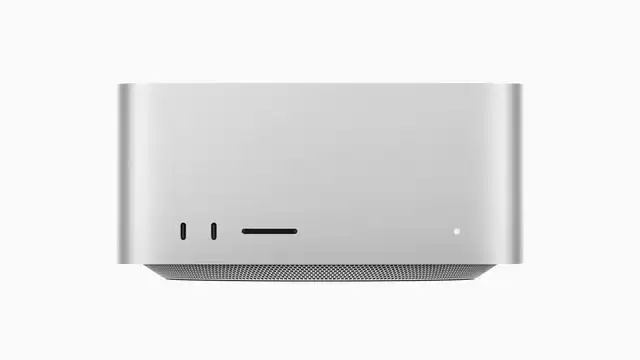
苹果预计今年发布搭载M5Ultra芯片的MacStudio,已对内部结构进行调整并配备更出色散热器以应对端侧AI负载。同时苹果正在调整芯片布局,M6可能仅推标准版,重心转向专注AI计算的M7系列。外观上M5Ultra一代无大改。

苹果M系列Ultra芯片在M3Ultra后出现断档,M4Ultra已被取消。最新路线图显示,MacStudio工作站将于2026年搭载M5Ultra芯片,2028年推出M7Ultra版本,均沿用现款模具。跳过M4Ultra充分体现了苹果的选择性升级策略,芯片核心数、内存带宽等指标预计会有显著提升。

苹果计划2026年推出搭载M5Ultra芯片的MacStudio,2028年再推M7Ultra版本,两款均为规格提升型改款,外观设计大改可能性低,同时优化散热系统以充分发挥新芯片性能。
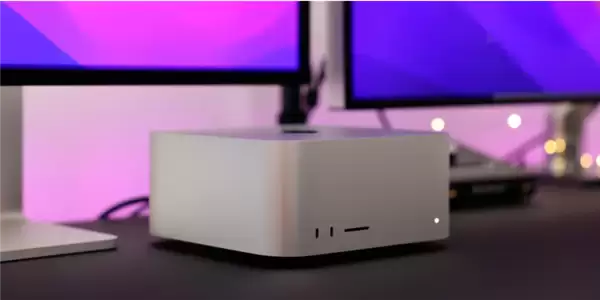
苹果计划2028年推出M7Ultra版MacStudio,跳过M6高端系列。新机优化散热与内存带宽,M7统一内存带宽升至240GB/s,以应对本地AI任务,外观不变。
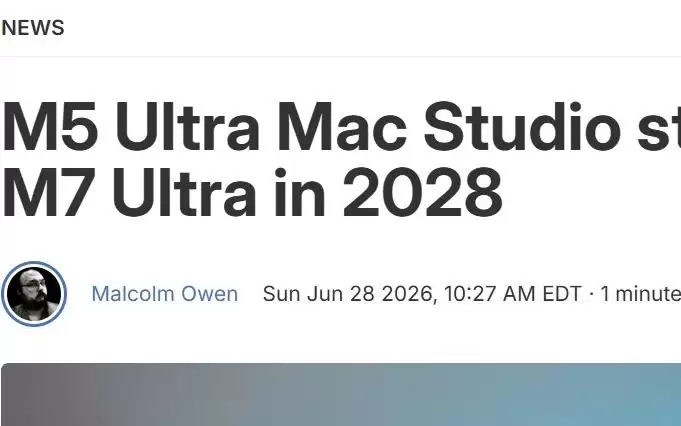
苹果MacStudio路线图显示,将跳过M6Ultra,M5Ultra版于2026年推出,M7Ultra版于2028年到来。外观设计预计不变,性能提升是升级重点,旨在为专业用户提供更强算力。





火山引擎是字节跳动旗下企业级云与AI服务平台。聚焦大模型核心能力,依托字节自研豆包多模态大模型,凭借火山方舟一站式平台,提供模型精调、推理部署、智能应用搭建等全链路服务,结合高性能AI算力,助力各行业快速落地大模型数字化与智能化应用。



