

U盘损坏修复工具推荐与使用教程
U盘损坏修复需先判断问题类型,逻辑错误可尝试Windows磁盘检查、数据恢复软件如Recuva、PhotoRec或DiskGenius,优先恢复数据再考虑修复;若U盘无法识别,应排查硬件连接、驱动及磁盘管理状态;物理损坏则需专业服务。量产工具和低级格式化风险高,普通用户慎用。修复前未备份可能导致数据永久丢失,关键数据应先恢复后操作。
U盘损坏修复需先判断问题类型,逻辑错误可尝试Windows磁盘检查、数据恢复软件如Recuva、PhotoRec或DiskGenius,优先恢复数据再考虑修复;若U盘无法识别,应排查硬件连接、驱动及磁盘管理状态;物理损坏则需专业服务。量产工具和低级格式化风险高,普通用户慎用。修复前未备份可能导致数据永久丢失,关键数据应先恢复后操作。

U盘损坏修复工具,说白了,就是那些能帮你从“半死不活”的U盘里抢救数据,或者尝试让它重新工作的软件和方法。这通常涉及文件系统错误、坏道,甚至是一些逻辑层面的“精神错乱”。但别抱太大幻想,如果U盘已经物理损坏,比如接口断了、芯片烧了,那这些软件就真的无能为力了,得考虑专业的数据恢复服务了。
解决方案
当你的U盘出现问题时,首先要做的不是急着找什么“一键修复”工具,而是冷静判断。我的经验是,大部分U盘问题都出在文件系统层面的逻辑错误,比如文件突然打不开、提示格式化、容量显示异常等。针对这类问题,可以尝试以下几个步骤:
第一步,尝试Windows自带的磁盘检查工具。在“我的电脑”或“此电脑”中找到U盘盘符,右键选择“属性”->“工具”->“检查”。这个工具虽然简单,但对于一些轻微的文件系统错误,比如索引损坏或交叉链接,往往能起到立竿见影的效果。我遇到过不少U盘因此“起死回生”的案例。
如果自带工具无效,或者U盘直接显示为RAW格式,那就需要考虑数据恢复软件了。这里我推荐几款我个人用过的,效果还不错的:
- Recuva: 免费且易用,对于误删除的文件恢复效果很好。界面直观,适合新手。
- PhotoRec / TestDisk: 这两个通常是打包在一起的,开源免费,功能强大。PhotoRec专注于文件恢复,不挑文件系统类型;TestDisk则擅长修复分区表、引导扇区等问题。它们的使用门槛稍高一些,需要一些命令行操作,但效果往往出奇的好,尤其是在U盘分区丢失或损坏时。我记得有一次一个老旧的U盘分区表彻底乱了,TestDisk硬是把它找了回来,数据也救回来了大半。
- DiskGenius(数据恢复功能): 这是一款国产的磁盘管理工具,但它的数据恢复功能也非常强大,尤其是在分区丢失、文件系统损坏的情况下。虽然部分高级功能需要付费,但基础的扫描和预览功能是免费的,可以先用它来评估恢复的可能性。
在使用这些工具之前,切记一点:不要再往U盘里写入任何数据!任何写入操作都可能覆盖掉你想要恢复的数据,让恢复变得更困难甚至不可能。
如果数据已经成功恢复,但U盘本身仍然有问题,比如有坏道或者写入速度奇慢,那么可以考虑格式化。在“磁盘管理”中对U盘进行低级格式化(或者全盘格式化,而非快速格式化),这会清除U盘上的所有数据,并重新检查和标记坏道。但请注意,低级格式化对U盘的寿命有一定损耗,且并不能修复物理损伤。
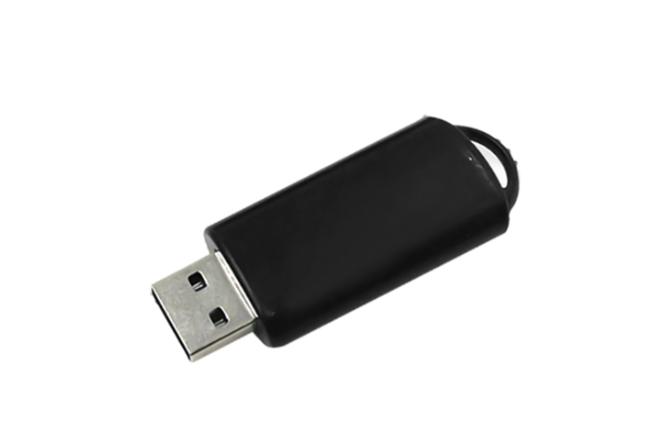
U盘无法识别怎么办?
这是U盘出问题时最让人头疼的情况之一,因为你连操作它的机会都没有。在我看来,遇到这种情况,首先要排除硬件连接和驱动问题。
第一步,换个USB接口试试,最好是电脑主板后面的接口,因为前置接口有时供电不足或连接不稳定。如果可能,换一台电脑,这能帮你判断是U盘本身的问题,还是你当前电脑的USB接口或系统环境的问题。我经常碰到U盘在某台电脑上死活不认,换到另一台电脑上就正常了的情况。
第二步,检查设备管理器。右键点击“此电脑”->“管理”->“设备管理器”。看看“通用串行总线控制器”或“磁盘驱动器”下是否有带黄色感叹号或问号的设备。如果有,尝试右键选择“更新驱动程序”或“卸载设备”,然后重启电脑,让系统重新识别并安装驱动。有时候,U盘驱动冲突或损坏也会导致无法识别。
第三步,打开磁盘管理。右键点击“此电脑”->“管理”->“磁盘管理”。在这里,你可以看到所有连接到电脑的存储设备。如果U盘在这里显示为“未分配空间”或者“RAW”格式,那么恭喜你,至少系统是识别到它了,只是文件系统损坏了。这时候就可以尝试前面提到的数据恢复软件,或者右键给它分配一个盘符(如果显示为未分配空间)。如果连磁盘管理里都看不到U盘的踪影,那情况就比较复杂了,很可能是U盘控制器损坏,或者物理连接彻底断开,这时候软件工具基本就没用了。
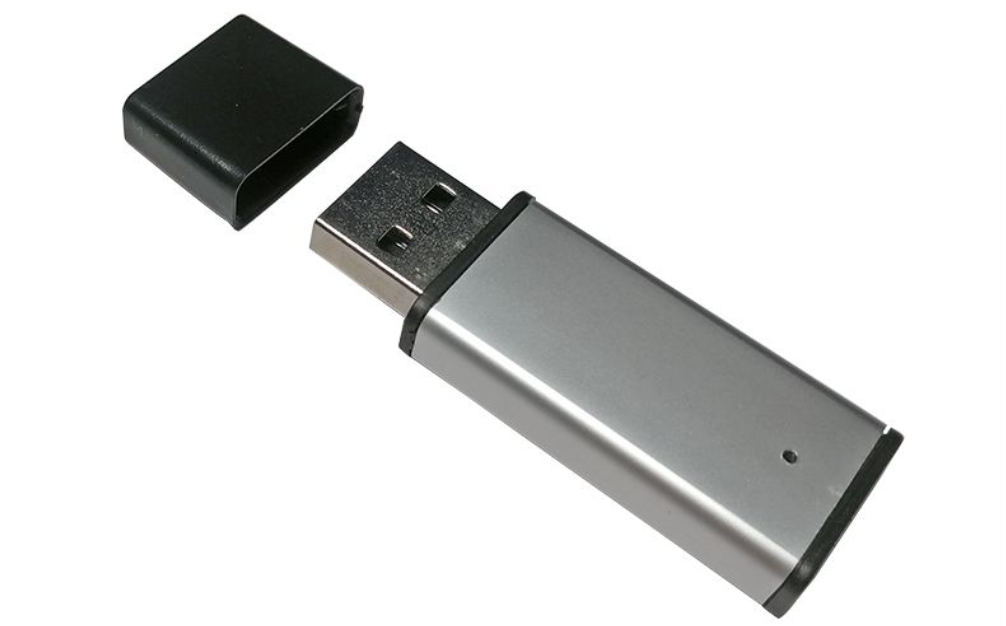
常见的U盘修复工具及其适用场景
市面上U盘修复工具五花八门,但核心功能无外乎几类。我的经验是,没有一个工具能包治百病,关键在于对症下药。
- Windows自带的“检查”工具(chkdsk): 最基础的工具,适用于文件系统轻微错误、索引损坏等。操作简单,风险最低。如果你只是遇到文件打不开、提示“目录或文件损坏”,先用它试试。
- 数据恢复软件(Recuva, PhotoRec, TestDisk, DiskGenius等): 这类工具的重点是“恢复数据”,而不是“修复U盘本身”。它们通过扫描U盘底层扇区,寻找已删除或丢失的文件碎片,然后重新组合。适用于误删除、误格式化、分区丢失、文件系统损坏导致数据无法访问等情况。如果你最关心的是数据,而不是U盘能不能继续用,那就用它们。我个人对PhotoRec的“暴力”恢复能力印象深刻,它不依赖文件系统,直接按文件特征恢复,常常能从看似彻底报废的U盘里挖出东西。
- 量产工具(U盘主控芯片工具): 这类工具是U盘厂商或维修点才会用到的“大杀器”,它能对U盘进行底层格式化、修复坏块、甚至刷新固件。每种U盘主控芯片都有对应的量产工具,比如群联、慧荣、闪迪等。使用量产工具需要非常小心,一旦操作失误,U盘可能就彻底变砖了。而且,你需要知道你的U盘主控型号,通常需要借助ChipGenius等工具来识别。我个人不太建议普通用户尝试量产工具,除非你对U盘的价值已经不抱希望,纯粹想“死马当活马医”。我曾经因为好奇尝试过一次,结果U盘直接报废,教训深刻。
- 低级格式化工具: 比如HDD Low Level Format Tool。它能对U盘进行彻底的擦除和重新初始化,包括坏道的标记。适用于U盘有大量坏道、写入速度极慢、或者想彻底清除数据的情况。但请记住,这会大大缩短U盘寿命,且无法修复物理损坏。
选择工具时,我的建议是:先从最简单、最安全的开始,逐步升级到更复杂的工具。数据恢复优先于U盘修复。
U盘修复后数据还能恢复吗?
这是一个非常关键的问题,也是我经常被问到的。我的答案是:这取决于你做了什么,以及U盘的损坏程度。
如果你的U盘只是逻辑损坏,比如文件系统错误,你通过chkdsk或TestDisk修复了分区表,那么数据通常可以完整恢复。因为这些操作只是修复了“索引”,并没有真正改动数据本身。
但是,如果你在修复过程中进行了格式化,尤其是快速格式化,那么部分数据可能还能通过数据恢复软件找回。快速格式化只是清除了文件索引,并没有擦除实际的数据。但如果你进行了全盘格式化(低级格式化),或者在格式化后又写入了大量新数据,那么数据被覆盖的可能性就非常大,恢复的难度会几何级数增加,甚至完全不可能。因为这些操作会实际地擦写U盘上的存储单元,覆盖掉原有的数据。
我个人有个惨痛的教训:有一次U盘出现问题,我没多想就直接用Windows自带的格式化工具“快速格式化”了一下,结果发现里面有重要文件没备份。虽然用Recuva找回了一部分,但很多关键文件已经损坏或找不到了。从那以后,我的原则是:任何对U盘的“修复”操作,如果不能确保数据安全,都应该在尝试数据恢复之后再进行。
另一个情况是,如果U盘是物理损坏,比如主控芯片烧毁、闪存颗粒损坏,那么任何软件修复工具都是无效的。这时候,数据恢复的希望就寄托在专业的数据恢复公司身上了。他们会通过专业的设备,直接读取闪存颗粒中的数据,但这费用通常不菲,而且成功率也并非100%。
总而言之,如果你珍视U盘里的数据,在U盘出现任何问题时,第一反应应该是停止使用它,并尝试数据恢复,而不是直接进行“修复”操作。 修复操作本身就带有风险,可能会让数据恢复的难度变得更大。

想把 EndNote 菜单改成中文?需使用 2025.3 或更新版本。本文详解如何在 Windows 11 中检查更新、设置系统显示语言为简体中文,并通过重新登录使 EndNote 界面完全汉化。

详解 Windows 端 EndNote 2025 如何导入期刊要求的参考文献格式。涵盖下载 .ens 文件、另存副本、勾选常用样式及在 Word 中切换输出样式的操作步骤,帮助作者快速适配投稿规范。

本教程演示如何在 Windows 版 Typora 中开启 Highlight 高亮功能,通过双等号语法标记重点文本,并展示如何编辑、取消高亮及验证源码保存状态。

了解讯飞智作平台的在线创作流程:从文字配音到数字人视频生成,再到AIGC工具箱的素材处理。通过具体案例演示如何选择合适的功能入口、调整参数及核对成品权益,适合需要快速制作音频或播报视频的用户参考。

本文详细介绍 Gemini 官方网页版入口地址、个人与组织账号登录流程、运行环境要求、账号体系差异对比及常见访问异常的排查解决方法。

针对初次接触Steam平台的玩家,提供正版Steam官网网址识别、客户端官方安装包下载、本地安装配置及账号安全注册登录的详细图文操作教程。

针对各类支持驱动配置的鼠标,系统梳理鼠标宏设置软件的核心设置逻辑、全流程操作步骤、运行模式选择与排错验证方法,帮助读者准确掌握宏功能的配置与使用。

详解如何在 Word 中使用 EndNote 插件插入文献引用。涵盖从库中搜索记录、插入引文、选择样式到更新参考文献表的步骤,确保引文格式准确且可随时更新。


针对Codex近期更新引发的讨论,本文厘清自动审查的功能边界,区分即时额度恢复与留存重置卡的不同,帮助用户理性评估更新价值,避免对缓存和权益产生误解。





火山引擎是字节跳动旗下企业级云与AI服务平台。聚焦大模型核心能力,依托字节自研豆包多模态大模型,凭借火山方舟一站式平台,提供模型精调、推理部署、智能应用搭建等全链路服务,结合高性能AI算力,助力各行业快速落地大模型数字化与智能化应用。



