

Xdebug配置问题:解决PHP调试超时难题
本文旨在解决Xdebug在IDE未监听调试连接时可能导致的网页加载缓慢或超时问题。我们将深入探讨Xdebug的工作原理、关键配置参数,并提供一套系统的故障排除方法,包括如何启用详细日志记录以及检查多重配置文件的影响,以确保Xdebug仅在需要时激活,避免不必要的性能开销。

1. 理解Xdebug的工作机制
许多开发者在使用Xdebug时会遇到一个误解,认为Xdebug“监听”调试连接。实际上,Xdebug(作为PHP扩展)是主动尝试连接到IDE(如PhpStorm)的调试客户端。当IDE开启“监听PHP调试连接”功能时,它会在特定端口(默认为9003,Xdebug 2为9000)上等待Xdebug的传入连接。如果IDE未监听,Xdebug尝试连接时可能会因超时而阻塞PHP脚本的执行,从而导致网页加载缓慢或Nginx超时。
2. 常见问题表现
当IDE(如PhpStorm)关闭或停止监听Xdebug连接时,PHP应用程序的网页请求可能会出现以下症状:
- 页面加载缓慢: 请求长时间没有响应。
- Nginx超时: Nginx等Web服务器因后端PHP-FPM长时间无响应而报告504 Gateway Timeout错误。
- CLI脚本阻塞: 即使是命令行下的PHP脚本也可能受到影响。
这些问题通常源于Xdebug在尝试连接到不存在的调试客户端时,耗费了过多的等待时间。
3. 关键Xdebug配置参数解析
为了有效管理Xdebug的行为,理解其核心配置参数至关重要。这些参数通常在php.ini或独立的Xdebug配置文件(如/etc/php/7.4/fpm/conf.d/20-xdebug.ini)中设置。
以下是一些与调试连接行为密切相关的参数:
- xdebug.mode:定义Xdebug的运行模式。
- debug:启用步进调试。
- develop:启用增强的var_dump等开发辅助功能。
- off:完全禁用Xdebug功能。
- 建议:在生产环境或不需要调试时,设置为off。在开发环境,如果仅需按需调试,可设置为develop或off,并通过触发器启用debug模式。
- xdebug.start_with_request:控制Xdebug是否在每个请求开始时自动启动调试会话。
- yes:每个请求都尝试启动调试。
- no:仅当通过GET/POST参数或Cookie(XDEBUG_SESSION)指定时才启动调试。
- trigger (Xdebug 3.1+): 行为类似no,推荐使用。
- 建议:设置为no或trigger,配合浏览器扩展或IDE触发器,实现按需调试。
- xdebug.client_host:指定Xdebug尝试连接的调试客户端IP地址。
- 例如:127.0.0.1 (本地调试),或IDE运行的IP地址。
- xdebug.client_port:指定Xdebug尝试连接的调试客户端端口。
- Xdebug 3默认为9003,Xdebug 2默认为9000。
- xdebug.connect_timeout_ms:Xdebug尝试连接到调试客户端的超时时间(毫秒)。
- 默认为200毫秒。如果网络环境复杂,此超时可能不足,也可能因网络问题导致实际等待时间更长。设置为0可以使其立即失败,但可能无法解决根本的连接尝试问题。
示例配置(推荐按需调试):
; 在开发环境中,如果不需要持续调试,可将mode设置为develop或off
; xdebug.mode=develop
xdebug.mode=debug
xdebug.start_with_request=no
xdebug.discover_client_host=no
xdebug.client_host=127.0.0.1
xdebug.client_port=9003
xdebug.log_level=0
;xdebug.log=/var/log/xdebug.log
xdebug.connect_timeout_ms=200
4. 故障诊断:启用Xdebug详细日志
当Xdebug行为异常时,最有效的诊断方法是启用其详细日志。通过日志,我们可以清晰地看到Xdebug在每个请求中执行了哪些操作,包括连接尝试的详细信息。
修改Xdebug配置文件: 找到您的Xdebug配置文件(例如/etc/php/7.4/fpm/conf.d/20-xdebug.ini),添加或修改以下两行:
xdebug.log_level=10
xdebug.log=/tmp/xdebug/xdebug.log
- xdebug.log_level=10:将日志级别设置为最高,记录所有详细的调试信息。
- xdebug.log=/tmp/xdebug/xdebug.log:指定日志文件的路径。请确保PHP进程对该路径有写入权限,并且目录存在。例如,您可以先创建/tmp/xdebug目录:mkdir -p /tmp/xdebug && chmod 777 /tmp/xdebug。
重启PHP-FPM服务: 保存配置更改后,务必重启您的PHP-FPM服务(或Apache/Nginx,如果PHP作为模块运行),以使新配置生效。 例如:sudo systemctl restart php7.4-fpm
分析日志文件: 访问您的网页,然后检查xdebug.log文件。如果Xdebug尝试连接到IDE,日志中将包含详细的连接尝试信息,例如:
[timestamp] [pid] [DBGpClient] Trying to connect to '127.0.0.1:9003' for 200ms (timeout: 200ms)
[timestamp] [pid] [DBGpClient] Could not connect to client.
通过分析日志,您可以确认Xdebug是否正在尝试连接,以及连接失败的原因。
5. 常见配置陷阱与解决方案
在实际部署中,开发者常遇到的问题是Xdebug配置文件的多重性或冲突。
多重Xdebug配置文件: PHP可能会从多个位置加载配置文件。例如,/etc/php/7.4/fpm/conf.d/目录下可能存在多个以.ini结尾的文件,如20-xdebug.ini和xdebug.ini。PHP会按字母顺序加载这些文件,后加载的配置会覆盖先加载的配置。
诊断方法: 使用grep命令查找所有相关的Xdebug配置:
grep -Ri xdebug /etc/php/7.4/fpm/conf.d/
此命令将列出所有包含xdebug关键字的配置文件及其内容。仔细检查输出,找出冲突的配置项,特别是xdebug.mode、xdebug.start_with_request和zend_extension。
解决方案:
- 统一配置: 建议只在一个文件中配置Xdebug,并确保其他文件中没有冲突的或未注释的Xdebug相关设置。
- 注释掉冗余配置: 对于不需要的或冲突的配置,使用分号;将其注释掉。
- 确保zend_extension只出现一次: zend_extension=xdebug.so这行是加载Xdebug扩展的关键,它只能在PHP配置中出现一次。如果多次出现,可能导致意想不到的行为。
phpinfo() 或 xdebug_info() 验证: 在进行任何配置更改后,始终通过phpinfo()函数或Xdebug提供的xdebug_info()函数来验证当前生效的Xdebug配置。创建一个简单的PHP文件:
访问该页面,查找Xdebug部分,确认所有配置参数是否与您的预期一致。
6. 最终解决方案与注意事项
根据日志分析和配置检查结果,采取相应的措施:
完全禁用Xdebug(当不需要时): 将xdebug.mode设置为off。这是最彻底的解决方案,可以确保Xdebug在不需要时完全不介入请求处理。
xdebug.mode=off
按需启用调试: 将xdebug.start_with_request设置为no或trigger,并通过浏览器扩展或IDE的调试启动功能来触发Xdebug。
xdebug.mode=debug
xdebug.start_with_request=no
; 或者 xdebug.start_with_request=trigger (Xdebug 3.1+)
调整连接超时: 如果确认Xdebug确实尝试连接但由于网络原因导致长时间阻塞,可以尝试调整xdebug.connect_timeout_ms。但请注意,这只是治标不治本,更重要的是控制Xdebug何时尝试连接。
xdebug.connect_timeout_ms=0 ; 立即失败,不等待
环境差异: 在使用WSL (Windows Subsystem for Linux) 等虚拟化环境时,网络配置可能更为复杂。确保xdebug.client_host指向的IP地址是IDE实际监听的IP(通常是Windows宿主机的IP,而不是WSL内部的IP,或者设置为host.docker.internal等特殊主机名)。
总结
解决Xdebug导致的网页超时问题,关键在于理解Xdebug的连接机制,而非监听机制。通过细致地检查Xdebug配置(尤其是xdebug.mode和xdebug.start_with_request),利用详细的Xdebug日志进行故障诊断,并注意多重配置文件可能造成的冲突,可以有效地管理Xdebug的行为。最终目标是让Xdebug仅在您明确需要调试时才激活,从而避免对应用程序性能造成不必要的影响。

详细讲解 Visual Studio 2022 社区版的官方下载入口、引导程序获取、工作负载配置及安装启动步骤,确保用户正确安装开发环境。

学习在 Visual Studio 2017 中通过“附加到进程”功能调试正在运行的应用程序。了解如何正确选择进程实例、配置调试类型,并解决因符号文件或源码不匹配导致的断点失效问题。

针对 Visual Studio 2019 编辑大型项目时的卡顿问题,提供分语言关闭后台代码分析的具体步骤,包括 C#/VB 的分析范围设置、C++ 的后台分析禁用选项以及 .NET Framework 的项目文件配置方法。

Visual Studio 2017 解决方案资源管理器不见了怎么办?通过快捷键 Ctrl+Alt+L、视图菜单或重置窗口布局即可快速恢复。本文详解各种场景下的找回技巧及注意事项。

详细指南:如何在 Visual Studio 2022 中安全卸载代码注释扩展。涵盖打开扩展管理器、区分禁用与卸载、处理待处理更改及确认卸载结果的操作步骤。

当 Visual Studio 2022 的界面布局或编辑器设置混乱时,可通过内置向导一键重置所有设置。本文详解操作步骤,涵盖是否备份现有配置的选择逻辑及默认集合的选取方法,确保用户能安全、高效地恢复初始开发环境。
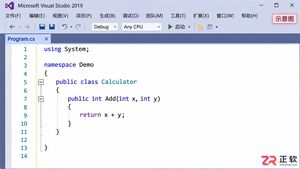
掌握 Visual Studio 2019 的代码折叠功能,包括使用 Ctrl+M 快捷键切换视图、通过 #region 配对创建自定义折叠块,以及调整可折叠区域的高亮颜色,帮助开发者更高效地浏览和管理大型代码文件。
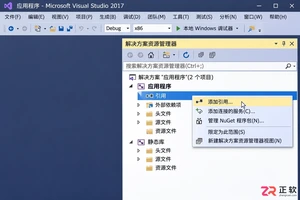
针对 Visual Studio 2017 C++ 开发,讲解如何正确引用静态库。涵盖同解决方案项目引用添加方法,以及外部 .lib 文件的包含目录、库目录和链接器输入配置步骤,帮助开发者避免头文件缺失或链接失败问题。
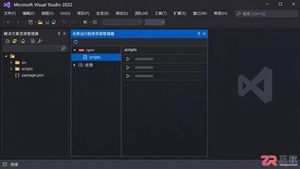
详解 Visual Studio 2022 的任务运行程序功能,涵盖 Task Runner Explorer 对 npm/Grunt/Webpack 的支持,以及如何利用 tasks.vs.json 为特定文件或文件夹添加自定义构建和操作命令。
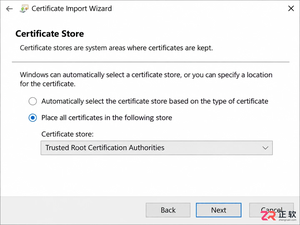
解决Visual Studio 2017离线安装包签名验证失败的问题。指南涵盖如何从联网设备获取并导入受信任根证书,如何处理离线布局中的Certificates文件夹,以及如何利用事件查看器中的CAPI2日志进行深度故障排查,确保离线环境下的顺利安装。





火山引擎是字节跳动旗下企业级云与AI服务平台。聚焦大模型核心能力,依托字节自研豆包多模态大模型,凭借火山方舟一站式平台,提供模型精调、推理部署、智能应用搭建等全链路服务,结合高性能AI算力,助力各行业快速落地大模型数字化与智能化应用。



