

粒子动画制作:从轨迹到动态粒子云实现
本教程详细阐述了如何将粒子模拟的轨迹线动画转换为动态的粒子云动画。通过修改Matplotlibplot函数的参数,将线条样式设置为“无”并使用圆形标记,实现了粒子在每个时间步的独立显示。此外,还介绍了优化动画播放流畅度的方法(调整interval参数)以及如何将动画保存为MP4文件,以提供更直观、专业的模拟可视化效果。
粒子模拟动画的可视化优化
在进行物理模拟时,可视化结果是理解系统行为的关键。传统的做法常常是将粒子在不同时间步的轨迹连接起来,形成连续的线条。然而,这种“轨道线”视图有时并不能很好地展现粒子在某一时刻的瞬时分布或动态行为,尤其是在需要观察大量粒子作为“云”状移动时。本文将指导您如何将模拟中的粒子从显示其轨迹线,转变为在每个时间步独立显示为一个动态的粒子云,并优化动画的流畅度和输出格式。
问题分析:轨迹线与粒子云的区别
原始的动画代码中,ax.plot([], [], [], label='Cloud Particles') 默认会绘制连接点的线条。当 update 函数在每个帧中更新 cloud_plot 的数据时,plot 函数会尝试将这些新数据点连接起来,从而形成“之字形”的轨迹线,这与我们期望的“在每个时间步只显示 num_particles 个粒子作为一个云”的效果不符。
要实现粒子云的效果,我们需要确保在每个时间步,粒子只以离散点的形式出现,而不是通过线条连接。
核心解决方案:修改绘图样式
解决此问题的关键在于调整 ax.plot 函数的参数,使其不再绘制连接线,而是仅显示标记点。这可以通过设置 linestyle="none" 和 marker='o' 来实现。
修改 animate_orbits 函数中的 cloud_plot 初始化:
import numpy as np
import matplotlib.pyplot as plt
from mpl_toolkits.mplot3d import Axes3D
from matplotlib.animation import FuncAnimation

def animate_orbits(pos, intervals=1000000, interval=50): # 推荐将interval调小
    fig = plt.figure(figsize=(8, 8))
    ax = fig.add_subplot(111, projection='3d')

    # 散点图显示Sgr A*
    sgr_a_plot = ax.scatter([0], [0], [0], color='black', marker='o', s=50, label='Sgr A*')

    # 初始化粒子云,关键修改:设置 linestyle="none" 和 marker='o'
    cloud_plot, = ax.plot([], [], [], linestyle="none", marker='o', label='Cloud Particles')

    # 设置图表标签和标题
    ax.set_xlabel('X (km)')
    ax.set_ylabel('Y (km)')
    ax.set_zlabel('Z (km)')
    ax.legend(loc='upper right', bbox_to_anchor=(1.1, 1.1))
    ax.set_title('Cloud Particles around Sgr A*')

    # 初始化轴限,确保动画开始时视图正确
    # 注意:这里可以使用所有数据的最大最小值来设置初始全局限制
    # 或者在update函数中动态调整,原始代码已包含动态调整逻辑,此处可保留
    x_min, x_max = np.min(pos[:, :, 0]), np.max(pos[:, :, 0])
    y_min, y_max = np.min(pos[:, :, 1]), np.max(pos[:, :, 1])
    z_min, z_max = np.min(pos[:, :, 2]), np.max(pos[:, :, 2])
    ax.set_xlim(x_min, x_max)
    ax.set_ylim(y_min, y_max)
    ax.set_zlim(z_min, z_max)


    # 动画更新函数
    def update(frame):
        # 更新Sgr A*位置(固定在原点)
        sgr_a_plot._offsets3d = ([0], [0], [0])

        # 更新粒子云的位置
        # 注意:这里使用 set_data 和 set_3d_properties 来更新现有的 plot 对象
        cloud_plot.set_data(pos[:, frame, 0], pos[:, frame, 1])
        cloud_plot.set_3d_properties(pos[:, frame, 2])

        # 动态更新轴限,以适应粒子运动范围
        # 这一部分可以根据需要进行优化,例如只在粒子接近边界时更新,或使用固定范围
        # 为了保持原始代码的动态性,此处保留
        current_x = pos[:, frame, 0]
        current_y = pos[:, frame, 1]
        current_z = pos[:, frame, 2]

        # 考虑所有粒子在当前帧的范围
        frame_x_min, frame_x_max = np.min(current_x), np.max(current_x)
        frame_y_min, frame_y_max = np.min(current_y), np.max(current_y)
        frame_z_min, frame_z_max = np.min(current_z), np.max(current_z)

        # 可以根据需要调整轴限的策略,例如设置一个稍微大一点的固定范围,或者根据当前帧动态调整
        # 为了避免轴限频繁跳动,通常会设置一个全局的最大/最小范围
        # 或者在update中,可以考虑使用所有帧的最大最小值来设置一个固定范围
        # 这里为了演示,我们继续使用动态更新,但可以根据实际需求调整

        # 为了平滑,可以考虑使用所有帧的全局最大/最小范围
        # ax.set_xlim(np.min(pos[:,:,0]), np.max(pos[:,:,0]))
        # ax.set_ylim(np.min(pos[:,:,1]), np.max(pos[:,:,1]))
        # ax.set_zlim(np.min(pos[:,:,2]), np.max(pos[:,:,2]))

        return sgr_a_plot, cloud_plot

    # 创建动画
    animation = FuncAnimation(fig, update, frames=pos.shape[1], interval=interval, blit=True)
    plt.show()

    # 返回动画对象,以便外部可以调用 save 方法
    return animation
通过上述修改,cloud_plot 将不再绘制连接线,而是以离散的圆形标记显示每个粒子,从而实现了粒子云的动态效果。
优化动画播放流畅度
FuncAnimation 的 interval 参数控制着帧与帧之间的时间间隔,单位是毫秒。较大的 interval 值会导致动画看起来卡顿(帧率低),而较小的值则会使动画更流畅。
- interval=500 意味着每帧之间有500毫秒的延迟,相当于每秒2帧(2 fps),这确实会使动画非常不流畅。
- 将 interval 减小到 50 毫秒,则意味着每秒20帧(20 fps),这通常能提供一个比较流畅的观看体验。
在 animate_orbits 函数调用中调整 interval 参数:
# 在您的主模拟脚本中调用动画函数时
from orbit_animation import animate_orbits

# ... (您的模拟代码和数据保存部分) ...

# 调用动画函数,并传入更小的 interval 值
animation_object = animate_orbits(pos_output, interval=50) # 将 interval 设置为 50ms (20 fps)
保存动画为MP4文件
将动画保存为视频文件(如MP4)非常实用,可以方便地分享和回放。FuncAnimation 对象提供了 save 方法来实现这一点。
保存动画的代码:
# 在调用 animate_orbits 之后,使用返回的 animation_object 来保存
# 确保在 plt.show() 之前或之后(如果 plt.show() 是非阻塞的)调用 save 方法
# 为了确保保存成功,建议在 plt.show() 之后或将其注释掉,先进行保存
animation_object.save("particle_cloud_animation.mp4", fps=20)
注意事项:
- FFmpeg: 保存MP4文件通常需要系统安装有 ffmpeg 编码器。如果未安装,matplotlib 会提示错误。您可以从 ffmpeg 官网下载并安装,或者在Linux系统中使用包管理器安装(如 sudo apt install ffmpeg)。
- fps 参数: animation.save() 方法中的 fps 参数应该与您在 FuncAnimation 中设置的 interval 参数相匹配。如果 interval=50 毫秒(20 fps),那么 save 方法的 fps 也应设置为 20,以保证播放速度一致。
- blit=True: 在 FuncAnimation 中设置 blit=True 可以提高动画的渲染效率,因为它只重绘发生变化的元素。但请注意,blit=True 在某些情况下(尤其是在保存动画时)可能会导致兼容性问题或需要更复杂的 update 函数返回机制。如果遇到问题,可以尝试将其设置为 False。
完整的 orbit_animation.py 文件示例
# orbit_animation.py

import numpy as np
import matplotlib.pyplot as plt
from mpl_toolkits.mplot3d import Axes3D
from matplotlib.animation import FuncAnimation

def animate_orbits(pos, interval=50): # 默认 interval 设为 50ms
    fig = plt.figure(figsize=(10, 10)) # 调整图表大小以获得更好的视觉效果
    ax = fig.add_subplot(111, projection='3d')

    # 散点图显示Sgr A*
    sgr_a_plot = ax.scatter([0], [0], [0], color='black', marker='o', s=100, label='Sgr A*') # 增大标记大小

    # 初始化粒子云,关键修改:设置 linestyle="none" 和 marker='o'
    # 也可以使用 ax.scatter 返回一个 Scatter3D 对象,然后用 set_offsets 更新
    # 但对于 FuncAnimation,使用 plot 并设置 marker 也是常见且有效的方法
    cloud_plot, = ax.plot([], [], [], linestyle="none", marker='o', markersize=4, alpha=0.7, label='Cloud Particles') # 调整标记大小和透明度

    # 设置图表标签和标题
    ax.set_xlabel('X (m)') # 统一单位
    ax.set_ylabel('Y (m)')
    ax.set_zlabel('Z (m)')
    ax.legend(loc='upper right') # 调整 legend 位置
    ax.set_title('Dynamic Cloud Particles around Sgr A*', fontsize=16)

    # 设置初始轴限,使用所有数据的全局最大/最小范围,避免动画过程中轴限跳动
    x_global_min, x_global_max = np.min(pos[:, :, 0]), np.max(pos[:, :, 0])
    y_global_min, y_global_max = np.min(pos[:, :, 1]), np.max(pos[:, :, 1])
    z_global_min, z_global_max = np.min(pos[:, :, 2]), np.max(pos[:, :, 2])

    # 稍微扩大范围以提供边距
    padding = 0.1 # 10% padding
    x_range = x_global_max - x_global_min
    y_range = y_global_max - y_global_min
    z_range = z_global_max - z_global_min

    ax.set_xlim(x_global_min - padding * x_range, x_global_max + padding * x_range)
    ax.set_ylim(y_global_min - padding * y_range, y_global_max + padding * y_range)
    ax.set_zlim(z_global_min - padding * z_range, z_global_max + padding * z_range)

    # 设置视角
    ax.view_init(elev=20, azim=120) # 调整初始视角

    # 动画更新函数
    def update(frame):
        # 更新Sgr A*位置(固定在原点)
        sgr_a_plot._offsets3d = ([0], [0], [0])

        # 更新粒子云的位置
        cloud_plot.set_data(pos[:, frame, 0], pos[:, frame, 1])
        cloud_plot.set_3d_properties(pos[:, frame, 2])

        # 轴限保持固定,因为我们在初始化时已经设置了全局范围
        # 如果需要动态调整,可以根据当前帧粒子范围更新,但通常不推荐频繁跳动

        return sgr_a_plot, cloud_plot

    # 创建动画
    animation = FuncAnimation(fig, update, frames=pos.shape[1], interval=interval, blit=True)

    # 可以在这里直接保存动画
    print(f"Saving animation to particle_cloud_animation.mp4 with {1000/interval} fps...")
    animation.save("particle_cloud_animation.mp4", fps=1000/interval, dpi=200) # dpi可调整输出质量
    print("Animation saved.")

    plt.show() # 显示动画窗口

    return animation # 返回动画对象,尽管在这里已经保存了
总结
通过本教程,您应该已经掌握了如何将粒子模拟的轨迹线动画转换为更具表现力的动态粒子云动画。关键步骤包括:
- 修改绘图样式: 在初始化 plot 对象时,设置 linestyle="none" 和 marker='o' 来显示离散的粒子点。
- 优化播放流畅度: 调整 FuncAnimation 的 interval 参数,将其设置为较小的值(例如50毫秒),以获得更流畅的动画效果。
- 保存为视频文件: 使用 animation.save() 方法将动画输出为MP4文件,并确保安装了 ffmpeg 编码器,同时 fps 参数与 interval 参数保持一致。
这些改进将显著提升您粒子模拟的可视化质量,使其更直观、专业,并能更好地传达模拟结果的动态特性。

先看提示属于哪类:名称占用就加后缀,实名不一致就重填本人信息,证件不清晰就重拍。统一社会信用代码逐位核对,连续三次失败别改材料重投,直接联系客服人工核。


0.170.0 的语音更新限于终端通话协商能力的明确新增,同名工具服务器跨环境支持仍标注实验性质;连接部分则修复大请求回退、认证竞态和云端重连等具体问题。这份正式版公告不足以证明所有账户、所有客户端都已具备完整语音功能。

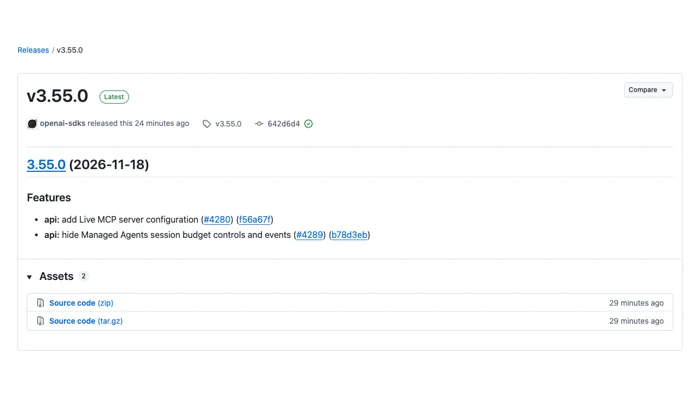
OpenAI Python SDK 3.55.0 升级看点:Live MCP 服务配置与预算接口变化。说明已核实的更新范围、类型兼容性和本地版本确认方法。
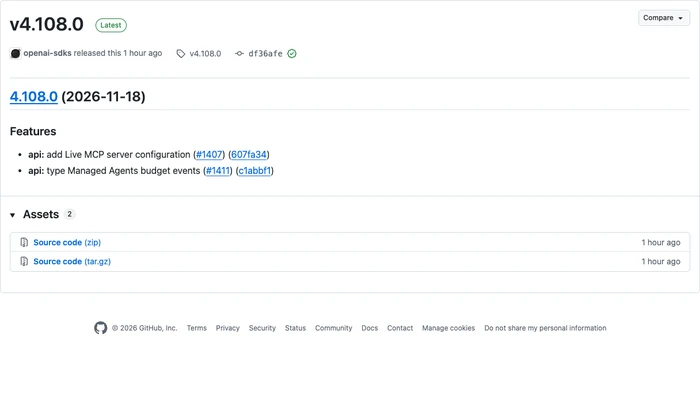
OpenAI Java SDK 4.108.0 面向 Live MCP 工具接入与 Managed Agents 预算状态处理,说明新增模型、事件含义、正式发布范围和适用限制。

Free Claude Code 6.19.37 在自动搜索时保留客户端工具及选择条件,代理执行搜索后仍返回普通调用。说明适用场景、历史信息保留、请求约束与第三方项目的版本边界。
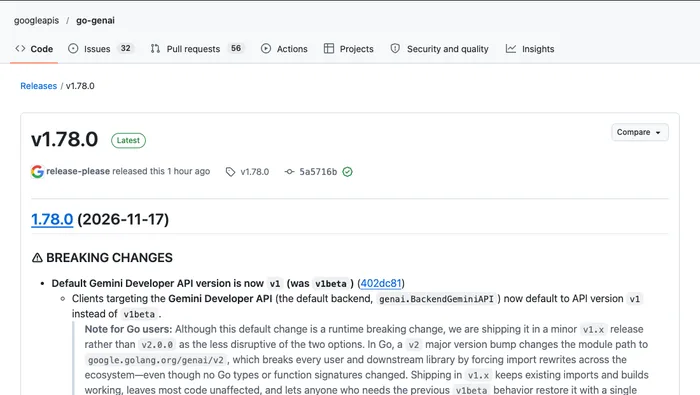
Google GenAI Go SDK 1.78.0 将 Gemini Developer API 默认改为 v1,可用 HTTPOptions.APIVersion 或环境变量保留 v1beta,Vertex AI 默认值不变。






火山引擎是字节跳动旗下企业级云与AI服务平台。聚焦大模型核心能力,依托字节自研豆包多模态大模型,凭借火山方舟一站式平台,提供模型精调、推理部署、智能应用搭建等全链路服务,结合高性能AI算力,助力各行业快速落地大模型数字化与智能化应用。



