

Switch520游戏资源下载链接汇总
switch520游戏资源下载的核心方法是:1.进入网站后通过“最新发布”或搜索功能定位目标游戏;2.在游戏页面查找网盘或磁力链接,并注意查看帖子中的解压密码;3.下载的NSP/XCI格式压缩包通常包含游戏本体、更新和DLC,需解压后使用;4.安装前确保Switch已刷入Atmosphere等CFW并更新Sigpatches;5.通过NS-USBloader等工具将文件传输至TF卡,再用Tinfoil等安装器完成安装;6.若游戏无法运行,需检查固件版本是否匹配、Sigpatches是否更新、文件是否完整,
switch520游戏资源下载的核心方法是:1. 进入网站后通过“最新发布”或搜索功能定位目标游戏;2. 在游戏页面查找网盘或磁力链接,并注意查看帖子中的解压密码;3. 下载的NSP/XCI格式压缩包通常包含游戏本体、更新和DLC,需解压后使用;4. 安装前确保Switch已刷入Atmosphere等CFW并更新Sigpatches;5. 通过NS-USBloader等工具将文件传输至TF卡,再用Tinfoil等安装器完成安装;6. 若游戏无法运行,需检查固件版本是否匹配、Sigpatches是否更新、文件是否完整,并参考评论区解决方案。整个过程需注意链接有效性、下载速度限制及资源安全性,最终确保环境配置正确方可顺利运行游戏。
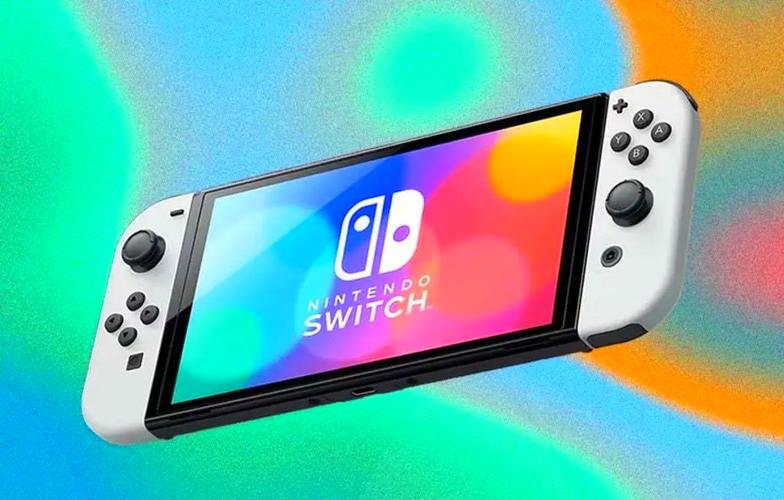
switch520游戏资源下载中心,对于不少Switch玩家来说,确实是一个耳熟能详的名字,它提供了一个集中的平台,让大家能找到各种Switch游戏资源,而且多数情况下,你确实能在这里免费获取到所需的下载链接。这地方,说白了,就是一个玩家们自发分享游戏资源的大本营。
解决方案
要从switch520获取游戏资源,核心逻辑其实很简单:找到你想玩的游戏,然后点进去找对应的下载链接。通常,这些链接会以网盘形式(比如常见的百度网盘、阿里云盘等)或者磁力链接、BT种子出现。你需要做的就是进入游戏的专属页面,仔细寻找那个通常被醒目标注的“下载地址”或“资源链接”区域。很多时候,为了防止链接失效,站长或分享者还会提供备用链接,甚至会把解压密码直接写在帖子正文里。所以,耐心一点,看清楚帖子里的每一个字,往往就能找到你想要的一切。
如何在switch520上高效查找最新游戏资源?
说实话,高效查找资源这事儿,在switch520上确实有那么点门道。我个人经验是,光用搜索框还不够。首先,你得经常关注网站的“最新发布”或者“更新日志”板块,这就像是网站的心跳,最新、最热门的游戏往往会第一时间出现在这里。其次,利用好分类导航,比如“NS游戏下载”、“补丁”、“DLC”这些,能让你快速定位到特定类型的资源。有时候,我会直接按游戏名称的首字母去筛选,或者干脆看看“热门下载”榜单,这能帮你快速了解当下最受关注的游戏有哪些。当然,如果你有特定的游戏需求,直接在搜索框里输入游戏全名或关键词是最直接的办法,但记得多尝试几个关键词,因为发布者命名方式可能不尽相同。
switch520提供的游戏链接通常有哪些特点和注意事项?
switch520上提供的游戏链接,特点嘛,挺鲜明的。它们绝大多数都是以NSP或XCI格式的压缩包形式存在,通常会包含游戏本体、最新的更新补丁以及所有已发布的DLC内容,打包得相当完整。下载下来后,你通常会得到一个RAR或ZIP文件,解压后就是可以直接安装到Switch上的游戏文件了。
至于注意事项,这可就多了。首先,下载速度是个大问题,尤其当你遇到的是百度网盘链接时,非会员用户那速度简直让人抓狂,这时候就得靠耐心或者其他工具来解决了(当然,我这里不能提具体工具)。其次,很多资源都是有解压密码的,这个密码通常会直接写在帖子内容里,所以下载前务必看清楚。如果下载后解压失败,先检查密码对不对,再检查文件是否完整。再者,你下载的这些游戏资源,虽然是免费的,但它们并非官方渠道发布,所以文件的完整性和安全性需要你自己多留个心眼。我会建议下载后简单校验一下文件大小,或者看看评论区有没有人反映文件有问题。最后,别忘了关注游戏要求的固件版本,有些新游戏可能需要你的Switch系统版本够高才能运行,如果你的机器版本太低,可能就得先升级系统了。
下载switch520游戏资源后,如何确保顺利安装与运行?
下载下来只是第一步,真正的挑战往往在于如何顺利地把它塞进你的Switch并跑起来。这通常涉及到你的Switch是否已经安装了自定义固件(CFW),比如Atmosphere或SX OS。如果你是“小白”,建议先去了解一下这些基本概念。
具体操作流程一般是这样的: 你得把下载好的NSP或XCI文件通过USB线(配合PC端的NS-USBloader或DBI等工具)或者直接拷贝到Switch的TF卡里。接着,在Switch的CFW环境下,通过Tinfoil、Goldleaf或者DBI等安装器进行安装。这个过程其实就是把游戏文件从TF卡写入到Switch的系统里。
安装完成后,游戏图标就会出现在你的Switch主界面上。但有时候,你会遇到游戏图标变灰、无法启动或者提示“软件无法启动”等问题。这多半是以下几个原因:
- 固件版本不匹配: 游戏要求系统版本高于你Switch当前版本。
- Sigpatches问题: 如果你用的是Atmosphere,很可能是Sigpatches(签名补丁)没更新或者没装对。Sigpatches是让CFW识别非官方安装游戏的关键。
- 文件损坏: 下载过程中文件损坏,或者解压时出了问题。
- 不完整的安装: 游戏文件没有完全安装成功。
遇到这些情况,我的建议是:
- 检查Switch固件版本: 确保它满足游戏要求。
- 更新CFW和Sigpatches: 这是最常见的解决办法,特别是新游戏发布后,CFW和Sigpatches往往也需要同步更新。
- 重新下载或校验文件: 如果怀疑文件损坏,重新下载一次,或者尝试校验文件哈希值(如果网站提供的话)。
- 查看评论区: 很多时候,其他玩家已经在评论区分享了遇到同样问题的解决方案,这是最直接也最有效的求助方式。
任天堂于6月18日为初代Switch推送22.5.0固件,将eShop从网页封装升级为原生应用,加载速度显著提升;并新增深色模式、PIN码锁定及预告片快进快退功能。

澜起科技作为领先的集成电路设计公司,其PCIeRetimer芯片出货以第五代为主。今年1月,公司推出PCIe6.x/CXL3.xRetimer芯片并送样测试,同时发布AEC方案。目前正积极推进PCIe7.0Retimer及PCIeSwitch芯片研发,展现了其在高速互联领域的技术实力和领先地位。
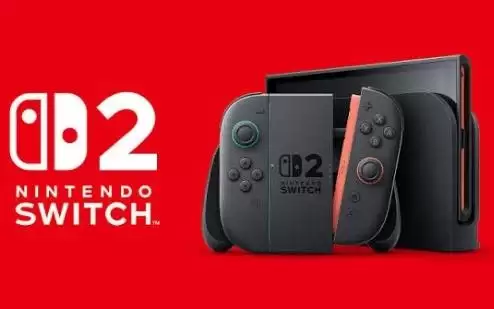
任天堂Switch2悄悄更换了LCD面板,新面板由夏普制造,外露电路、连接器等重新设计。旧面板响应时间比初代Switch慢约50%,拖影明显且无法通过软件修复。任天堂未回应,新旧面板可能随机发货,引发新一轮“硬件抽奖”。
买了Switch却不想只在小屏幕掌机模式下玩耍?像《塞尔达传说》《马里奥赛车》这类大作,只有在大屏显示器上运行才真正沉浸、过瘾。但不少新手连接后不是黑屏无信号,就是画面闪烁、模糊不清。其实只要掌握关键步骤,就能一次点亮、稳定输出。下面为你详解Switch连接显示器的正确操作方式。提前明确配件和接口类
任天堂宣布2027年2月中旬停止向欧洲零售商供应初代Switch、Lite及OLED版,因欧盟电池法规要求电池可更换,但初代机型胶水固定改造不划算,软件服务继续。
为配合2027年生效的欧盟电池法规,任天堂将于2026年夏季起在欧洲推出可更换电池改款机型。今年秋季上市的Switch2主机及Joy-Con2手柄将采用可更换电池,电池容量缩减1%,主机增重约10克。冬季单独手柄同步更新,Pro手柄电池缩减16%但减重7克。初代Switch在欧洲停售。
8 月 15 日消息,X 平台消息人士 @XX_750000 昨日分享了任天堂《塞尔达传说》40 周年限定 Switch 2 Pro 手柄的包装照片。曝光照片展示了《塞尔达传说》限定版 Switch 2 Pro 手柄包装盒的正面和反面。同时这名消息人士还分享了一张打码的照片,其中间出现了第三款限定配
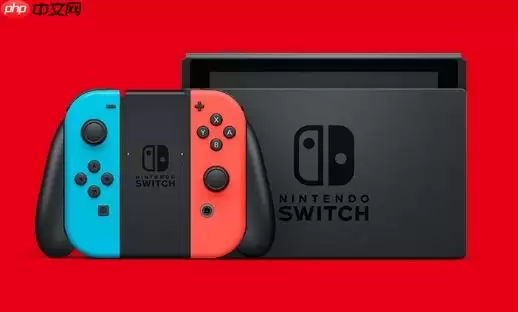
为适配欧盟可更换电池新规,Switch2欧洲版机型电池容量从5220mAh降至5172mAh,续航时间略微缩短,整机重量增加了约10克。此外,其Pro手柄版本的电池容量也缩减至897mAh,在实现易换电的同时兼顾了轻便性,完全符合法规要求。
本节引言: 这一节要聊的,是 Android 里两个很基础的 UI 控件:开关按钮 ToggleButton 和开关 Switch。很多人对这两个组件未必特别熟,但说到这儿,倒是很容易让人想起一种“早期项目常见操作”——比如某些应用里“是否仅在 WiFi 下联网”这样的开关,居然不是用现成的开关控件
韩媒消息称,任天堂正权衡是否推出Switch2OLED版,若推进则2026年底启动研发,最早2027年底至2028年初量产。为控制成本,可能采用刚性OLED面板,但采购支出仍高于LCD。此举延续了先以LCD版稳固市场、再择机推出升级版的谨慎迭代策略。





火山引擎是字节跳动旗下企业级云与AI服务平台。聚焦大模型核心能力,依托字节自研豆包多模态大模型,凭借火山方舟一站式平台,提供模型精调、推理部署、智能应用搭建等全链路服务,结合高性能AI算力,助力各行业快速落地大模型数字化与智能化应用。



