

宏碁内存不足怎么解决_磁盘清理工具使用教程
宏碁电脑提示内存不足通常指硬盘空间不足,可通过磁盘清理释放C盘空间。1.使用磁盘清理工具清理临时文件、系统缓存和旧更新文件;2.开启存储感知功能自动定期清理;3.调整新内容默认保存位置至D盘等其他分区,减少C盘负担。
宏碁电脑提示内存不足通常指硬盘空间不足,可通过磁盘清理释放C盘空间。1. 使用磁盘清理工具清理临时文件、系统缓存和旧更新文件;2. 开启存储感知功能自动定期清理;3. 调整新内容默认保存位置至D盘等其他分区,减少C盘负担。

宏碁电脑提示内存不足,多数情况下指的是硬盘存储空间不够,而不是运行内存(RAM)。解决这个问题,利用系统自带的磁盘清理工具是最直接且安全的方法之一。下面介绍如何通过磁盘清理来释放C盘空间。
使用Windows磁盘清理工具
Windows系统自带的磁盘清理功能可以有效清除临时文件、系统缓存和旧的更新文件,操作简单且无需安装第三方软件。
- 打开磁盘清理:在任务栏搜索框输入“磁盘清理”,选择对应程序并以管理员身份运行。
- 选择目标磁盘:通常选择C盘,点击“确定”进入下一步。
- 清理系统文件:在清理界面点击“清理系统文件”,再次选择C盘。这时会多出“以前的Windows安装”、“Windows更新清理”等选项,这些往往能释放数GB甚至几十GB的空间。
- 勾选要删除的项目:建议勾选“临时文件”、“回收站”、“缩略图”、“系统错误内存转储”等。如果确认当前系统运行稳定,可勾选“以前的Windows安装”(即Windows.old文件夹)来大幅释放空间。
- 执行清理:确认选择后点击“确定”,再点“删除文件”即可开始清理过程。
开启存储感知自动管理空间
Windows 10/11还提供了“存储感知”功能,可以设置系统定期自动清理不必要的文件,避免空间再次被占满。
- 进入“设置” > “系统” > “存储”。
- 打开“存储感知”开关。
- 点击“配置存储感知或立即运行”,可以设定清理频率,比如每周或每月自动清空回收站、删除临时文件等。
- 还能设置“下载”文件夹的自动清理规则,防止下载内容堆积。
调整新内容的默认保存位置
很多用户发现C盘总在变小,是因为系统默认将文档、下载、音乐等文件保存在C盘。修改默认路径能从源头减少C盘压力。
- 进入“设置” > “系统” > “存储” > “高级存储设置”。
- 在“新内容的保存位置”中,将“新的应用将保存到”以及文档、音乐、视频等项目的默认驱动器改为D盘或其他大容量分区。

禁用开机自启程序可缓解惠普Pavilion内存不足问题,通过任务管理器关闭高内存占用进程并清理临时文件,释放运行内存与存储空间,提升系统性能。

清理重复文件可有效缓解东芝电脑内存不足问题。通过使用专业工具扫描下载、图片等目录中的重复照片、视频、文档,预览后安全删除并定期维护,能释放硬盘空间、提升系统性能。


最直接有效的方法是关闭占用资源的后台应用。通过活动监视器查看内存占用,强制退出高占用或无响应程序,并管理开机启动项,减少微信、QQ等非必要自启软件,可显著缓解苹果电脑内存不足问题。

方正电脑提示“内存不足”时,可通过优化系统设置缓解:首先关闭系统视觉效果,右键“此电脑”→“属性”→“高级系统设置”→“性能设置”中选择“调整为最佳性能”;其次限制后台程序启动,通过任务管理器“启动”选项卡禁用非必要项目;再者调整虚拟内存,取消自动管理后设置初始大小为物理内存1.5倍、最大为3倍;最后定期使用磁盘清理和杀毒软件优化运行环境。这些操作可有效释放内存资源,提升系统流畅度,若需更高性能,建议后期升级内存硬件。

先判断是运行内存不足还是硬盘空间不足。通过任务管理器查看内存使用率和磁盘剩余空间,若内存接近100%则优化后台进程或升级RAM;若硬盘空间不足,可清理桌面文件、清空回收站、使用存储感知功能、卸载不常用软件,并关闭开机自启项以提升整体运行效率。
答案是硬盘空间不足而非运行内存问题,可通过开启Windows“存储感知”功能自动清理临时文件、回收站和缓存数据以释放磁盘空间;在设置中启用并配置清理频率与项目,或立即运行清理快速释放数GB空间,同时建议转移大文件、更改保存路径、卸载无用程序及使用磁盘清理工具,综合优化可有效减少戴尔Inspiron电脑的“内存不足”提示并提升系统流畅度。

想体验国行Apple智能?先确认你的iPhone是否为15 Pro及以上机型,再了解如何通过Developer应用获取iOS 27.3测试资格。本文详解设备核对、系统更新路径及主力机用户的稳定性建议,避免盲目升级。

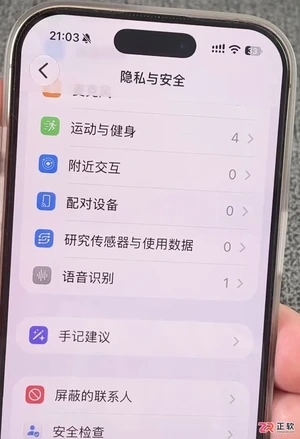
面对 iOS 27.2 准正式版更新,用户应关注哪些实际变化?本文详细解读运动数据权限对广告的影响、音乐组件的外观调整以及国行智能功能的真实可用状态,帮助用户避免盲目升级,做出符合自身需求的决策。





火山引擎是字节跳动旗下企业级云与AI服务平台。聚焦大模型核心能力,依托字节自研豆包多模态大模型,凭借火山方舟一站式平台,提供模型精调、推理部署、智能应用搭建等全链路服务,结合高性能AI算力,助力各行业快速落地大模型数字化与智能化应用。



