

自监控12:自动发送邮件实战教程
在这篇文章中,我们将探讨如何在项目中实现实时预警的自监控系统,并通过邮件通知的方式解决发现的问题。本文将详细介绍如何利用Outlook发送邮件的具体步骤和代码实现。前提条件:使用该方法的前提是客户需事先安装Outlook(经测试,2010版本无问题),并需要提前登录用户。值得注意的是,在实际操作中,发现必须先手动打开Outlook软件,程序才能正常运行,否则可能会出现错误。代码实现:我们将使用JavaScript语言编写代码,以实现自动发送邮件的功能。以下是完整的代码示例:#-*-coding:utf
在这篇文章中,我们将探讨如何在项目中实现实时预警的自监控系统,并通过邮件通知的方式解决发现的问题。本文将详细介绍如何利用Outlook发送邮件的具体步骤和代码实现。
前提条件:
使用该方法的前提是客户需事先安装Outlook(经测试,2010版本无问题),并需要提前登录用户。值得注意的是,在实际操作中,发现必须先手动打开Outlook软件,程序才能正常运行,否则可能会出现错误。
代码实现:
我们将使用JavaScript语言编写代码,以实现自动发送邮件的功能。以下是完整的代码示例:
# -*- coding:utf-8 -*- import win32com.clientoutlook = win32com.client.gencache.EnsureDispatch("Outlook.Application") mail = outlook.CreateItem(0)
file1 = "F:\【10】微信公众号\1.xlsx" file2 = "F:\【10】微信公众号\2.txt"
to_addr1 = "x@qq.com" to_addr2 = "y@qq.com"
mail.Recipients.Add(to_addr1) # 收件人 mail.Recipients.Add(to_addr2) # 多收件人 mail.Subject = "Python test" # 邮件主题 mail.Body = "ceshi" # 邮件正文 mail.Attachments.Add(file1) # 附件1 mail.Attachments.Add(file2) # 附件2
mail.Send()
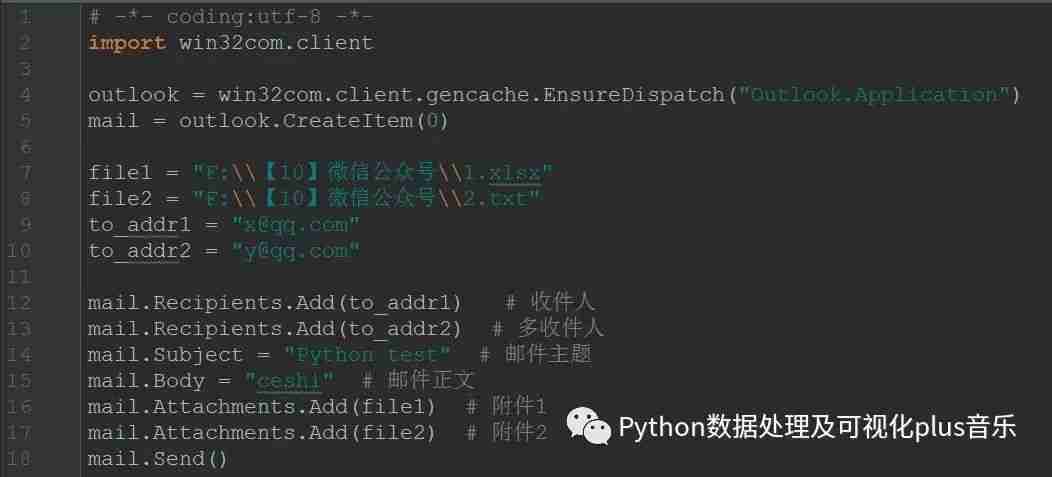
代码解读:
mail.Recipients.Add:当邮件需要发送给多个收件人时,需要多次调用该方法添加收件人。mail.Attachments.Add:如果邮件需要附带多个附件,同样需要多次调用该方法添加附件。
通过以上步骤和代码,您可以轻松实现自监控系统中的邮件通知功能,确保在发现问题时能够及时通知相关人员。
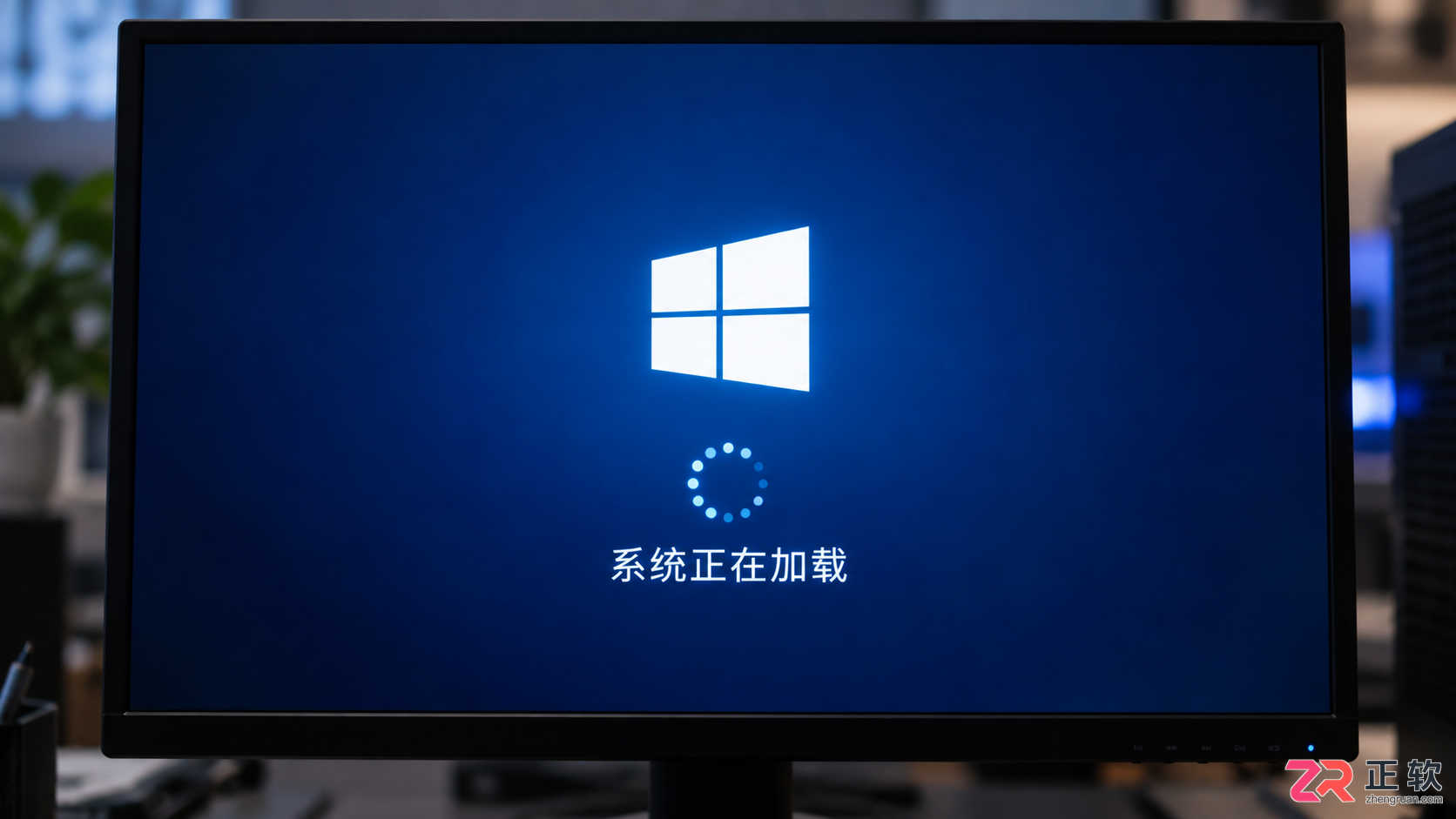
电脑开机后一直显示转圈圈无法进入桌面?本文详解Windows启动加载界面的含义,介绍通过强制重启、进入安全模式、清理启动项及执行系统修复来解决卡顿问题的具体步骤。
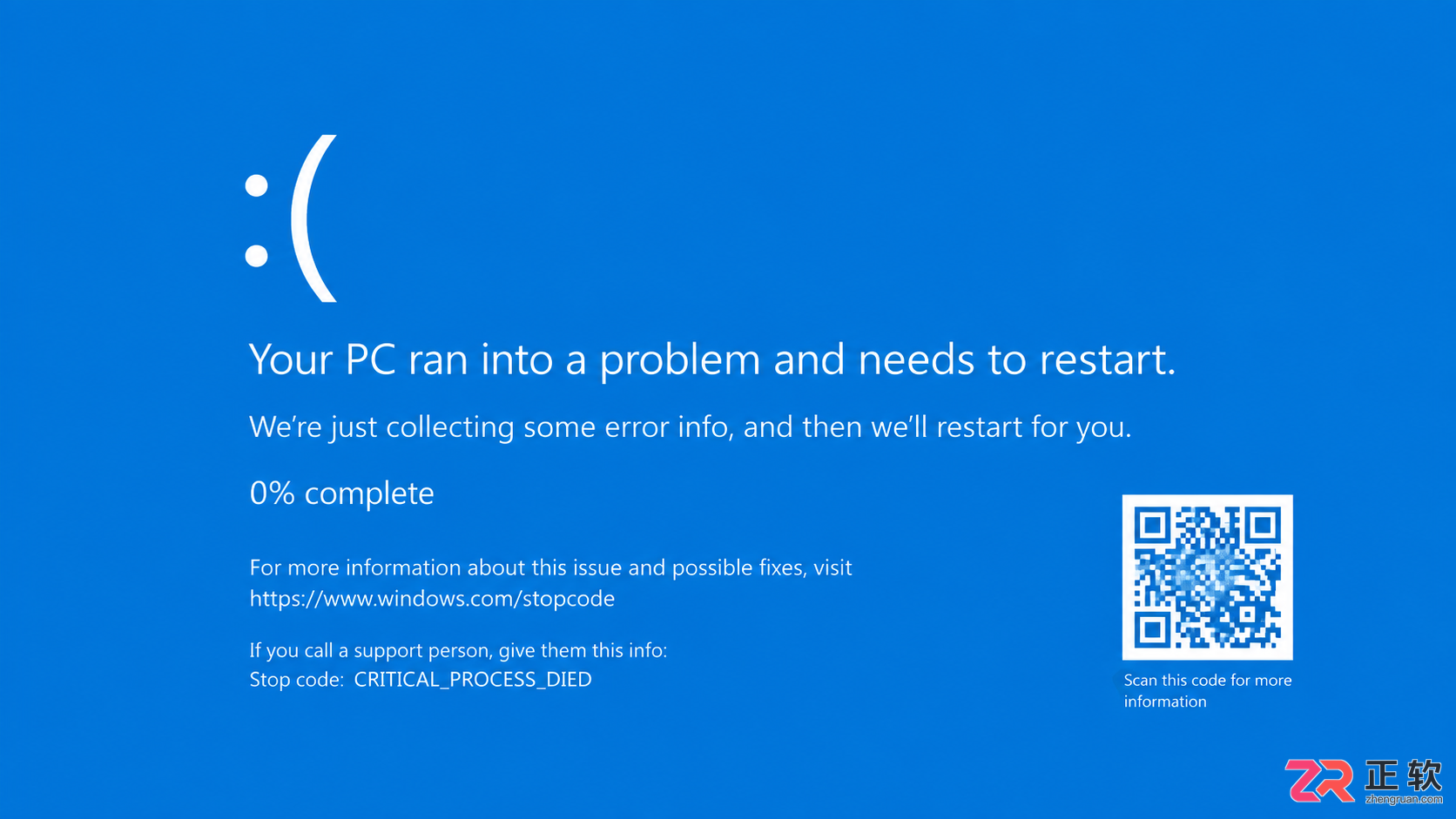
遇到电脑蓝屏不知所措?本文整理常见蓝屏代码对照表,详解CRITICAL_PROCESS_DIED、MEMORY_MANAGEMENT等错误含义,提供驱动更新、内存检测等实用解决方法。

刚在Windows安装好Python却不知道如何启动?本文详细演示如何通过开始菜单找到并打开IDLE集成开发环境,以及如何在PowerShell或命令提示符中使用python和py命令启动交互式解释器、运行.py脚本文件。包含退出解释器的方法及常见启动问题排查,帮助初学者快速验证安装成功并开始编写代码。

针对Windows初学者的Python安装实战指南。详细讲解如何从Python官网下载匹配架构的安装包,重点演示安装首屏勾选“Add python.exe to PATH”的关键操作,并提供使用python --version和py命令验证环境变量的具体步骤,帮助新手快速搭建开发环境并排查路径问题。
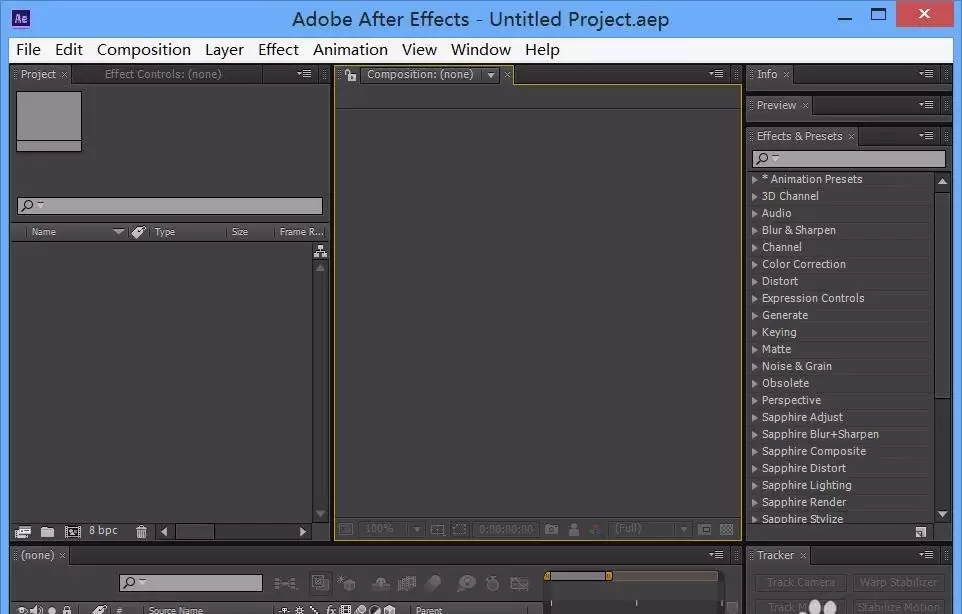
本文指导After Effects新手完成从打开软件到制作简单动画的完整流程。内容涵盖新建合成、导入素材、添加关键帧及预览验证,适用于AE基础学习。读者可依据步骤快速完成首个可播放的动效项目。
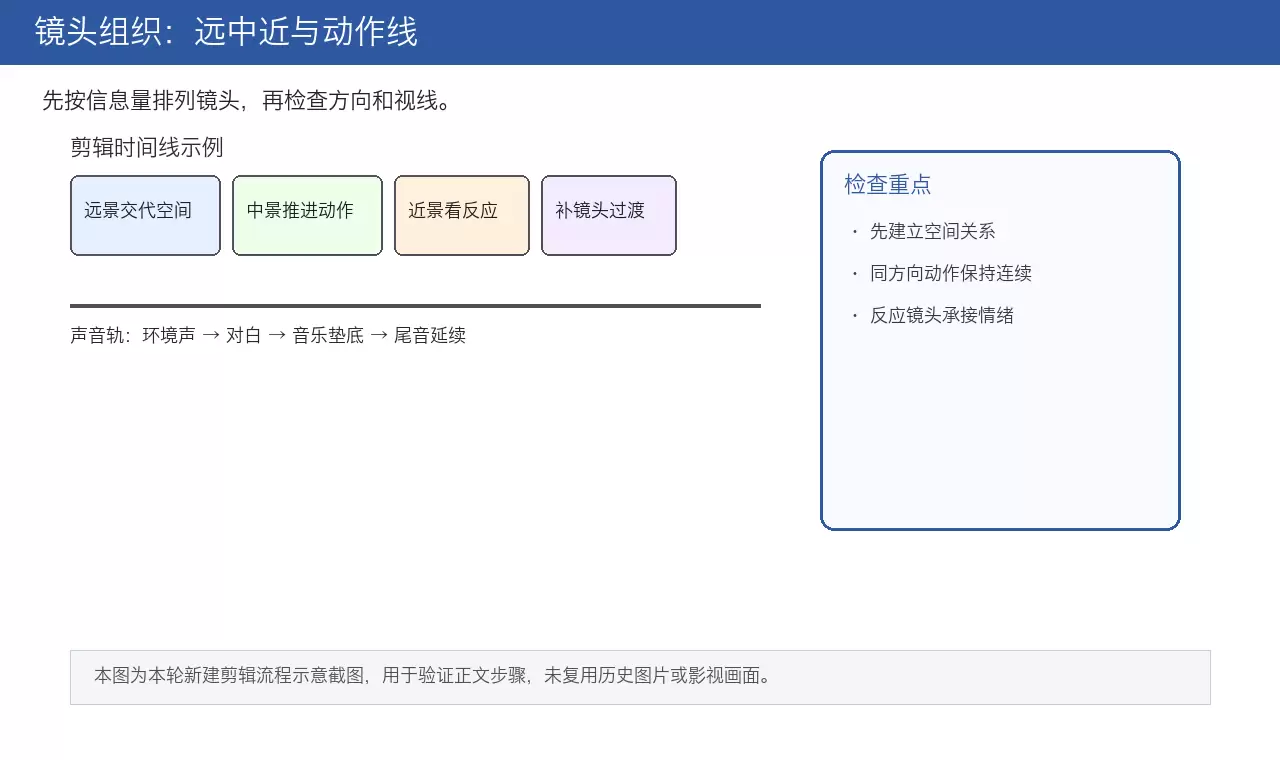
本文详解电影剪辑核心流程,从素材整理、镜头空间组织到叙事节奏压缩,再到J-cut/L-cut声音衔接技巧。通过粗剪保逻辑、精剪压停顿、反应镜头缓冲及电平统一检查,帮助创作者打造空间清晰、情绪连贯且听感自然的成片。
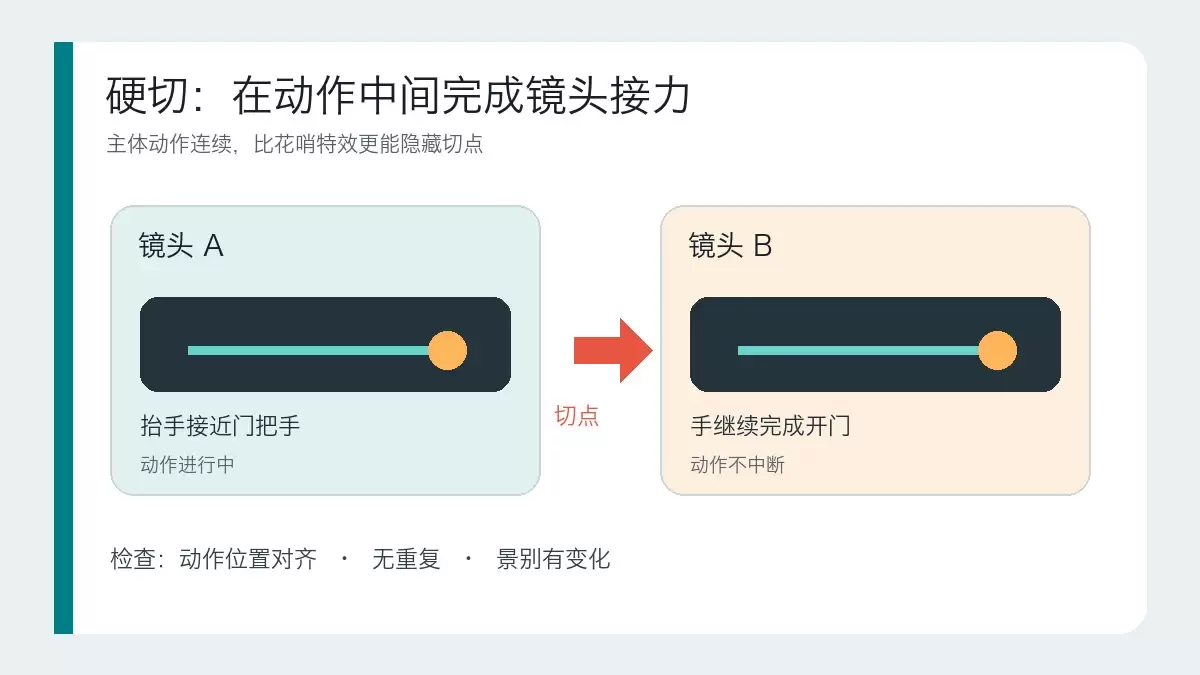
本文详解硬切、遮挡转场和运镜转场的适用场景与操作逻辑。通过对比三种转场的核心区别,提供基于素材条件和叙事目的的判断标准,帮助剪辑师避免滥用特效,掌握自然衔接画面的实战技巧。
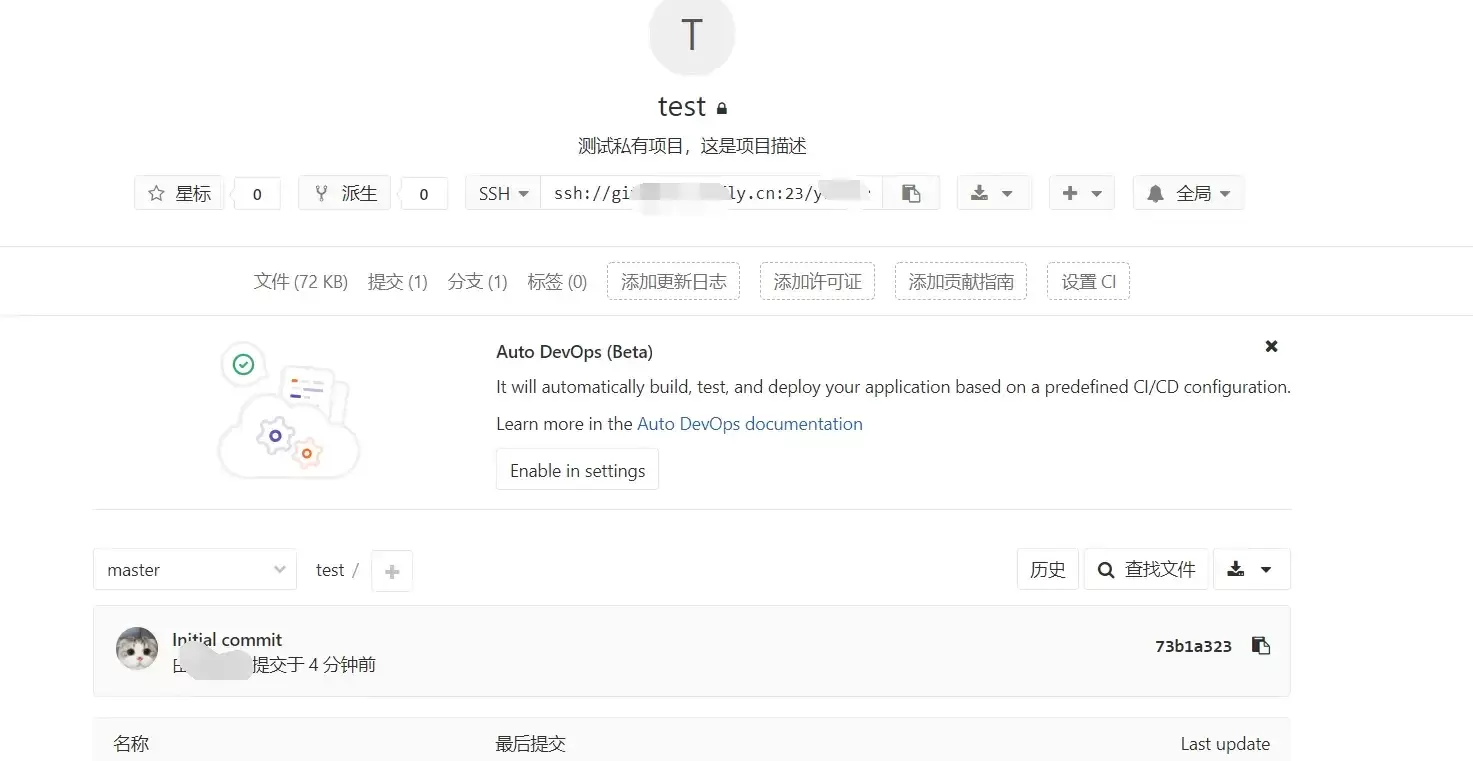
本文指导GitLab新手完成创建项目并推送第一次提交的最小闭环。涵盖远程项目创建、本地仓库初始化、添加远程地址及执行git push。重点说明HTTPS与SSH认证差异、分支名(master/main)核对及提交验证标准,确保远程仓库真正建立。
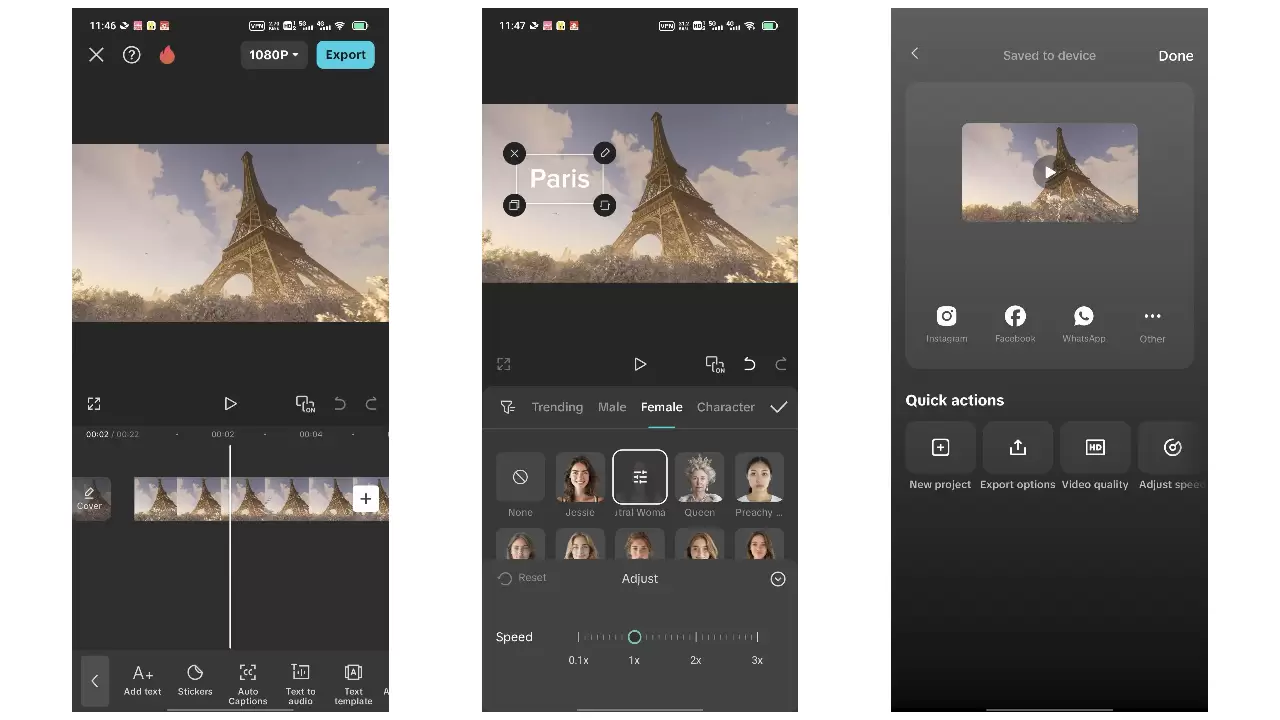
本教程针对抖音竖屏视频制作,涵盖拍摄前构思、稳定运镜、粗剪筛选、音乐卡点及导出检查全流程。重点在于拍摄时预留字幕空间、利用动作节点辅助剪辑,以及通过鼓点对齐画面。适用于新手快速完成第一条完整成片,强调素材质量与节奏自然,避免过度特效与版权风险。






Windows 10 是一款微软推出的经典操作系统,拥有硬件兼容性与多任务处理能力。它更偏向把系统状态查看和常用调节动作放在一起,适合需要持续观察和微调设备状态的场景。

极度公式是一款跨平台专业LaTeX公式识别编辑软件,支持OCR公式识别和多平台编辑。和使用说明,避免使用,享受完整功能与稳定支持。做扫描整理、文字提取和表格转换时,它能把识别后的处理步骤接得更顺,资料录入这类场景会省下不少时间。
