

WPS删除空白页快捷方法
按Ctrl+Shift+8显示编辑标记,删除多余段落或分页符;2.调整段后间距为0消除空白页;3.草稿视图下删除分节符;4.表格后段落设固定行距1磅并清除间距,解决空白页问题。
按Ctrl+Shift+8显示编辑标记,删除多余段落或分页符;2. 调整段后间距为0消除空白页;3. 草稿视图下删除分节符;4. 表格后段落设固定行距1磅并清除间距,解决空白页问题。

在使用WPS编辑文档时,空白页常常因误操作或格式问题自动产生,影响排版和打印。掌握快捷方法删除空白页,能显著提升办公效率。以下是几种实用且高效的解决方案。
利用快捷键快速定位并删除
当空白页出现在文档末尾或段落之间时,通常是由于多余的段落标记或分页符导致。可通过以下步骤快速处理:
- 按下 Ctrl + Shift + 8 显示/隐藏编辑标记,查看是否有空段落、分页符或分节符。
- 找到多余标记后,直接选中并按 Delete 键删除。
- 若空白页由分页符引起,将光标置于分页符前,按 Delete 即可清除。
调整段落间距消除末尾空白页
有时文档最后段落设置了过大段后间距,导致系统自动生成一页空白。解决方法如下:
- 选中最后一段文字,右键选择“段落”设置。
- 将“段后”间距设为“0行”,点击确定。
- 通常此操作可使空白页自动消失。
删除分节符引发的空白页
分节符常用于页面布局控制,但删除不当会留下无法清除的空白页:
- 开启显示编辑标记(Ctrl + Shift + 8),查找分节符。
- 将光标置于分节符前,切换到“草稿”视图(菜单栏→视图→草稿)。
- 在草稿模式下,分节符变为可编辑文本块,直接选中删除即可。
- 删除后切回“页面视图”检查效果。
表格后空白页的处理技巧
文档结尾插入表格时,WPS会保留一个不可见段落用于后续输入,容易形成空白页:
- 显示编辑标记后,查看空白页是否仅剩一个段落标记。
- 选中该段落标记,打开“段落”设置。
- 将行距设为“固定值”,数值改为“1磅”,再将段前段后间距设为0。
- 空白页随即被压缩消失。
基本上就这些常用又高效的方法。熟练运用快捷键与格式设置,能快速应对各类空白页问题,减少反复试错时间,真正实现流畅编辑。遇到复杂情况时,结合多种方式处理更稳妥。
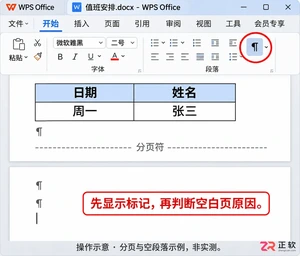
WPS文档最后一页是空白页怎么删?本文详解Windows版WPS文字操作:先显示编辑标记判断成因,多余回车直接删除,表格后顽固空段落则设置固定值1磅行距压缩占位,快速去除末页空白且不破坏原有排版。
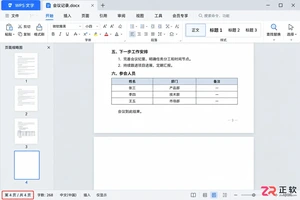
WPS文档最后多出一张空白页怎么办?本教程详解Windows版WPS文字中删除末尾空白页的技巧。包括显示编辑标记、删除多余空段落与分页符、处理表格后强制换行以及隐藏末尾段落标记等方法,并通过打印预览验证最终效果,确保文档排版整洁且内容无损。
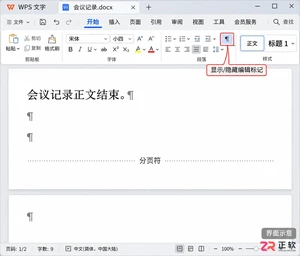
WPS文档出现空白页怎么办?本文教你通过显示编辑标记,区分空段落、分页符和表格后段落,使用Delete与Backspace键精准删除多余空白页,同时保留必要的章节分页和格式设置。
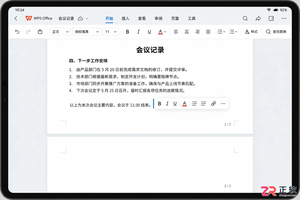
安卓平板WPS Office中如何删除DOCX文档末尾的空白页?本教程演示通过定位光标至空白页末端,使用屏幕键盘退格键删除多余空行,从而合并页面。操作简单直观,适合处理因误触回车产生的无效分页,确保正文内容完整保留。
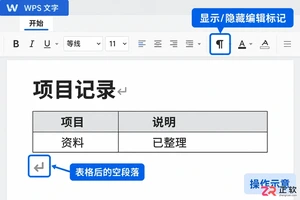
WPS文档末尾出现删不掉的空白页?本文详解如何通过显示编辑标记,区分多余空行、分页符、分节符及表格后段落,并提供针对性的删除或调整行距操作,快速恢复文档正常页数。
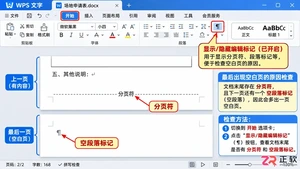
WPS文档最后多出一页空白怎么办?本教程演示如何在Windows版WPS文字中,通过显示编辑标记识别多余回车、分页符及表格后空段落,并提供针对性的删除或隐藏处理方法,配合打印预览验收,彻底解决尾页空白问题。
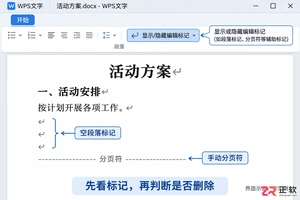
遇到WPS文档末尾或中间出现无法删除的空白页?本教程详解如何通过显示编辑标记,精准定位并清除多余空行、分页符、分节符及表格后隐藏段落,同时保留必要的版式设置,让文档排版更整洁。
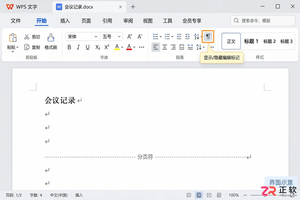
WPS文档末尾多出空白页怎么办?本教程演示如何开启显示编辑标记,精准定位并删除多余空段落和手动分页符;针对表格后无法直接删除的空白页,通过设置段落行距为固定值1磅解决。操作安全,保留原文件副本,适合Windows版WPS用户。
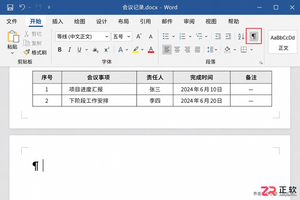
Word文档最后一页空白页删不掉?本文详解Windows版Word中因表格占满页面导致的空白页处理方法,包括显示隐藏标记、调整末尾段落字号为1磅及清理分页符,确保打印和导出PDF时页面整洁。
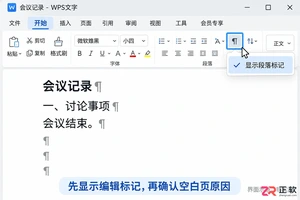
WPS文档末尾多出空白页删不掉?本文详解Windows版WPS文字处理方法:先开启编辑标记查看隐藏符号,删除多余分页符或回车;若因表格占位导致,将文末空段落设为1磅字号和行距即可解决。保留正文格式,快速恢复正确页数。





火山引擎是字节跳动旗下企业级云与AI服务平台。聚焦大模型核心能力,依托字节自研豆包多模态大模型,凭借火山方舟一站式平台,提供模型精调、推理部署、智能应用搭建等全链路服务,结合高性能AI算力,助力各行业快速落地大模型数字化与智能化应用。



