

讯飞听见如何编辑校对?详细使用教程分享
讯飞听见的实时转写后需通过编辑界面进行校对,点击即可修改文本,修正识别错误如“人工只能”为“人工智能”;2.标点需手动添加,建议边听回放边调整断句和标点以提升可读性;3.发言人区分功能可通过添加、修改或拖拽文本块关联发言人,确保多方对话逻辑清晰;4.时间戳可手动微调或拖动,保证文本与音频同步,对生成SRT字幕至关重要;5.校对时应先通读修正重大错误,再利用播放同步功能精校,结合快捷键提升效率;6.采用“先粗后细”策略,分阶段校对内容逻辑与细节排版,必要时进行多遍扫读;7.导出格式根据用途选择:TXT适用于
讯飞听见的实时转写后需通过编辑界面进行校对,点击即可修改文本,修正识别错误如“人工只能”为“人工智能”;2. 标点需手动添加,建议边听回放边调整断句和标点以提升可读性;3. 发言人区分功能可通过添加、修改或拖拽文本块关联发言人,确保多方对话逻辑清晰;4. 时间戳可手动微调或拖动,保证文本与音频同步,对生成SRT字幕至关重要;5. 校对时应先通读修正重大错误,再利用播放同步功能精校,结合快捷键提升效率;6. 采用“先粗后细”策略,分阶段校对内容逻辑与细节排版,必要时进行多遍扫读;7. 导出格式根据用途选择:TXT适用于纯文字提取,DOCX适合会议纪要排版,SRT用于视频字幕,PDF便于存档交付。最终校对完成的文本应准确、结构清晰且符合使用场景需求。

讯飞听见的实时转写功能确实强大,但说实话,仅仅完成转写只是第一步,后期编辑和校对才是保证文本质量的关键。简单来说,它提供了多种便捷的编辑工具,让你能快速修正识别错误、调整标点,甚至进行发言人区分,确保最终输出的文本准确无误且易于阅读。整个过程远比你想象的要人性化和高效,我个人觉得,只要你掌握了几个核心技巧,就能把那些“半成品”的语音转写,变成真正能拿得出手的文档。
解决方案
讯飞听见的实时语音转写完成后,你会直接进入到编辑界面。这个界面设计得还算直观,左侧是音频波形图和播放控制,右侧就是转写好的文本区域。
当你看到转写文本时,会发现它通常是按段落或短句显示的,并且会带有对应的时间戳。编辑的核心操作就是“点击即改”。你只需要用鼠标点击文本中任何你想修改的地方,光标就会出现,然后你就可以像在Word里一样直接输入、删除文字。比如,它把“人工智能”听成了“人工只能”,你点一下,直接改掉就行。
标点符号的修正也是重点。实时转写因为语速和语气的关系,标点往往会比较混乱,或者干脆没有。在编辑模式下,你可以手动添加逗号、句号、问号等等。我通常会边听回放边校对,特别是遇到语句不通顺的地方,听一遍原文,就知道该加什么标点或者怎么断句了。
发言人区分功能特别有用,尤其是在会议或访谈场景。在文本旁边或上方,通常会有个小按钮,允许你添加或修改发言人。点击它,输入发言人的名字,然后把对应的文本块关联到这个人名下。如果发现某个发言人识别错了,或者一段话是两个人说的,你也可以通过拖拽文本块或者分割文本的方式进行调整。这个过程可能需要一点耐心,但做完之后,整个文档的结构会清晰很多,阅读体验也大幅提升。
时间戳的调整也是一个进阶操作。虽然系统会自动生成时间戳,但有时候会因为停顿、插话等原因导致时间戳不准确。在编辑界面,你可以看到每段文本对应的时间点,通常可以通过拖动或者点击时间戳进行微调,确保文本与音频的对应关系是准确的。这对于后续生成字幕文件(比如SRT格式)尤其重要。
当你完成所有修改后,记得保存。讯飞听见通常支持自动保存,但手动点击保存按钮总归是更稳妥的选择。然后,你就可以选择导出你需要的文本格式了。
讯飞听见转写文本校对:效率与准确性如何兼顾?
要兼顾校对的效率和准确性,这确实是个技术活,我个人摸索出几点经验。
首先,“大局观”很重要。我不会一开始就纠结于每一个错别字,而是会先通读一遍转写文本,快速识别出那些影响理解的重大错误,比如人名、地名、专业术语的错误,或者完全颠倒了意思的句子。把这些核心的、会引起歧义的错误优先修正掉,这能保证文本的基础可用性。
其次,善用播放同步功能。在编辑界面,你可以点击播放音频,文本会同步高亮显示。这个功能简直是校对神器。对于那些听不清楚或者转写错误率高的地方,我不会凭空猜测,而是会反复听那一段,直到确认无误。有时候,语速快或者口音重的地方,听两三遍是常态。
再来,键盘快捷键能帮你省很多事。虽然讯飞听见可能没有像专业文本编辑器那么多的快捷键,但像“播放/暂停”、“快进/快退”这类与音频控制相关的快捷键,一定要熟练掌握。这样可以避免频繁地鼠标操作,让你的校对流程更流畅。
还有,“先粗后细”的策略。第一遍校对,我主要关注内容和逻辑,以及那些明显的识别错误。等这些都搞定后,再进行第二遍,这时候我会更关注标点、语病、排版等细节。这种分阶段的校对方法,能有效避免“只见树木不见森林”的问题,同时也能提高整体的校对效率。当然,如果时间允许,第三遍的快速扫读也是个不错的习惯,它能帮你发现一些遗漏的小错误。
讯飞听见编辑界面深度解析:发言人与时间戳的秘密
讯飞听见的编辑界面,尤其是发言人与时间戳这两个功能,其实藏着很多提升文档专业度的“秘密”。
关于发言人区分,这不仅仅是给每句话加个名字那么简单。在多方对话的场景下,正确的发言人区分能让一份会议纪要或访谈稿变得逻辑清晰、易于追溯。通常,你会看到每个文本段落的左侧或上方有一个小图标或文本框,点击它就能编辑或选择发言人。如果系统自动识别的发言人不对,或者两个人说的话被混在了一起,你需要手动将文本块进行“分割”或“合并”。这有点像玩积木,把属于同一个人的话块归拢到一起,再给它们贴上正确的名字标签。我的经验是,在发言人切换频繁的地方,手动调整是不可避免的,而且需要边听边操作,确保每一句话都归属正确。
而时间戳,这个小小的数字串,它的作用远不止告诉你这句话在音频的哪个时间点。它实际上是文本与音频之间最直接的“桥梁”。在编辑界面,你可以看到每段文本都带有一个起始时间戳。如果你发现某句话对应的音频时间点不对,比如一句话还没说完,时间戳就跳到了下一句,你可以点击时间戳进行微调。有些版本甚至支持直接拖动文本块来调整其对应的时间范围。这个功能对于制作视频字幕(SRT文件)至关重要,因为字幕的显示时间完全依赖于时间戳的精确度。一个精准的时间戳,能让你的文本在任何播放器上都能与音频完美同步,这对于后续的二次利用(比如剪辑、制作课程)来说,价值巨大。
讯飞听见转写文本导出:如何选择最适合你的格式?
当你辛辛苦苦校对完文本,最后一步就是导出了。讯飞听见通常会提供多种导出格式,选择哪一种,完全取决于你的后续用途。
最常见的肯定是TXT纯文本格式。这种格式最简单,不包含任何格式信息,只保留文字内容。如果你只是想把文字内容复制到其他地方,或者进行简单的文字处理,TXT是最方便的选择。它的优点是文件小、兼容性极高,几乎所有文本编辑器都能打开。缺点也很明显,就是没有格式、没有发言人信息、没有时间戳。
接着是DOCX格式,也就是Word文档。这个是我个人最常用的格式。导出为DOCX后,你可以在Word里进行更精细的排版、字体调整、插入图片等操作。更重要的是,讯飞听见导出的DOCX文件通常会保留发言人信息和基本的时间戳(可能以文本形式存在),这对于制作正式的会议纪要、访谈记录非常方便。你可以直接在Word里进行最终的格式美化,甚至添加目录。
对于有视频制作需求的用户,SRT字幕文件格式是不可或缺的。SRT文件包含了文本内容以及精确的时间戳信息,是制作视频字幕的标准格式。导出SRT后,你可以直接将它导入到视频编辑软件中,与你的视频文件进行匹配,生成带字幕的视频。在导出SRT之前,务必确保你在编辑界面对时间戳和发言人(如果需要显示在字幕中)进行了精确的校对,因为SRT文件对时间戳的准确性要求非常高。
此外,一些版本可能还会提供PDF格式导出。PDF格式的好处是保持了文档的固定布局,不易被修改,适合作为最终的交付物或存档。但相对而言,PDF就不太适合后续的二次编辑了。
选择导出格式时,我建议你先想清楚这份文本最终要用在哪里。如果是给领导汇报的会议纪要,DOCX肯定更合适;如果是为了给视频配字幕,那SRT就是唯一选择;如果只是想快速提取文字信息,TXT就足够了。根据需求来选,能省去很多不必要的麻烦。
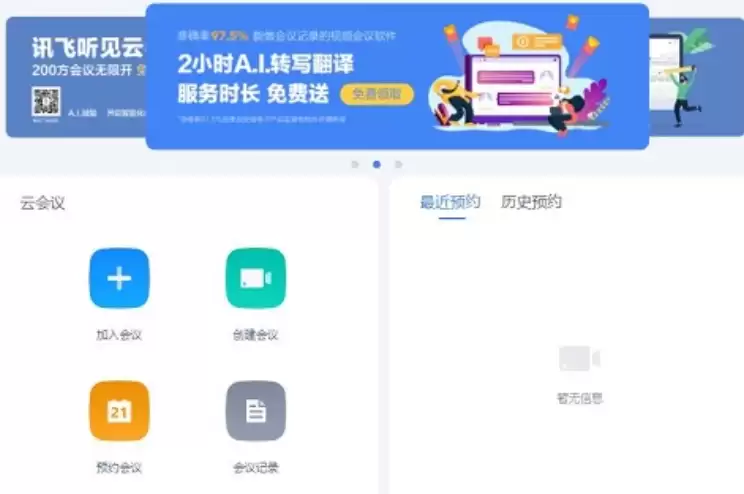
大模型赋能语音产品,使其具备内容理解、总结、智能问答与生成能力,用户从转文字转向直接提问。行业竞争从识别准确率升级为理解与执行能力,讯飞听见正从工具型产品向智能助手平台转型。

讯飞听见等AI转写工具通过语音识别、知识点提取和重点总结,自动生成课堂记录并输出结构化学习资料,辅助学生整理笔记。在线课程中还可用于字幕生成与内容归档,推动教育内容生产智能化,让教师更专注于知识设计与教学互动。

讯飞听见AI同传升级,覆盖会议、视频、直播等场景,实现语音输入到实时输出的高效流程。升级重点包括更低延迟、更强上下文理解、专业术语优化及多语言支持。行业竞争焦点从翻译准确率转向上下文理解能力。
讯飞听见的语音识别技术依托于前沿的声学模型与语言模型协同工作。其中,声学模型专注于将原始语音信号中提取的声学特征映射为音素序列,该过程依赖海量真实语音数据进行深度训练,从而精准捕捉各类语音的声学规律。而语言模型则在此基础上,结合语法规则、语义逻辑及上下文信息,对音素序列进行合理解码与重构,最终输出符
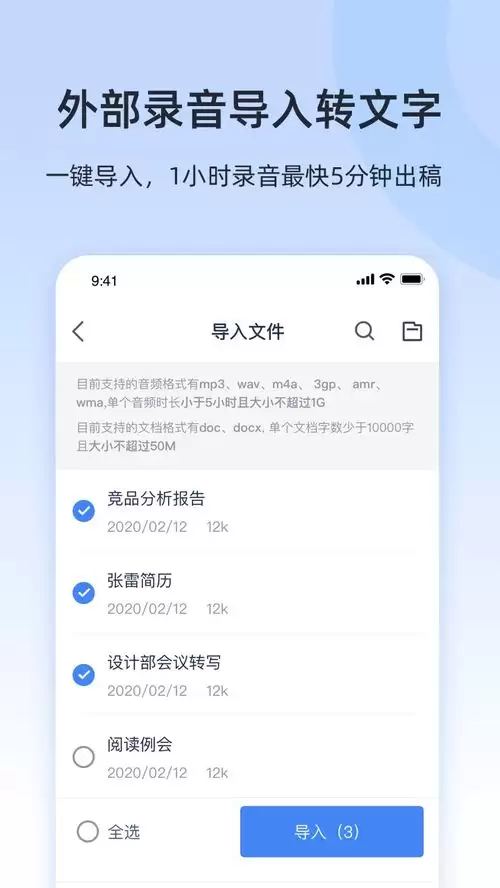
开完几个小时的会,笔记本上却只有寥寥几笔——这一幕是不是太熟悉了?或者,面对几小时的采访录音,不得不逐字逐句整理到崩溃。在效率至上的时代,这类痛点催生了不少工具,而讯飞听见正是其中一朵亮眼的浪花。它已经悄悄成为无数学生、职场人、内容创作者的效率神器。 依托核心ai技术的语音转写专家 作为科大讯飞旗下
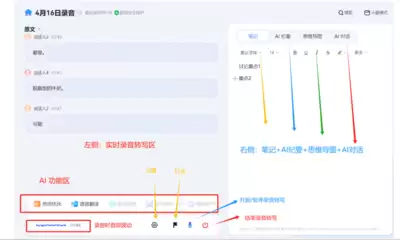
会议室里,领导讲话飞快,讨论此起彼伏,会后整理纪要却成了“噩梦”——这大概是多少职场人共同的痛点。讯飞听见AI会议助手,正是瞄准这个场景来的。它不只是一个语音转文字工具,更是一套从记录到提炼的完整解决方案。 强大的会议助手开发 技术的核心,是语音识别。讯飞听见AI会议助手能精准地把会议中的每一句话变
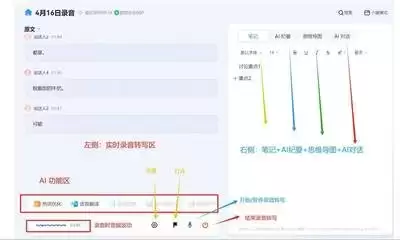
讯飞听见AI会议助手:智能办公的实战指南与深度解析 在智能办公日益普及的今天,会议效率的提升成为企业数字化转型的关键一环。讯飞听见AI会议助手凭借其强大的语音识别和智能分析能力,正逐步改变传统会议模式。它将冗长的会议内容转化为结构化的文字信息,并支持多语言实时沟通,让团队协作跨越地域和语言障碍。本教
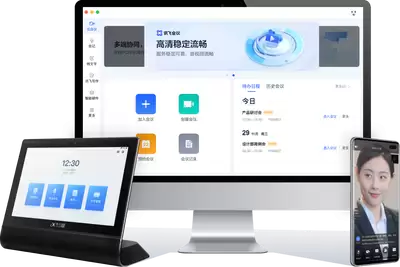
语音技术已经渗透到我们生活的方方面面。讯飞听见开放平台提供的API,可以说是为开发者打开了一扇通往语音创新的快捷之门——无论是语音识别、合成还是语义理解,都能通过简单的接口调用快速集成到自己的产品中。下面,我们就来系统地拆解一下这个平台的使用方法和核心要点。 一、平台概述 讯飞听见开放平台的核心能力
讯飞听见语音识别接口调用需先注册获取密钥,选择实时或音频识别类型,准备语音数据后发起请求并接收结果。参数配置包括语言、采样率、音频格式、回调地址等,合理设置可提升识别效果。

数字化浪潮之下,语音技术正在快速渗透到各类Web应用中,带来更自然、更高效的交互方式。讯飞听见作为国内成熟的语音服务平台,为Web端集成提供了相对完善的技术支撑。那么具体怎么接入?大致可以拆解为几个关键步骤,一步步来看。 深入认识讯飞听见的核心能力 动手接入之前,先了解一下讯飞听见的技术底子。它的语





火山引擎是字节跳动旗下企业级云与AI服务平台。聚焦大模型核心能力,依托字节自研豆包多模态大模型,凭借火山方舟一站式平台,提供模型精调、推理部署、智能应用搭建等全链路服务,结合高性能AI算力,助力各行业快速落地大模型数字化与智能化应用。



