

快兔网盘密码修改方法教程
登录快兔网盘账户,进入官网或客户端输入账号密码;2.点击用户头像进入“账户设置”或“安全设置”;3.找到“修改密码”选项并输入旧密码验证身份;4.填写符合安全要求的新密码并确认,点击保存;5.重新登录以确保更改生效,注意保护账户安全。
登录快兔网盘账户,进入官网或客户端输入账号密码;2. 点击用户头像进入“账户设置”或“安全设置”;3. 找到“修改密码”选项并输入旧密码验证身份;4. 填写符合安全要求的新密码并确认,点击保存;5. 重新登录以确保更改生效,注意保护账户安全。

快兔网盘修改登录密码操作简单,只需几步即可完成。以下是详细的操作步骤,帮助你安全、快速地更新账户密码。
登录快兔网盘账户
打开快兔网盘官网或启动客户端,输入当前使用的账号和密码进行登录。确保使用的是你本人的账户,避免在公共设备上操作。
进入账户设置页面
登录成功后,点击右上角的用户头像或账户名称,在弹出的菜单中选择“账户设置”或“安全设置”选项,进入个人信息管理界面。
找到密码修改功能
在设置页面中,找到“修改密码”或“登录密码”相关选项。通常位于“安全中心”或“账户安全”栏目下。
点击“修改密码”后,系统会要求你先输入当前使用的旧密码,以验证身份。
设置新密码并确认
输入旧密码通过验证后,填写你想要更换的新密码,并再次确认新密码。建议新密码包含字母、数字和特殊符号,提升账户安全性。
注意:新密码不能与旧密码相同,且长度一般需在8位以上。
确认无误后,点击“保存”或“提交”按钮,系统会提示密码修改成功。
修改完成后,建议退出当前会话并使用新密码重新登录,确保更改生效。同时,请勿将密码告知他人,避免账户泄露。
基本上就这些,操作不复杂但容易忽略旧密码验证环节。只要按步骤来,很快就能完成密码更新。
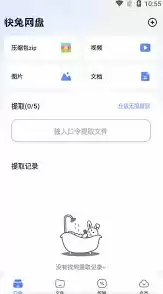
快兔网盘是一款提供文件存储和分享服务的工具,很多人可能会有从快兔网盘中提取文件的需求。下面将详细介绍提取快兔网盘文件的具体步骤。注册与登录首先,你需要访问快兔网盘的游戏,并进行注册成为其用户。注册成功后,使用你注册时填写的账号和密码登录快兔网盘。找到目标文件登录成功后,在网盘中浏览查找你想要提取的文



首先联系分享者重新生成链接,其次检查本地设备是否已下载文件,若为分享者可登录快兔网盘App更新分享记录,最后尝试通过搜索引擎查看网页缓存是否有备份信息。

快兔网盘会员相比普通用户享有更大存储空间(最高10TB)、更快传输速度、更安全的文件分享权限、优先客服支持及多设备实时同步功能,满足高效办公与大文件管理需求。

快兔网盘支持图片在线预览,登录后浏览或搜索图片,点击缩略图即可进入预览模式,支持JPG、PNG、GIF等格式,可放大、缩小、滑动查看,左右切换同目录图片,部分版本提供旋转和全屏功能;通过分享链接输入提取码后也可直接预览并保存。

快兔网盘无法预览Office文档时,需确认文件格式是否为.doc、.docx等支持类型,并使用内置预览功能直接打开;若失败可切换至第三方服务如OfficeOnline进行在线渲染;同时确保应用已更新至最新版本并授予存储与网络权限以保障正常加载。

快兔网盘虽无图形化默认下载路径设置,但可通过每次下载时手动选择保存位置或修改系统“下载”文件夹路径实现更改,默认建议创建专用目录并每次选中以保持文件管理一致。


清空快兔网盘回收站需手动操作。进入回收站后全选或勾选文件,点击“清空回收站”并确认,文件将永久删除无法恢复,建议定期清理以释放空间并保护隐私。





火山引擎是字节跳动旗下企业级云与AI服务平台。聚焦大模型核心能力,依托字节自研豆包多模态大模型,凭借火山方舟一站式平台,提供模型精调、推理部署、智能应用搭建等全链路服务,结合高性能AI算力,助力各行业快速落地大模型数字化与智能化应用。



