

iPhone AirSIM卡信息导出方法
eSIM本身无法直接导出联系人,但可通过“通讯录”应用将所有联系人导出为.vcf文件,或通过iCloud、第三方账户(如Gmail)同步后在网页端导出vCard或CSV格式文件。
eSIM本身无法直接导出联系人,但可通过“通讯录”应用将所有联系人导出为.vcf文件,或通过iCloud、第三方账户(如Gmail)同步后在网页端导出vCard或CSV格式文件。
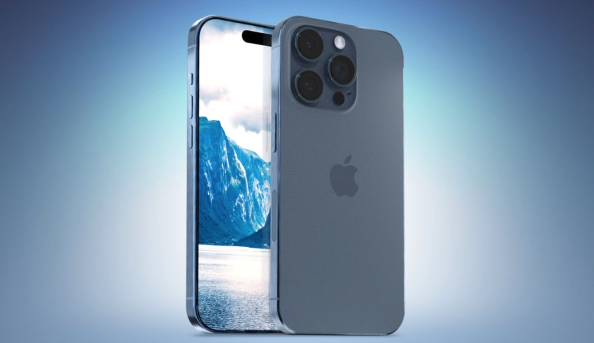
如果您需要将 iPhone 中与 eSIM 相关的信息进行导出或转移,需要注意的是 eSIM 本身是一种嵌入式技术,其配置文件不能像传统物理 SIM 卡那样直接读取或导出联系人信息。通常情况下,eSIM 用于网络激活和运营商服务绑定,而联系人等数据存储在设备或云端。以下是针对通过 eSIM 使用的 iPhone 导出联系人及相关信息的操作方法:
本文运行环境:iPhone 15 Pro,iOS 18
一、通过“通讯录”应用导出所有联系人
此方法可将 iPhone 上保存的所有联系人(包括通过 eSIM 激活的号码所关联的联系人)打包为 vCard 文件,便于备份或传输到其他设备。
1、打开“通讯录”应用,点击左上角的“所有联系人”选项。
2、长按“所有联系人”列表,系统会弹出操作菜单。
3、选择导出功能,此时 iPhone 会自动生成一个包含全部联系人的 .vcf 文件。
4、选择分享方式,如通过隔空投送发送至另一台 Apple 设备,或通过邮件、信息等方式发送给自己。
二、使用 iCloud 同步并导出联系人
通过 iCloud 可实现跨设备同步联系人信息,并支持从网页端导出 vCard 文件,适合需要在电脑或其他平台管理联系人的用户。
1、进入“设置”应用,点击顶部的 Apple ID 账户名称。
2、选择“iCloud”,确保“通讯录”开关已开启,等待所有联系人同步至云端。
3、在电脑浏览器中访问 iCloud.com/contacts,使用同一 Apple ID 登录。
4、点击页面右下角的齿轮图标,选择“导出 vCard”选项。
5、下载生成的 .vcf 文件,即可在本地保存或导入到其他系统。
三、通过第三方应用或邮件账户同步导出
若联系人已同步至第三方账户(如 Gmail、Outlook),可通过该账户的网页服务导出联系人列表,适用于多平台用户。
1、进入“设置” > “通讯录” > “账户”,确认已添加并同步了非 Apple 邮件账户。
2、登录对应的邮箱网页端(如 Google 账户或 Microsoft 账户)。
3、进入其联系人管理页面(如 Google 联系人),选择导出选项。
4、选择导出格式(通常为 vCard 或 CSV),完成下载。
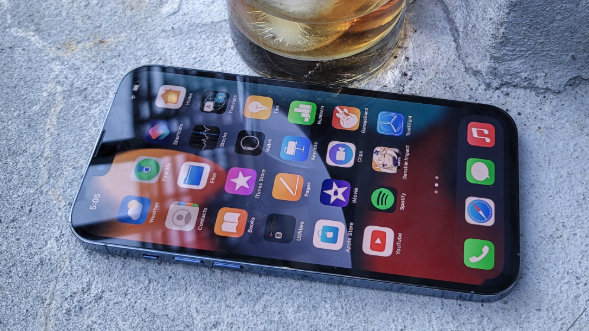
eSIM不存储联系人,需从iPhone备份。1、通过iCloud开启通讯录同步并执行云端备份;2、使用电脑端iTunes或Finder进行加密整机备份;3、在iCloud.com导出为vCard文件跨平台保存;4、借助爱思助手等第三方工具导出为VCF或CSV格式存于本地。
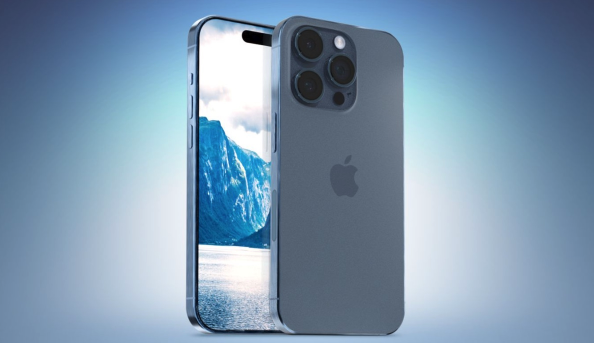
通过iPhone设置可快速查看AireSIM流量使用情况,进入“蜂窝网络”选择对应线路查看详情,并分析各应用流量消耗;2.可在“蜂窝数据用量”中重置统计数据,建议与运营商计费周期同步以确保准确性;3.使用运营商官方APP登录账户后,可查询包含通用与定向流量的实时余额及使用趋势;4.发送指定短信指令至客服号码(如移动CXLL至10086)可离线获取流量详情;5.拨打运营商客服电话按提示操作或转接人工服务,可核实流量使用并排查异常。
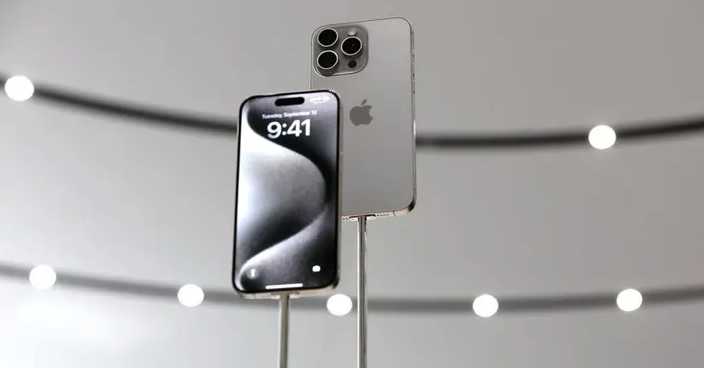
首先确认eSIM是否激活并查看版本信息,可通过设置→蜂窝网络→选择号码→查看运营商和版本号;若需验证设备兼容性,进入设置→通用→关于本机,检查型号名称与运营商锁状态;如信息不明,联系运营商客服查询eSIM配置文件详情并确认是否需要更新。
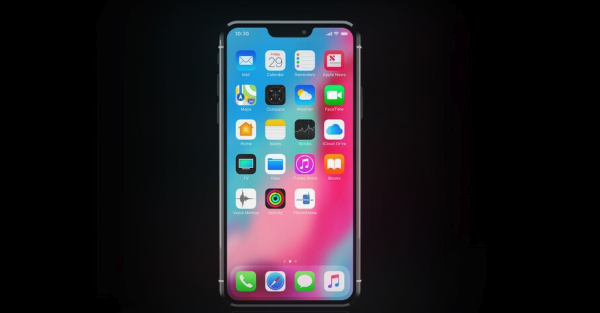
1、iPhone的AireSIM网络问题可因运营商设置过时导致,更新设置能提升兼容性;2、可通过系统提示自动更新,出现“运营商更新”时点击允许并等待安装完成;3、也可手动在“设置-通用-关于本机”中检查更新,发现后立即安装并保持联网;4、若仍无效,可尝试删除并重新添加eSIM,通过扫描新二维码激活以强制刷新设置。
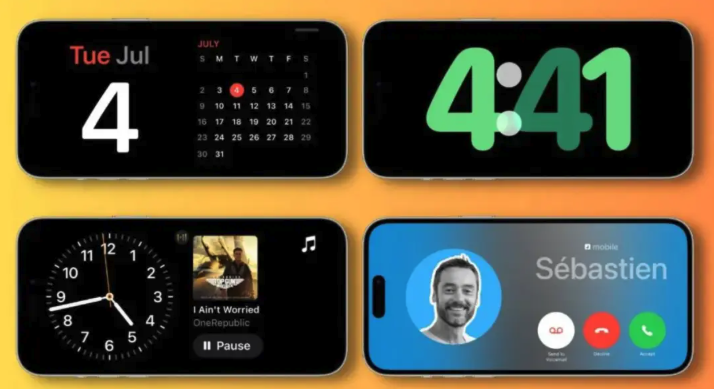
若iPhone无法识别双卡,需启用eSIM。首先通过运营商营业厅线下激活,携带身份证和设备完成实名认证并写入配置;其次可用二维码自助激活,扫描运营商提供的有效码并在Wi-Fi下安装;还可通过运营商App远程配置,提交材料后接收并安装套餐通知;最后进入“设置-蜂窝网络”命名号码、设定主号及数据切换策略,确保双卡正常工作。
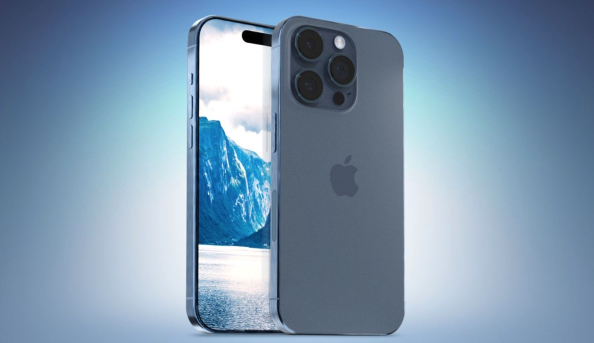
首先检查网络连接,确保iPhone连接可靠Wi-Fi或热点并有信号;接着重启蜂窝网络功能,关闭再开启eSIM号码;然后更新运营商设置,前往“关于本机”查看eSIM信息并安装更新;若仍无效,启用飞行模式15秒后关闭以重置连接;最后联系AireSIM客服,提供设备信息并授权远程刷新eSIM配置文件完成激活。
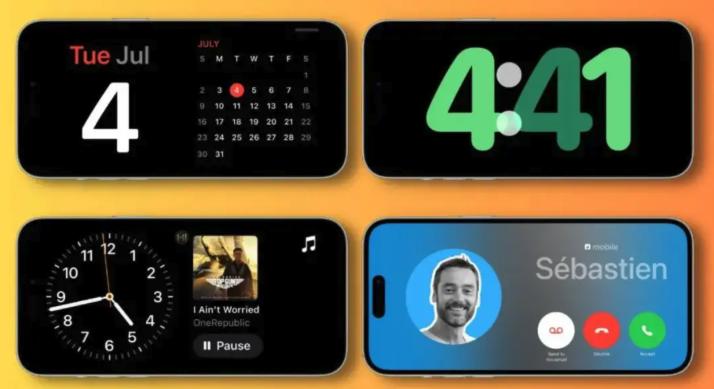
eSIM频繁掉线可依次尝试:重启并切换飞行模式、更新运营商设置、还原网络设置、手动选择运营商、重新添加eSIM配置文件,最后联系运营商确认账户状态及服务是否正常。
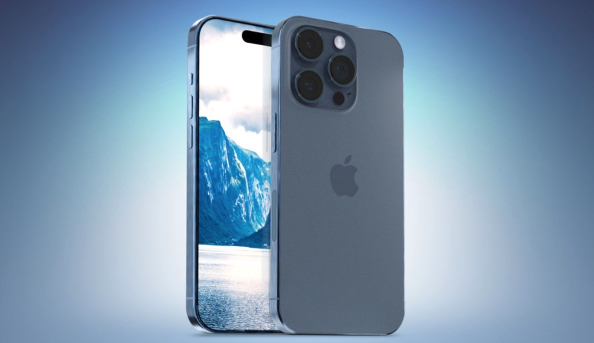
首先确认eSIM激活失败原因,再按步骤操作:1.通过“设置”→“蜂窝网络”→“添加蜂窝号码”扫描二维码或手动输入信息重新添加;2.若曾用其他iPhone,可选择“从另一台iPhone转移”,两设备靠近并验证六位码完成迁移;3.如配置文件失效,联系运营商提供IMEI/EID申请新eSIM凭证,扫码重新安装;4.检查“关于本机”中运营商设置版本,更新后重启设备以确保兼容性。
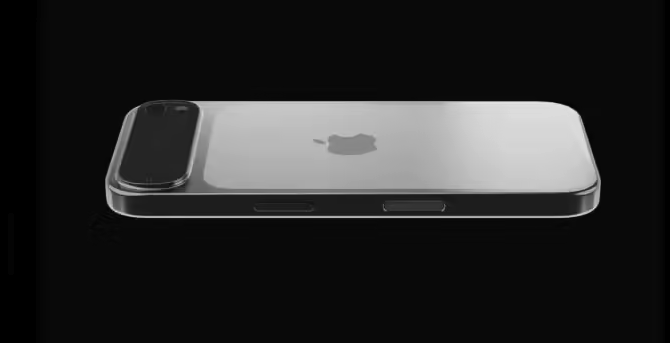
更换iPhoneAir的eSIM卡可通过三种方式操作:一、使用运营商App在线注销旧eSIM并申请新号码,扫描二维码完成激活;二、携带身份证件至营业厅办理实体卡转eSIM或携号转网,现场验证后扫描专用二维码绑定;三、出国后通过AppleStore下载当地运营商App购买eSIM套餐,扫描二维码添加并设为默认数据卡。注意每步需完成实名认证,国行机型最多支持两张eSIM,更换前应备份数据避免号码丢失。





火山引擎是字节跳动旗下企业级云与AI服务平台。聚焦大模型核心能力,依托字节自研豆包多模态大模型,凭借火山方舟一站式平台,提供模型精调、推理部署、智能应用搭建等全链路服务,结合高性能AI算力,助力各行业快速落地大模型数字化与智能化应用。



