

白嫖Switch最新游戏,520网盘直连地址更新
答案是探索官方和社区合法途径获取Switch游戏。具体包括:利用eShop免费游戏与试玩版、参与NintendoSwitchOnline试玩同乐会、关注促销折扣、进行实体卡带交换及参与游戏社区交流,既能安全体验游戏,又支持开发者,避免盗版风险。
答案是探索官方和社区合法途径获取Switch游戏。具体包括:利用eShop免费游戏与试玩版、参与Nintendo Switch Online试玩同乐会、关注促销折扣、进行实体卡带交换及参与游戏社区交流,既能安全体验游戏,又支持开发者,避免盗版风险。
说实话,每次看到“白嫖”这两个字,我心里总会有点复杂。毕竟,游戏的乐趣不仅仅在于拥有它,更在于体验它的过程和它背后凝结的开发者心血。但话说回来,谁不想用更经济的方式玩到心仪的游戏呢?在我看来,与其冒险去寻找那些不确定的“免费午餐”,不如把目光投向官方渠道提供的各种优惠、试玩,以及社区里合法的资源共享。这不仅能让你玩得安心,也是对游戏产业的一种支持。
解决方案
要以最合理、安全的方式获取Switch游戏,核心思路是充分利用任天堂官方提供的各种合法途径,并关注游戏市场的动态。这包括但不限于:关注Nintendo eShop的促销活动、利用Nintendo Switch Online会员的免费试玩福利、积极参与二手游戏交易,以及与朋友之间进行实体卡带的交换。这些方法不仅能让你在预算有限的情况下体验到更多游戏,还能确保游戏来源的纯净与合法性,避免潜在的风险。
探索Switch免费游戏的官方途径有哪些?
我个人一直觉得,游戏的乐趣不仅仅在于拥有它,更在于体验它的过程和它背后凝结的开发者心血。当然,预算有限是常态,谁不想少花点钱玩到好游戏呢?说到Switch,任天堂其实提供了不少官方的“免费”或低成本体验途径,这远比那些来路不明的“网盘资源”靠谱得多。
首先,最直接的就是Nintendo eShop里的“免费开玩”游戏。这类游戏通常是内购型,比如《堡垒之夜》、《Apex英雄》等,本体免费下载,你可以直接体验到核心玩法。虽然可能会有内购,但如果你只是想体验游戏本身,完全可以不花一分钱。
接着是“游戏试玩版”。eShop里有大量的游戏提供免费试玩,从独立小品到3A大作,你可以在购买前先玩上一段,看看是否合胃口。这对我这种纠结症患者来说简直是福音,避免了买回来却不喜欢的尴尬。
还有,别忘了Nintendo Switch Online会员服务。除了提供在线联机、云存档,会员还会不定期推出“试玩同乐会”活动,在限定时间内让会员免费畅玩某款完整版游戏。我记得有几次就是通过这种方式,玩到了之前一直想尝试但没下手的游戏,感觉赚到了。
最后,就是eShop的常态性打折活动。任天堂会定期举行各种主题的促销,很多优秀的游戏都会有不错的折扣。我的策略是把心仪的游戏加入愿望单,一旦打折就会收到通知,这样就能以较低的价格入手正版游戏了。与其去追逐那些更新慢、风险高的“直连地址”,我更愿意把精力放在如何更好地利用官方资源上,毕竟玩得踏实最重要。
如何安全地获取Switch游戏资源?
谈到获取Switch游戏资源,安全和合法性是我首先考虑的两个点。我总觉得,玩游戏嘛,图的就是个轻松愉快,如果为了省点小钱结果惹来麻烦,那可就得不偿失了。所以,我一直强调要走正规渠道。
最稳妥的方式当然是在Nintendo eShop上直接购买数字版,或者在官方授权的零售商那里购买实体卡带。这两种方式不仅能保证你拿到的是正版游戏,还能享受到官方的售后服务,比如游戏更新、技术支持等等。实体卡带还有一个好处,就是玩腻了可以转手卖掉,或者和朋友交换着玩,这本身也是一种资源共享,而且完全合法。
另一个被很多人忽视的“安全获取”方式是关注游戏厂商的官方活动。有时候,为了推广新游戏或者庆祝某个节点,游戏公司会举办抽奖活动,送出游戏兑换码。虽然中奖率不高,但参与一下也没什么损失,万一中了呢?
至于那些所谓的“网盘资源直连地址”,说实话,我个人是敬而远之的。原因很简单,风险太高了。你永远不知道这些链接背后藏着什么,可能是病毒、恶意软件,也可能是残缺不全的游戏文件,甚至直接就是钓鱼链接。想想看,为了一个不确定的“免费游戏”,让你的Switch甚至个人信息面临风险,这笔账怎么算都划不来。而且,从法律和道德层面讲,盗版行为本身就是对开发者心血的侵犯,作为玩家,我更愿意用实际行动去支持那些为我们带来快乐的创作者。
社区交流与游戏分享的魅力何在?
在我看来,游戏的乐趣除了沉浸在虚拟世界中,还有很大一部分来自于现实中的交流与分享。特别是在Switch这个平台上,这种魅力体现得淋漓尽致。当标题提到“网盘资源”时,我第一时间想到的是那种个人对个人的非官方分享,但其实,更健康、更有趣的“分享”方式,存在于我们身边的游戏社区里。
首先,最直接的就是朋友间的实体卡带交换。我身边就有好几个Switch玩家,大家买的游戏类型各不相同,玩完之后互相交换着玩,这样一来,每个人都能以极低的成本体验到更多的游戏。这不仅仅是省钱,更是一种社交行为,每次交换游戏时,我们都会聊聊游戏的体验、心得,甚至一起联机玩,这种真实的互动感是任何“网盘资源”都无法替代的。
其次,是活跃的游戏论坛和社交媒体群组。这些地方是玩家们交流游戏经验、讨论游戏攻略、分享游戏乐趣的平台。虽然偶尔也会有“求资源”的声音,但更多的是大家对游戏本身的探讨,比如哪个游戏值得买、哪个角色怎么培养、最新的更新内容是什么。在这些社区里,你还能发现很多关于游戏促销、限时免费试玩的信息,这些都是通过合法途径获取游戏的宝贵线索。
再者,一些线下游戏店或者游戏展会,也是体验和分享游戏的好地方。你可以在那里试玩到最新的游戏,和志同道合的玩家面对面交流,甚至参与一些官方或半官方的玩家聚会。这种沉浸式的体验和人际互动,远比在电脑前点击一个“直连地址”来得有温度、有意义。
总而言之,与其把目光局限在那些可能充满风险的“白嫖”方式上,我更倾向于去探索和利用Switch平台本身以及玩家社区所提供的各种合法、安全且充满乐趣的资源获取与分享途径。这样玩游戏,不仅玩得安心,也玩得更有深度。
任天堂于6月18日为初代Switch推送22.5.0固件,将eShop从网页封装升级为原生应用,加载速度显著提升;并新增深色模式、PIN码锁定及预告片快进快退功能。

澜起科技作为领先的集成电路设计公司,其PCIeRetimer芯片出货以第五代为主。今年1月,公司推出PCIe6.x/CXL3.xRetimer芯片并送样测试,同时发布AEC方案。目前正积极推进PCIe7.0Retimer及PCIeSwitch芯片研发,展现了其在高速互联领域的技术实力和领先地位。
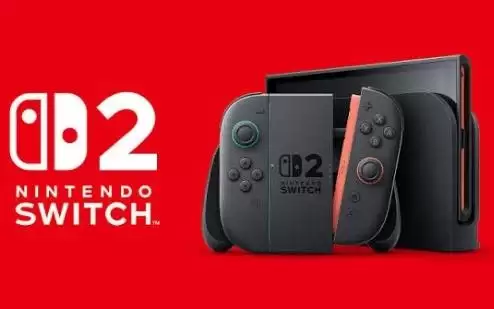
任天堂Switch2悄悄更换了LCD面板,新面板由夏普制造,外露电路、连接器等重新设计。旧面板响应时间比初代Switch慢约50%,拖影明显且无法通过软件修复。任天堂未回应,新旧面板可能随机发货,引发新一轮“硬件抽奖”。
买了Switch却不想只在小屏幕掌机模式下玩耍?像《塞尔达传说》《马里奥赛车》这类大作,只有在大屏显示器上运行才真正沉浸、过瘾。但不少新手连接后不是黑屏无信号,就是画面闪烁、模糊不清。其实只要掌握关键步骤,就能一次点亮、稳定输出。下面为你详解Switch连接显示器的正确操作方式。提前明确配件和接口类
任天堂宣布2027年2月中旬停止向欧洲零售商供应初代Switch、Lite及OLED版,因欧盟电池法规要求电池可更换,但初代机型胶水固定改造不划算,软件服务继续。
为配合2027年生效的欧盟电池法规,任天堂将于2026年夏季起在欧洲推出可更换电池改款机型。今年秋季上市的Switch2主机及Joy-Con2手柄将采用可更换电池,电池容量缩减1%,主机增重约10克。冬季单独手柄同步更新,Pro手柄电池缩减16%但减重7克。初代Switch在欧洲停售。
8 月 15 日消息,X 平台消息人士 @XX_750000 昨日分享了任天堂《塞尔达传说》40 周年限定 Switch 2 Pro 手柄的包装照片。曝光照片展示了《塞尔达传说》限定版 Switch 2 Pro 手柄包装盒的正面和反面。同时这名消息人士还分享了一张打码的照片,其中间出现了第三款限定配
为适配欧盟可更换电池新规,Switch2欧洲版机型电池容量从5220mAh降至5172mAh,续航时间略微缩短,整机重量增加了约10克。此外,其Pro手柄版本的电池容量也缩减至897mAh,在实现易换电的同时兼顾了轻便性,完全符合法规要求。
本节引言: 这一节要聊的,是 Android 里两个很基础的 UI 控件:开关按钮 ToggleButton 和开关 Switch。很多人对这两个组件未必特别熟,但说到这儿,倒是很容易让人想起一种“早期项目常见操作”——比如某些应用里“是否仅在 WiFi 下联网”这样的开关,居然不是用现成的开关控件
韩媒消息称,任天堂正权衡是否推出Switch2OLED版,若推进则2026年底启动研发,最早2027年底至2028年初量产。为控制成本,可能采用刚性OLED面板,但采购支出仍高于LCD。此举延续了先以LCD版稳固市场、再择机推出升级版的谨慎迭代策略。





火山引擎是字节跳动旗下企业级云与AI服务平台。聚焦大模型核心能力,依托字节自研豆包多模态大模型,凭借火山方舟一站式平台,提供模型精调、推理部署、智能应用搭建等全链路服务,结合高性能AI算力,助力各行业快速落地大模型数字化与智能化应用。



