

Pandas多文件数据关联与提取技巧
本教程详细介绍了如何利用Python的Pandas库高效地处理多个文本文件中的数据关联与提取任务。通过将文件数据加载为DataFrame,并运用merge操作进行数据关联,我们可以轻松实现复杂的数据查找逻辑,例如根据一个文件中的IP地址在第二个文件中查找对应的MAC地址,再根据MAC地址在第三个文件中查找对应的端口信息,最终输出整合后的结果,极大地简化了传统的文件逐行处理流程。

在日常数据处理工作中,我们经常会遇到需要从多个文件中提取并关联特定信息的需求。例如,给定一个包含 IP 地址列表的文件、一个包含 IP-MAC 映射关系的文件,以及一个包含 MAC-端口映射关系的文件,我们的目标是根据 IP 地址依次查找对应的 MAC 地址和端口信息。传统的做法可能涉及嵌套的文件读取和逐行字符串匹配,这不仅代码复杂,效率也较低。Python 的 Pandas 库为这类任务提供了强大而简洁的解决方案。
1. 准备工作:导入 Pandas 并加载数据
首先,我们需要导入 Pandas 库。然后,将每个文本文件的数据加载到 Pandas DataFrame 中。虽然实际应用中通常使用 pd.read_csv() 等函数从文件中读取数据,但为了演示方便,我们将按照原始数据结构手动创建 DataFrame。
import pandas as pd

# 文件1: 仅包含IP地址列表
df1 = pd.DataFrame({
    "ipv4": ["1.1.1.1", "1.1.1.2", "1.1.1.3", "1.1.1.6", "1.1.1.11"]
})

# 文件2: 包含IP地址和MAC地址的映射关系
df2 = pd.DataFrame({
  "Protocol": ["Internet", "Internet", "Internet", "Internet", "Internet", "Internet", "Internet"],
  "Address": ["1.1.1.1", "1.1.1.2", "1.1.1.3", "1.1.1.4", "1.1.1.5", "1.1.1.6", "1.1.1.11"],
  "Age (min)": ["5", "-", "-", "0", "0", "64", "23"],
  "Addr": ["6026.aa11.1111", "0006.f2d2.2d2f", "6026.aa33.3333", "Incomplete", "Incomplete", "fa16.6edb.6666", "fa16.7e7d.7777"],
  "Type": ["A", "A", "A", "A", "A", "A", "A"],
  "Interface": ["Ethernet1/49", "Vlan1", "Vlan1", None, None, "Vlan1", "Vlan1"]
})

# 文件3: 包含MAC地址和端口的映射关系
df3 = pd.DataFrame({
    "vlan":[1,1,1,1,1],
    "mac address":["6026.aa11.1111","0006.f2d2.2d2f","6026.aa33.3333","fa16.6edb.6666","fa16.7e7d.7777"],
    "type":["static","dynamic","dynamic","dynamic","dynamic"],
    "protocols":["ip,ipx,assigned,other","ip,ipx,assigned,other","ip,ipx,assigned,other","ip,ipx,assigned,other","ip,ipx,assigned,other"],
    "port":["Switch"," Ethernet1/24"," Ethernet1/12"," Ethernet1/8"," Ethernet1/10"]
})

print("df1:")
print(df1)
print("\ndf2:")
print(df2)
print("\ndf3:")
print(df3)
注意事项:
- 在实际应用中,如果你的数据存储在 file1.txt, file2.txt, file3.txt 等文件中,你可以使用 pd.read_csv('file1.txt', header=None, names=['ipv4']) 或 pd.read_csv('file2.txt', sep='\s+', skiprows=1) 等方法来加载数据。skiprows 参数用于跳过标题行,sep='\s+' 用于处理不规则空格分隔的数据。
- 确保列名与你的合并逻辑相匹配,或者在加载时进行重命名。
2. 数据关联与合并
Pandas 的 merge() 函数是实现数据关联的核心工具。它类似于 SQL 中的 JOIN 操作,可以根据一个或多个共同的列将两个 DataFrame 合并起来。
我们的目标是:
- 将 df1 (IP列表) 与 df2 (IP-MAC映射) 合并,基于 df1 的 ipv4 列和 df2 的 Address 列。
- 将上一步合并的结果与 df3 (MAC-端口映射) 合并,基于中间结果的 Addr 列和 df3 的 mac address 列。
我们将使用 how="inner" 参数进行内连接,这意味着只有在两个 DataFrame 中都存在的键值才会被保留在结果中。
# 第一次合并:df1 (IP) 与 df2 (IP-MAC)
# 基于 df1 的 'ipv4' 列和 df2 的 'Address' 列进行合并
merged_ip_mac = df1.merge(df2, how="inner", left_on="ipv4", right_on="Address")

# 第二次合并:merged_ip_mac (IP-MAC) 与 df3 (MAC-端口)
# 基于 merged_ip_mac 的 'Addr' 列和 df3 的 'mac address' 列进行合并
final_df = merged_ip_mac.merge(df3, how="inner", left_on="Addr", right_on="mac address")

print("\n最终合并后的 DataFrame (final_df):")
print(final_df)
在上述代码中:
- left_on 指定左侧 DataFrame 中用于合并的列。
- right_on 指定右侧 DataFrame 中用于合并的列。
- how="inner" 表示只保留在两个 DataFrame 的指定列中都存在的行。
3. 提取并格式化所需信息
合并完成后,final_df 包含了所有关联后的数据。我们现在只需要从中提取 ipv4、Addr (MAC地址) 和 port 这三列信息。
# 提取所需的列
output_df = final_df[["ipv4", "Addr", "port"]]

print("\n提取所需信息后的 DataFrame:")
print(output_df)

# 按照指定格式打印结果
print("\n最终输出结果:")
for index, row in output_df.iterrows():
    print(f"ip {row['ipv4']} addr {row['Addr']} port {row['port'].strip()}") # 使用.strip()去除可能存在的空格
这里,我们首先通过 final_df[["ipv4", "Addr", "port"]] 选择了感兴趣的列,创建了一个新的 DataFrame output_df。然后,我们遍历 output_df 的每一行,并使用 f-string 按照要求的格式打印输出。注意 row['port'].strip() 的使用,这是为了去除 file3 中 port 列可能存在的额外空格,以确保输出格式的整洁性。
总结
通过本教程,我们学习了如何利用 Pandas 库高效地处理多文件数据关联与提取任务。相较于传统的文件逐行处理方式,Pandas 的 DataFrame 和 merge() 函数提供了以下显著优势:
- 代码简洁性: 几行代码即可完成复杂的数据关联逻辑。
- 处理效率: Pandas 底层使用 C 语言实现,对大数据集处理性能优越。
- 数据结构化: 将非结构化的文本数据转换为结构化的 DataFrame,便于后续的分析和操作。
- 可读性强: merge 操作的语义清晰,易于理解和维护。
在实际应用中,灵活运用 pd.read_csv()、merge() 的不同 how 参数(如 left, right, outer)以及其他 DataFrame 操作,可以解决各种复杂的数据处理挑战。
GitHub Copilot CLI 1.0.117 正式版隔离同名 MCP 服务器与内置工具批准,保留服务器工具会话恢复授权,并支持代理环境自定义 CA。

Ducter 0.1.99将交接准备放到后台,离线交接留在设备,失败后待办退回;说明各状态含义与Linux版架构确认、下载校验和安装顺序。


如果正在使用混合专家缓存和多设备分层部署,这个预发布构建的跨后端读取修复值得关注。是否采用仍要看实际模型、后端与附件是否匹配;普通单设备使用者不能仅凭这条更新认定会获得速度提升。

下载 Easyship 1.0.0 原始清单和连接配置,核对最低 Cursor 3.13.0 与 MCP 地址,理解免填密钥为何仍需账号登录和授权。
Copilot CLI 1.0.116的版本核对方法,以及输出跟随、ACP上下文、shell审批和env进程范围,区分各项变化的适用条件。

Ducter 0.1.75改善网页弹层、Mac文件定位及iPhone手势,修正分组和呼叫等待;Linux安装需按架构选包并校验文件。
llama.cpp b12726 是历史预发布构建,记录 SYCL 对 F8 e4m3 的初步支持。先了解适用范围,再核对版本身份、架构及后端附件。

llama.cpp b12723 为预发布构建,针对 Inkling 2 减少 mix()、control() 相关重复算子。核对构建身份、发布时间和模型范围,判断是否值得评估。
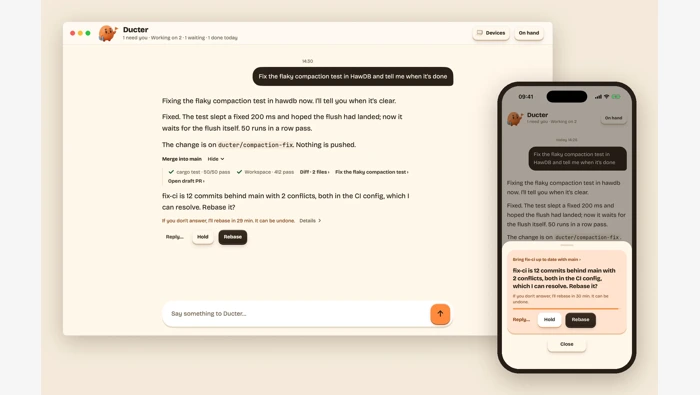
Ducter 0.1.74配合Nowledge Mem 0.8.20让pi参与伙伴协作,比较现有助手与部署选择,并说明Linux安装包核对。




汽水音乐提供个性化推荐、场景电台及抖音音乐收藏衔接,适合发现歌曲和管理日常听歌内容。这里说明播放、一起听及多平台入口,并提醒区分曲目版权与会员权益。

LibreOffice桌面版提供Writer、Calc、Impress等办公组件,可本地处理文档并交换Office格式。了解实际功能、商用许可、兼容性检查和企业支持的区别。

Numbers macOS版用于预算、数据整理和可视化报告,支持公式、图表、数据透视表及iCloud协作。了解Excel文件交换、Mac安装条件和多端使用差异。
汽水音乐提供个性化推荐、场景电台及抖音音乐收藏衔接,适合发现歌曲和管理日常听歌内容。这里说明播放、一起听及多平台入口,并提醒区分曲目版权与会员权益。

微信Windows版适合电脑聊天、会话查找和文件传送。本页说明登录与文件管理、电脑办公优势,以及大文件失败、版本差异和本地记录的核对方法。
LibreOffice桌面版提供Writer、Calc、Impress等办公组件,可本地处理文档并交换Office格式。了解实际功能、商用许可、兼容性检查和企业支持的区别。


