

VSCode怎么配置Move语言智能合约开发环境
VSCode怎么配置Move语言智能合约开发环境 VSCode不直接支持Move语言开发,需手动配置Sui CLI及move-analyzer语言服务器;必须确保move-analyzer在PATH中、正确设置settings.json指向其路径,并以含Move.toml的目录为工作区根目录。 想在
VSCode怎么配置Move语言智能合约开发环境
VSCode不直接支持Move语言开发,需手动配置Sui CLI及move-analyzer语言服务器;必须确保move-analyzer在PATH中、正确设置settings.json指向其路径,并以含Move.toml的目录为工作区根目录。
想在VSCode里顺畅地开发Move合约?编辑器本身可不会“开箱即用”。你得手动把语言服务器和命令行工具链配置到位,否则,.move文件在编辑器里就是一片“黑”,什么语法高亮、跳转定义、错误提示,统统没有。
安装 Sui CLI 并验证 sui 和 move-analyzer
在Sui生态里,Move语言由官方CLI统一管理。这里有个关键点:sui和move-analyzer是两个不同的东西。后者才是VSCode需要的语言服务器(LSP)二进制文件。只安装sui?那VSCode的智能提示功能依然会缺席。
- macOS用户,用Homebrew安装最省心:
brew tap sui-org/sui && brew install sui。 - 安装完成后,务必验证两个命令:
sui --version和move-analyzer --version。都能跑通才算成功。 - 如果
move-analyzer报“command not found”,问题通常出在$PATH环境变量上。Homebrew安装后,它可能被放在/opt/homebrew/bin/(Apple Silicon芯片)或/usr/local/bin/(Intel芯片)下。你需要确认这个路径已经添加到了你的shell配置文件(比如~/.zshrc)里。 - Windows用户如果选择二进制安装包,记得手动把解压目录添加到系统环境变量,并确保在终端里能直接调用
move-analyzer.exe。
配置 VSCode 使用 Move LSP
VSCode默认不认识Move语言,所以我们必须明确告诉它:用什么语言服务器,监听哪种文件类型。指望插件自动搞定?目前还没有成熟稳定的官方Move插件,所以手动配置settings.json是必经之路。
- 在你的项目根目录下,创建
.vscode/settings.json文件(注意,这是项目级设置,不是用户全局设置)。 - 填入以下配置,关键是把
move.languageServerPath指向你本地的move-analyzer可执行文件路径:{ "move.languageServerPath": "/opt/homebrew/bin/move-analyzer", "files.associations": { "*.move": "move" } } - 如果你的项目结构包含
sources/和tests/这样的标准目录,建议额外加一行:"move.projectRoot": "./"。这能帮助分析器准确定位包声明文件,避免找不到项目。 - 配置完成后,重启VSCode,或者通过命令面板(Cmd+Shift+P)运行
Developer: Restart Language Server来强制重载语言服务器。
编写与调试合约时的关键行为差异
Move的开发体验和Solidity这类语言不太一样。它没有那种独立的“一键编译”命令,构建流程和Sui CLI深度绑定,调试也更依赖于测试网络的状态,而非纯粹的本地模拟。
- 编译合约,必须使用
sui move build命令。记住,move-analyzer只负责编辑时的静态语法检查和智能提示,编译是suiCLI的活儿。编译错误信息也来自CLI。 - 调试合约,主要靠
sui move test结合VSCode断点。你需要在.vscode/launch.json中配置一个type: "sui"的启动配置,并启用"request": "launch"模式。 - 另外,Move语言里没有
console::log。调试输出得靠event::emit发射事件,然后在运行测试时加上--show-events标志来查看。 - 修改了
Move.toml文件(比如更新依赖)后,move-analyzer不会自动重新加载依赖关系图。这时,你需要手动运行一次sui move build来触发完整解析,否则跳转定义等功能可能会失效。
为什么 move-analyzer 常报 “project not found” 错误
这个问题很常见,但根源通常不在VSCode本身,而在于move-analyzer对项目结构的要求极其严格:它只识别标准的Sui包格式,并且要求Move.toml文件必须位于VSCode工作区的根目录,不能藏在子文件夹里。
- 典型错误现象:编辑器提示
Failed to load package manifest at /path/to/project/Move.toml,或者右下角显示“No Move project detected”。 - 真实原因:你很可能用VSCode打开了一个父级文件夹(例如整个项目集合
fabric-samples),而你的Move包Move.toml实际上在my-package/这样的子目录里。 - 解决方法:关闭当前窗口,直接用VSCode打开包含
Move.toml文件的那一层目录(命令如:code my-package)。 - 进阶提示:Sui CLI从1.28版本开始支持workspace多包管理,但目前的
move-analyzer仍然只识别单个Move.toml。对于多包项目,可能需要使用符号链接,或者为每个包单独开一个VSCode窗口。
总的来说,目前VSCode对Move的支持处于一种“能用,但需要你清楚工具链边界”的状态。move-analyzer管编辑,sui管编译和测试,二者职责分明。新手最容易卡住的地方,往往就是路径没对齐、工作区开错了层级,或者误以为装了CLI编辑器就会自动获得所有支持。理清这几层关系,配置起来就顺畅多了。
Blender插件安装后不直接显示?本文教你通过【编辑】→【偏好设置】进入扩展或插件区域,掌握搜索、从磁盘安装及启用的正确步骤,并指导如何在不同界面验证插件功能。
遇到白猫OCR识别速度慢时,不要盲目等待。本文教你通过小图测试区分是文件太大、网络不稳定还是图片版式复杂导致的延迟,并提供拆分文件和优化拍摄的具体解决方法。
Blender如何给模型贴图?本教程详解材质创建、UV编辑与Image Texture节点连接步骤,解决渲染无纹理问题,适合初学者快速上手。
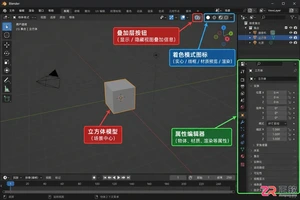
学习Blender如何显示模型边线:包括使用叠加层Wireframe临时查看、对象属性中开启All Edges持续显示,以及切换Wireframe着色模式观察整体结构。适用于网格拓扑检查与布线确认。

看B站视频弹幕太密?本文详解手机端如何快速关闭弹幕显示,涵盖竖屏切换、横屏全屏查找开关技巧,以及检查App是否记忆关闭状态的方法,助你清爽追剧。
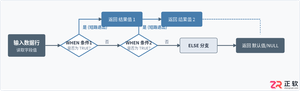
深入讲解SQL中CASE WHEN语句的工作机制、语法形式及在单维度区间离散化、多维度复合标记与条件聚合统计等数据分类场景中的具体应用与注意事项。
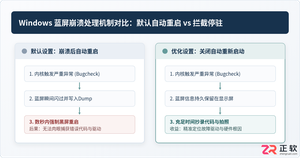
详细介绍如何关闭Windows系统在发生蓝屏崩溃时自动重启的设置方法,指导用户通过系统属性与注册表命令保留蓝屏停机代码与报错驱动信息,便于快速定位和排查系统故障。
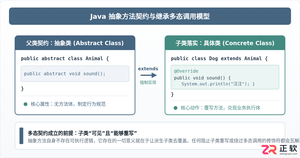
深入剖析Java中抽象方法为何严禁使用private和static修饰符。从面向对象契约规范、方法继承重写、JVM动态绑定(invokevirtual)与静态解析(invokestatic)等底层机制展开详细推导,结合编译报错示例与全景对比,彻底理清修饰符限制背后的设计逻辑。
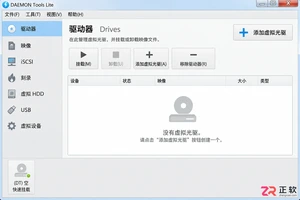
了解 DAEMON Tools Lite 的核心功能:如何挂载 ISO/MDS 镜像、创建光盘备份及管理虚拟设备。解决无光驱电脑读取安装盘难题,提升镜像文件使用效率。




Adobe Acrobat Pro 是面向办公、法务、财务、教育及出版用户的专业PDF处理软件,可在Mac上创建、编辑、转换、合并和保护文档,并提供OCR文字识别、表单、批注、内容比较、敏感信息遮盖及电子签名功能。

Blender 是一款免费开源、跨平台的专业 3D 创作软件,集建模、动画、渲染、视频编辑与视觉合成等功能于一体,广泛应用于影视动画、游戏设计和建筑可视化等领域。软件支持 Cycles 物理渲染器与 Eevee 实时渲染引擎,并提供多边形建模、骨骼绑定、物理模拟等专业工具。Blender 兼容 Windows、macOS 和 Linux 系统,安装包轻巧、运行流畅,依托活跃的全球开发者社区持续更新,是从初学者到专业创作者都值得选择的正版 3D 创作工具。

Shapr3D是一款面向工业设计、机械工程、建筑概念和三维打印工作流的CAD软件。Mac版采用Parasolid建模内核,支持草图约束、实体建模、工程图、可视化渲染及常见CAD格式交换,并可通过账户在多台设备之间同步项目。

AutoCAD 是 Autodesk 推出的专业计算机辅助设计软件,Windows 版支持精确二维绘图、三维实体与曲面建模、图纸标注、布局发布和任务自动化,并包含多套行业专业化工具组合,适用于建筑、机械、电气、工程建设及制造设计人员。

Adobe Acrobat Pro 是面向专业 PDF 工作的综合解决方案,可在 Windows 中创建、编辑、转换、比较、整理和保护文档,并支持表单、电子签名、扫描件文字识别及敏感信息永久遮盖。订阅还包含网页、移动服务和云端协作能力,
Blender 是一款免费开源、跨平台的专业 3D 创作软件,集建模、动画、渲染、视频编辑与视觉合成等功能于一体,广泛应用于影视动画、游戏设计和建筑可视化等领域。软件支持 Cycles 物理渲染器与 Eevee 实时渲染引擎,并提供多边形建模、骨骼绑定、物理模拟等专业工具。Blender 兼容 Windows、macOS 和 Linux 系统,安装包轻巧、运行流畅,依托活跃的全球开发者社区持续更新,是从初学者到专业创作者都值得选择的正版 3D 创作工具。