

电脑能上QQ但打不开网页怎么解决
浏览器无法上网但QQ微信正常,通常因DNS、代理或浏览器设置问题导致。首先清除DNS缓存并重置网络组件:通过命令提示符执行ipconfig/flushdns、/release、/renew及netshwinsockreset后重启电脑。其次更换DNS为8.8.8.8和114.114.114.114以提升解析稳定性。接着检查系统代理设置,确保“使用代理服务器”已关闭并开启自动检测。最后修复浏览器问题,清除全部时间范围的Cookie与缓存数据,Edge可重置为默认设置,其他浏览器建议在安全模式下排查扩展冲突,
浏览器无法上网但QQ微信正常,通常因DNS、代理或浏览器设置问题导致。首先清除DNS缓存并重置网络组件:通过命令提示符执行ipconfig /flushdns、/release、/renew及netsh winsock reset后重启电脑。其次更换DNS为8.8.8.8和114.114.114.114以提升解析稳定性。接着检查系统代理设置,确保“使用代理服务器”已关闭并开启自动检测。最后修复浏览器问题,清除全部时间范围的Cookie与缓存数据,Edge可重置为默认设置,其他浏览器建议在安全模式下排查扩展冲突,从而全面恢复网页访问功能。

如果您发现电脑上的QQ、微信等应用可以正常联网,但浏览器却无法加载任何网页,这通常表明网络连接本身并非完全中断,而是特定于网页浏览的功能出现了问题。此类故障多与DNS解析、代理设置或浏览器配置有关。
本文运行环境:联想小新Pro 16,Windows 11。
一、清除DNS缓存并重置网络
系统缓存的DNS记录可能已过期或损坏,导致域名无法正确解析为IP地址,从而阻止网页加载。通过刷新DNS缓存和重置网络组件可以解决此问题。
1、按下 Win + R 组合键打开“运行”窗口,输入 cmd 并按回车键启动命令提示符。
2、在命令提示符中依次执行以下命令,每输入一条后按回车执行:
ipconfig /flushdns
ipconfig /release
ipconfig /renew
netsh winsock reset
3、所有命令执行完毕后,重启计算机以使更改生效。
二、更改DNS服务器地址
当前使用的DNS服务器可能响应缓慢或出现故障,导致无法解析网址。更换为公共且稳定的DNS服务(如Google DNS或阿里DNS)可以绕过此问题。
1、右键点击任务栏网络图标,选择“打开网络和Internet设置”。
2、进入“以太网”或“WLAN”设置,点击“更改适配器选项”。
3、右键当前使用的网络连接(如“以太网”或“Wi-Fi”),选择“属性”。
4、双击“Internet 协议版本4 (TCP/IPv4)”。
5、选择“使用下面的DNS服务器地址”,然后输入:
首选DNS服务器:8.8.8.8
备用DNS服务器:114.114.114.114
6、点击“确定”保存设置,并关闭所有窗口。
三、检查并关闭代理设置
某些软件或恶意程序可能会修改系统的代理设置,强制浏览器通过一个无效的代理服务器访问网络,这会导致网页无法打开,而其他应用不受影响。
1、按下 Win + I 打开系统设置,进入“网络和Internet”。
2、选择“代理”选项。
3、在“手动设置代理”部分,确保“使用代理服务器”开关处于关闭状态。
4、同时,在“自动检测设置”部分,开启“自动检测设置”以确保没有使用错误的代理自动配置脚本。
四、修复浏览器及清除缓存
浏览器自身的配置损坏、扩展冲突或缓存数据异常都可能导致无法加载网页。通过修复浏览器核心组件和清除临时数据可以恢复其正常功能。
1、打开您使用的浏览器(如Chrome、Edge),进入其设置菜单。
2、找到“隐私和安全”选项,选择“清除浏览数据”。
3、时间范围选择“全部时间”,勾选“Cookie及其他网站数据”和“缓存的图片和文件”,然后点击“清除数据”。
4、对于Microsoft Edge浏览器,可进入“设置” > “重置设置” > “将设置恢复为其默认值”,确认重置。
5、对于其他浏览器,可尝试在安全模式下禁用所有扩展后重新启动,以排查是否为扩展冲突所致。
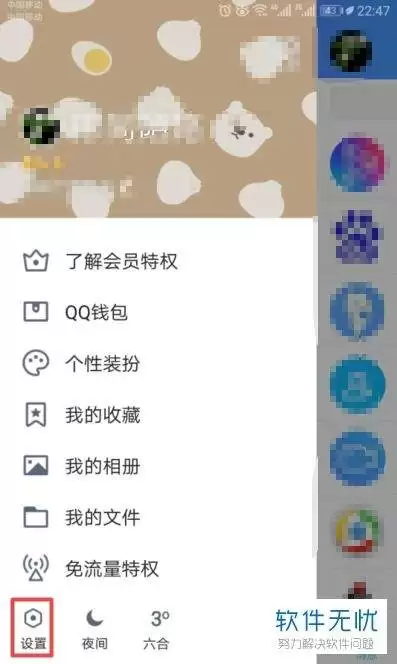
在日常使用qq手机版的过程中,不少用户都遭遇过群内陌生用户发送广告、营销信息甚至诈骗内容的临时会话骚扰,既打扰正常社交节奏,干扰使用体验,也存在不小的信息安全隐患。qq手机版提供了不同层级的群聊临时会话停用选项,用户可以根据自身需求选择对应设置方法,以下从多个维度介绍具体操作。针对单个指定群聊关闭临

通过开启隐私空间和加密收藏夹保护QQ浏览器数据 咱们都遇到过这种场景:手机借给别人用一下,回头总担心自己的浏览记录和珍藏的网址被别人翻看。其实,QQ浏览器内置的隐私保护功能,就能很好地解决这个顾虑。通过简单的几步设置,就能给你的浏览数据和收藏夹加上一道“锁”。 一、开启QQ浏览器隐私空间 先说隐私空

在QQ浏览器里想顺手录个网页视频,结果发现点哪儿都没反应,甚至压根找不到录屏按钮?这事儿并不少见,问题通常出在功能没开启或者系统权限没给对。别急,按照下面这几个步骤走一遍,问题基本都能迎刃而解。 一、启用QQ浏览器内置录屏功能 很多人不知道,QQ浏览器其实自带录屏“技能”,但它藏得有点深,需要你主动

QQ邮箱电脑端官方网页入口在哪里? 对于需要经常在电脑上处理邮件的用户来说,一个稳定可靠的官方网页入口至关重要。答案其实很明确:QQ邮箱的官方网页登录地址是 https://mail.qq.com。这个地址历经多年考验,是访问QQ邮箱各项功能的直接门户。 记住了这个核心地址,就等于掌握了通行证。下面


QQ阅读官网首页入口与平台全解析 对于热爱阅读的朋友来说,找到一个资源丰富、体验舒适的电子书平台至关重要。今天,我们就来全面了解一下QQ阅读。大家最关心的官网首页入口其实非常简单:https://book.qq.com。记住这个地址,就能直达其数字阅读世界的大门。 那么,这个平台究竟能带来怎样的体验

使用QQ账号登录可多设备同步,建议不超过3台;微信登录仅支持单设备在线,适合偶尔使用。根据使用习惯选择更合适的方式。 聊到QQ浏览器的跨设备使用,一个绕不开的核心问题是:它到底能同时在几台设备上登录?其实,答案不取决于浏览器本身,而在于您选择用什么账号来登录。因为QQ浏览器没有独立的账户系统,它完全
在日常使用中,桌面搜索如何成为你的效率翻跟斗? 无论是手机还是电脑,桌面搜索功能都是信息检索的“快捷键”,能让你跳过繁琐的点击,一步直达目标。QQ浏览器内置的这项便捷能力,正是为了这个场景而生。接下来,我们就用最清晰的方式,带你解锁这项功能,整个过程简单直接。 手机端设置:几步搞定,搜索框常驻桌面





火山引擎是字节跳动旗下企业级云与AI服务平台。聚焦大模型核心能力,依托字节自研豆包多模态大模型,凭借火山方舟一站式平台,提供模型精调、推理部署、智能应用搭建等全链路服务,结合高性能AI算力,助力各行业快速落地大模型数字化与智能化应用。



