

Win10安装提示错误2502解决方法
首先通过管理员命令行执行安装可解决2502或2503错误,其次修改组策略中WindowsInstaller权限并重启资源管理器进程以彻底排除权限问题。
首先通过管理员命令行执行安装可解决2502或2503错误,其次修改组策略中Windows Installer权限并重启资源管理器进程以彻底排除权限问题。

如果您在Windows 10系统中尝试安装或卸载软件时,遇到“内部错误2502”或“内部错误2503”的提示,这通常与Windows Installer服务的权限配置问题有关。此类错误会阻止程序的正常安装流程。
本文运行环境:Dell XPS 13,Windows 10 专业版
一、使用管理员命令行安装
通过命令提示符以管理员权限直接调用Windows Installer服务(msiexec),可以绕过图形界面的权限限制,强制执行安装任务。
1、按下 Win + X 键,从弹出菜单中选择“命令提示符(管理员)”或“Windows PowerShell(管理员)”。
2、在打开的命令行窗口中输入以下命令格式:msiexec /package "完整安装文件路径",例如:msiexec /package "D:\Installers\example.msi"。
3、确保安装文件的路径不包含中文字符,并使用英文引号将路径括起,输入完毕后按回车键执行。
4、安装程序将在命令行指令下启动,按照屏幕提示完成后续安装步骤即可。
二、修改Windows Installer权限策略
该方法通过组策略编辑器永久性地更改Windows Installer的行为,使其在所有安装操作中默认请求提升的权限,从而避免反复出现错误。
1、按下 Win + R 键打开“运行”对话框,输入 gpedit.msc 后按回车。
2、在组策略编辑器中,依次展开“计算机配置” > “管理模板” > “Windows 组件” > “Windows Installer”。
3、在右侧找到“始终以提升的权限进行安装”策略,双击打开,将其设置为“已启用”,然后点击“确定”。
4、重复上述步骤,在左侧导航栏切换到“用户配置”,并按照相同路径找到同一策略项,同样设置为“已启用”并确认。
5、关闭组策略编辑器,重启计算机使设置生效。

三、重启Windows资源管理器进程
有时当前运行的资源管理器进程(explorer.exe)可能持有冲突的权限句柄,结束并重新以管理员权限启动该进程可解决临时性权限阻塞。
1、按下 Ctrl + Shift + Esc 快捷键直接打开任务管理器。
2、切换到“详细信息”选项卡,找到名为 explorer.exe 的进程,右键点击并选择“结束任务”。
3、在任务管理器顶部菜单栏点击“文件” > “运行新任务”。
4、在“新建任务”对话框中输入 explorer.exe,务必勾选“以系统管理权限创建此任务”复选框。
5、点击“确定”按钮,资源管理器将重新加载,此时再次尝试软件安装操作。
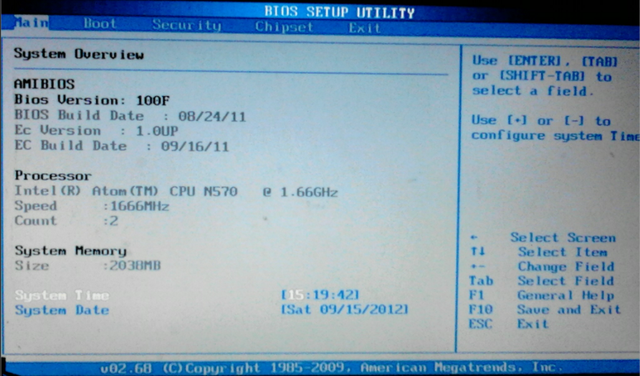
最近,一些客户需要为计算机购买新的系统软件应用程序,选择一键重新安装专用工具,但结果卡住了,现在小白安装卡住了怎么办?接下来,小将教你小白安装卡住的解决方案。专用工具/原材料:软件版本:win10系统软件品牌型号:华为MateBookE13方法/流程:方法一:进入BIOS挑选IDEMode方式1.小白装机就绪怎么办?首先关机重启,按键盘快捷键进入启动环节BIOS设置页面。2.在BIOS我们正在选择页面设置CPU设置此选项Advanced。3.在Advanced选项页面一项包含选项页下一项IDE字样设置选项
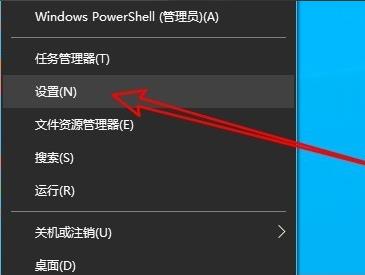
很多用户都在连接远程桌面的时候出现了提示连接内部错误,那么出现了这种情况该怎么办呢?其实并不难,只要更改网络设置就行了,来看看详细的远程桌面连接出现了内部错误解决方法吧。远程桌面连接出现了内部错误解决方法:1、右击开始点击“设置”。2、点击“网络和Internet”。3、选择左侧“以太网”。4、点击右侧“网络和共享中心”。5、点击“更改适配器设置”。6、右击“以太网”选择“禁用”。7、右击“网络连接”选择“启用”。8、再次打开运行输入“mstsc”。9、打开远程桌面连接窗口输入远程计算机连接即可。

本文以中性功能介绍处理海棠官网正版入口和书城网页版地址需求,不提供资源网址或访问广告。内容重点说明怎样区分首页、搜索页与账号页,如何通过书名和作者确认作品,以及进入详情后怎样查看简介、目录和章节状态;页面名称和正版标识不能代替实际身份核对。
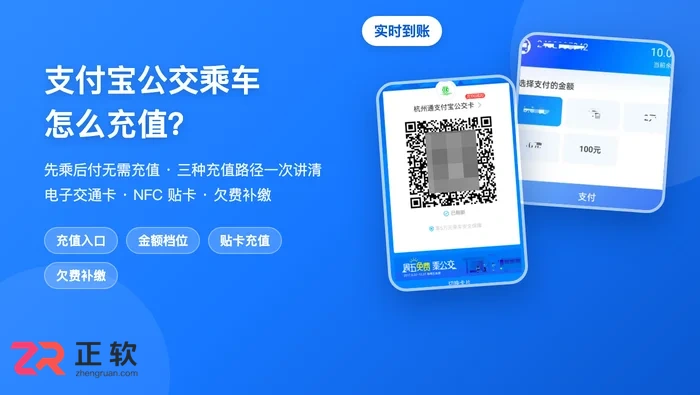
支付宝公交乘车充值方法:多数城市乘车码是先乘后付免密扣款,无需充值;需要充值的是预充值模式电子交通卡(乘车码页→卡片详情→卡片充值→选金额付款)、实体公交卡NFC贴卡充值(读卡→在线支付→选金额)和欠费补缴三种情况。本文含6张真机截图、3种充值路径图文步骤和8条常见问题解答。
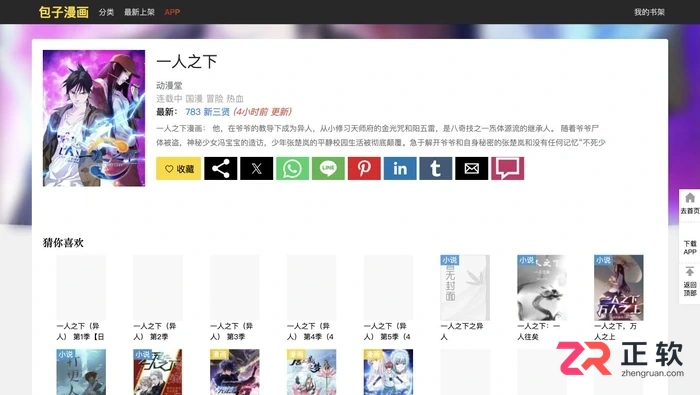
围绕包子漫画官网入口正版网页和APP官网入口,本文说明网页端与客户端信息页怎样区分,以及进入页面后如何搜索作品、核对作者简介并查看章节目录。页面出现“正版”字样时仍要结合地址栏和页面信息判断,下载页、分享链接与网页入口承担的任务也不相同,需要分别核对。
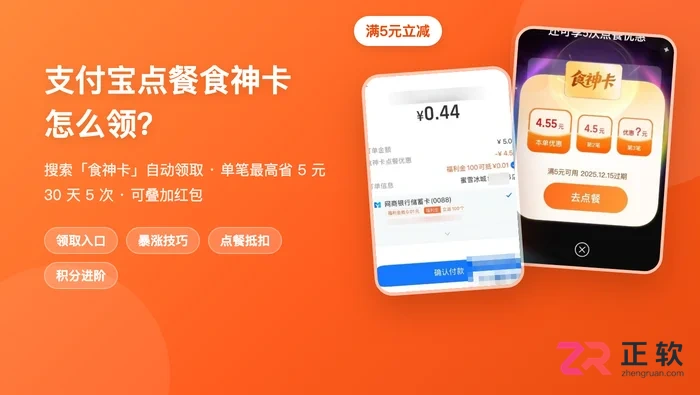
支付宝点餐食神卡领取方法:打开支付宝首页搜索「食神卡」进入活动页即可自动领取点餐优惠,首笔约 2–5 元,30 天内最多领 5 次;单笔点餐满 5 元可用,每天最多优惠 3 次。本文含 3 个领取入口、暴涨技巧、点餐抵扣图文步骤和 8 条常见问题解答。

本文围绕妖精动漫官网进入版本和漫画登录页面地址,先说明版本页、首页与账号页的区别,再介绍如何按作品名和连载状态找内容,最后从详情页核对集数与播放提示。页面名称相似不代表服务完全相同,能进入登录页也不表示账号权限已经开通或全部内容可用,需要分别确认。
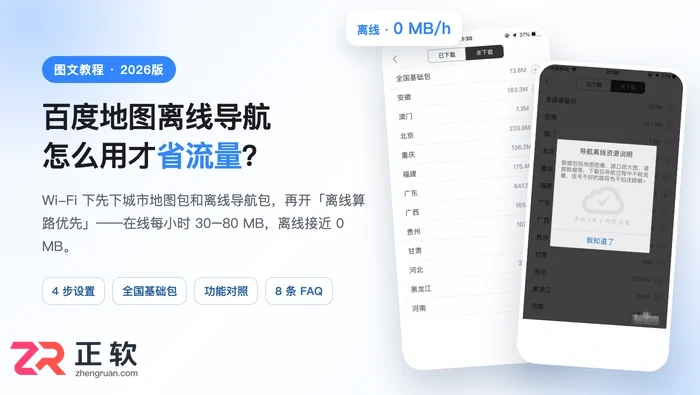
百度地图离线导航省流量的正确用法:在 Wi-Fi 下依次下载「城市地图包」和「离线导航包」(跨省先下全国基础包),再到 设置→导航设置 开启「离线算路优先」、关闭「实时路况更新」,导航即可基本零流量。在线导航每小时约消耗 30–80 MB,离线导航接近 0 MB。本文含 3 个入口、4 步图文设置、离线功能对照表和 8 条常见问题解答。
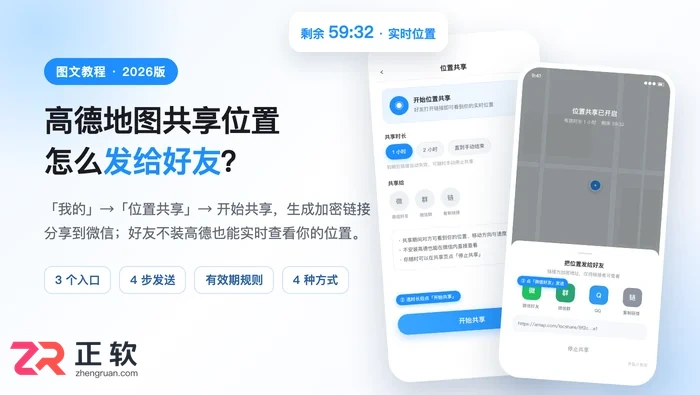
高德地图共享位置入口在「我的」→「位置共享」:点「开始位置共享」,选好共享时长(1小时/2小时/手动结束),生成加密链接后点「分享到微信」即可发给好友。好友不装高德也能在微信里实时查看你的位置、方向和预计到达时间。本文含 3 个入口、4 步图文操作、4 种共享方式对比、有效期规则表和 8 条常见问题解答。
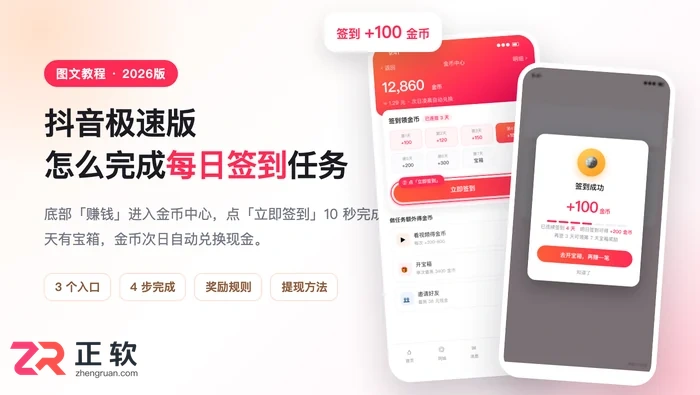
抖音极速版每日签到入口在APP底部「赚钱」标签里,进入金币中心点「签到领金币」卡片上的「立即签到」即可完成,每天0点刷新。签到奖励逐日递增、连签第7天有宝箱,金币按约10000:1于次日凌晨自动兑换现金,满1元可提现。本文提供3个签到入口、4步图文操作、奖励规则表及签到失败、奖励减少等问题的解决办法。





火山引擎是字节跳动旗下企业级云与AI服务平台。聚焦大模型核心能力,依托字节自研豆包多模态大模型,凭借火山方舟一站式平台,提供模型精调、推理部署、智能应用搭建等全链路服务,结合高性能AI算力,助力各行业快速落地大模型数字化与智能化应用。



