

Win11任务栏透明设置方法
Win11设置任务栏透明的方法主要有两种:1.修改注册表(不推荐,有风险);2.使用第三方软件(推荐),如TranslucentTB、StartIsBack等,其中TranslucentTB可在MicrosoftStore下载安装,并通过右键图标选择不同透明效果。若透明后图标看不清,可更换壁纸、调整任务栏颜色或开启深色模式。其他美化技巧包括隐藏搜索框与任务视图按钮、居中显示图标及更换开始菜单样式。若设置无效,可能是系统版本、驱动、软件冲突或设置错误所致,需逐一排查。选择合适工具并避免高风险操作是关键。
Win11设置任务栏透明的方法主要有两种:1.修改注册表(不推荐,有风险);2.使用第三方软件(推荐),如TranslucentTB、StartIsBack等,其中TranslucentTB可在Microsoft Store下载安装,并通过右键图标选择不同透明效果。若透明后图标看不清,可更换壁纸、调整任务栏颜色或开启深色模式。其他美化技巧包括隐藏搜索框与任务视图按钮、居中显示图标及更换开始菜单样式。若设置无效,可能是系统版本、驱动、软件冲突或设置错误所致,需逐一排查。选择合适工具并避免高风险操作是关键。

Win11设置任务栏透明,其实就是为了让桌面更美观,更符合个人审美。方法不难,但不同人可能有不同的偏好,下面就介绍几种常见的技巧。
解决方案
Win11任务栏透明主要有两种方式:修改注册表和使用第三方软件。
修改注册表(不推荐,有风险):
虽然网上有很多修改注册表的教程,但我不建议新手尝试。因为修改注册表有风险,一旦出错可能导致系统不稳定。而且,这种方法通常只能实现简单的透明效果,效果可能不如预期。
使用第三方软件(推荐):
这是最简单也最安全的方法。有很多免费或付费的软件可以实现任务栏透明,比如TranslucentTB、StartIsBack等等。这些软件通常提供更多的自定义选项,可以调整透明度、颜色等等。
以TranslucentTB为例,使用方法如下:
- 在Microsoft Store搜索并安装TranslucentTB。
- 安装完成后,运行TranslucentTB。
- 右键点击任务栏中的TranslucentTB图标,可以设置不同的透明效果,比如Normal(普通)、Opaque(不透明)、Clear(透明)、Acrylic(亚克力)。
TranslucentTB的优点是免费、开源、功能强大,可以实现各种各样的任务栏效果。
Win11任务栏透明后,图标看不清怎么办?
任务栏透明后,如果图标颜色和壁纸颜色相近,可能会导致图标看不清。这时可以尝试以下方法:
更换壁纸:
这是最简单的方法。选择一张颜色对比度高的壁纸,可以让图标更清晰。
调整任务栏颜色:
虽然Win11本身没有提供直接调整任务栏颜色的选项,但可以通过修改注册表或者使用第三方软件来实现。不过,同样不建议新手修改注册表。TranslucentTB等软件通常也提供调整任务栏颜色的功能。
开启深色模式:
在“设置”->“个性化”->“颜色”中,选择“深色”模式。深色模式可以增加图标和任务栏的对比度,让图标更清晰。
除了透明,Win11任务栏还有哪些美化技巧?
除了透明,Win11任务栏还有很多其他的美化技巧,可以进一步提升桌面的美观度。
隐藏搜索框:
如果觉得任务栏上的搜索框占地方,可以在任务栏设置中将其隐藏。右键点击任务栏,选择“搜索”,然后选择“隐藏”。
隐藏任务视图按钮:
同样,如果觉得任务视图按钮用处不大,也可以在任务栏设置中将其隐藏。右键点击任务栏,取消勾选“任务视图按钮”。
居中显示图标:
可以使用第三方软件比如StartIsBack,或者修改注册表(不推荐)来实现任务栏图标居中显示。
更换开始菜单样式:
Win11的开始菜单样式可能有些人不喜欢,可以使用第三方软件比如StartAllBack来更换开始菜单样式,恢复到Win10或者Win7的样式。
为什么我的Win11任务栏透明设置不起作用?
如果任务栏透明设置不起作用,可能是以下原因:
系统版本问题:
某些旧版本的Win11可能存在兼容性问题,导致任务栏透明设置不起作用。建议升级到最新的Win11版本。
驱动问题:
显卡驱动问题也可能导致任务栏透明设置不起作用。建议更新显卡驱动到最新版本。
软件冲突:
某些软件可能和任务栏透明软件冲突,导致透明设置不起作用。尝试关闭一些不常用的软件,看看是否能解决问题。
设置错误:
检查一下是否正确设置了任务栏透明软件。比如,TranslucentTB需要在后台运行才能生效。
总而言之,Win11任务栏透明的设置并不复杂,选择合适的工具,稍加尝试就能打造出个性化的桌面。关键在于找到适合自己的风格,并且注意安全,避免修改注册表等高风险操作。
要将Win11任务栏移到顶部,必须使用第三方软件如StartAllBack:1.下载并安装StartAllBack;2.打开软件并进入“任务栏”选项卡;3.将“任务栏位置”改为“顶部”;4.点击“应用”或“确定”保存更改,这样任务栏就会移到顶部。
Windows11任务栏图标合并问题可通过调整设置、注册表修改或清除缓存解决。首先在任务栏设置中将“合并任务栏按钮”改为“从不”;若无效,可进入注册表创建TaskbarGlomLevel并设值为2;同时检查角溢出图标显示设置;还可通过管理员命令提示符执行taskkill和del命令重启资源管理器以重置任务栏;最后排查StartAllBack等第三方软件干扰,确保系统主题默认,从而彻底恢复独立图标显示。
Win11任务栏消失怎么办?1.重启资源管理器;2.检查并关闭“自动隐藏任务栏”及相关设置;3.关闭平板模式;4.更新显卡驱动;5.运行SFC扫描系统文件;6.检查是否有全屏程序覆盖;7.谨慎修改注册表相关项;8.新建用户账户排查配置问题。图标消失可尝试9.重启电脑;10.手动删除IconCache.db;11.使用命令行重建缓存。为防止再次发生,应12.定期更新系统和驱动;13.避免安装不明软件;14.定期清理垃圾文件;15.养成良好操作习惯。搜索框不见则可16.右键任务栏选择显示搜索图标或框,必要时重
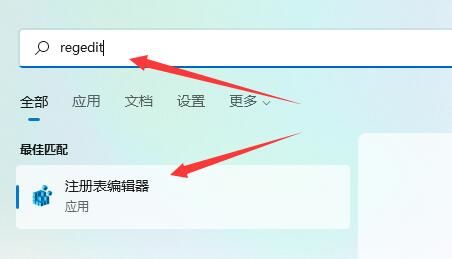
在使用Windows11系统时,小伙伴们感觉任务栏的高度不够理想想要个性化调整,那么应该如何操作呢?下面将为您详细介绍Win11中调整任务栏大小的具体步骤,快来一起了解如何轻松实现任务栏尺寸的个性化定制吧。调整方法1、点击左下角任务栏中的"开始",在上方搜索框中输入"regedit",选择"注册表编辑器"打开。2、打开之后,将"HKEY_CURRENT_USERSoftwareMicrosoftWindowsCurrentVersionExplorerAdvanced"复制粘贴到上方地址栏中,并回车定位到
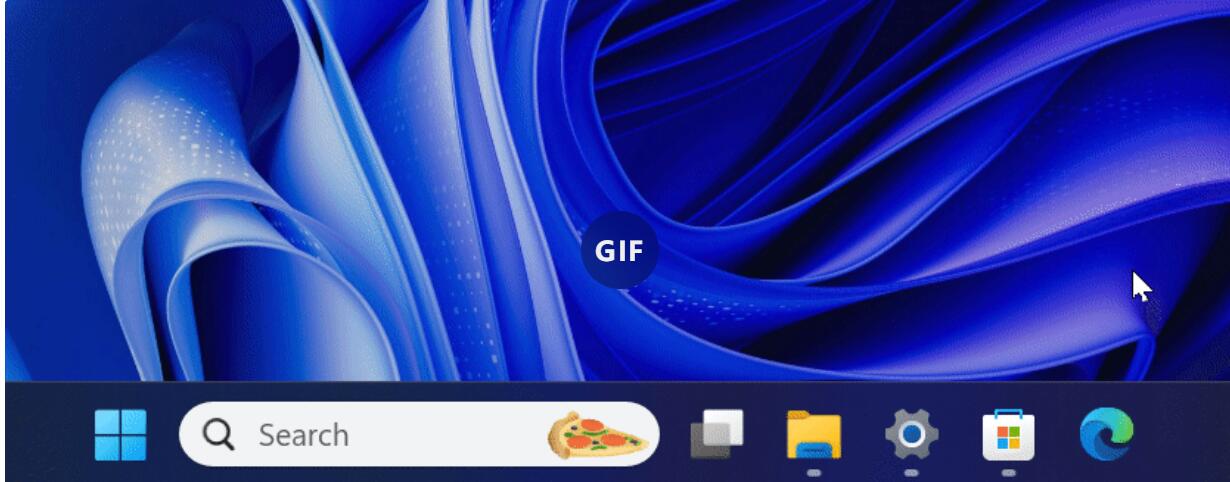
两年半前,微软推出了带有全新任务栏的Windows11,相比Windows10版本简陋了不少。虽然微软已经恢复了用户要求的大部分功能,但任务栏的一个方面仍然有点不成熟——缩略图。在最新的Windows11Build26052预览版中,微软终于要弥补这一方面了,为任务栏带来全新的向上弹出动画,并且带来了一些细节改进。▲Win11任务栏缩略图全新弹出动画▲目前Win11稳定版的任务栏缩略图没有弹出动画这一改进目前需要手动开启,而且存在一些Bug,比如深色模式下,缩略图会显示为浅色模式,
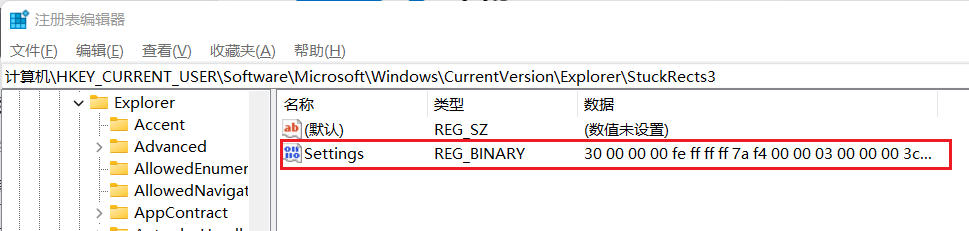
由于Win11版本更新,Win11用户无法像在Win10中那样自由拖动或者在设置中进行选择。那么是否有其他方法来解决这个问题呢?这个该如何解决呢?其实我们可以通过注册编辑表来解决,接下来小编就给大家介绍一下解决方法吧。解决方法1、用户需打开注册表编辑器,定位到:HKEY_CURRENT_USERSoftwareMicrosoftWindowsCurrentVersionExplorerStuckRects3,然后双击Settings打开。2、在打开的二进制编辑器中,找到红框标注的03(FE下方的那个),将
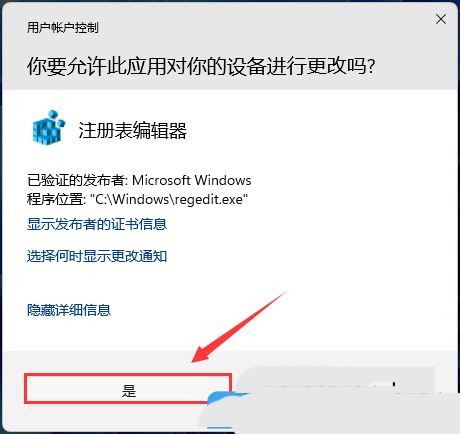
win11任务栏聊天怎么删除是很多用户们都在询问的一个问题,用户们可以直接的打开注册表编辑器,然后进入到Windows文件夹下新建一个项,然后选择一个新建-DWORD(32位)值(D)来进行设置就可以了,最后记得重启资源管理器就可以了。下面就让本站来为用户们来仔细的介绍一下win11任务栏聊天怎么去掉吧。win11任务栏聊天怎么去掉?1、首先,按键盘上的【Win+X】组合键,或右键点击任务栏底部的【Windows开始图标】,在打开的隐藏菜单项中,选择【运行】。2、打开运行窗口后,输入【regedit】命令
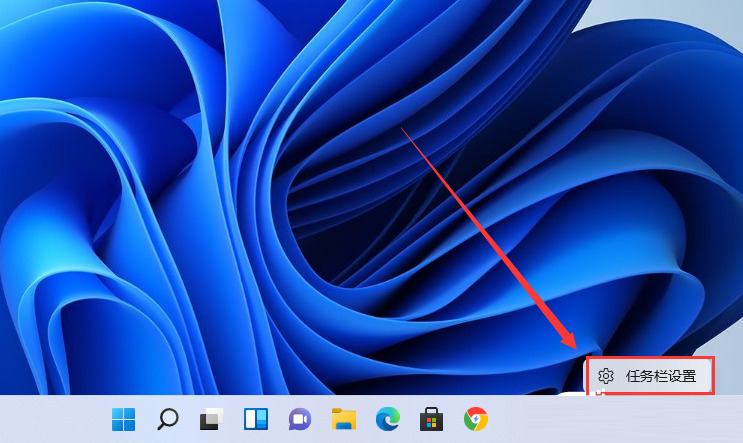
我们在使用win11系统的时候会开启很多的软件,但是有一些程序没有在任务栏上显示出来,这就让很多的用户们都十分的苦恼,其实用户们可以直接的点击任务栏设置下的任务栏角溢出,然后设置完毕后我们就可以看到所有的图标全部都显示出来啦。下面就让本站来为用户们来仔细的介绍一下win11任务栏图标全显示方法吧。win11任务栏图标全显示方法方法一:1、在任务栏空白处,鼠标右键桌面空白位置,选择“任务栏设置”。2、进入个性化后,在右侧的菜单中找到盘“任务栏角溢出”。3、点击
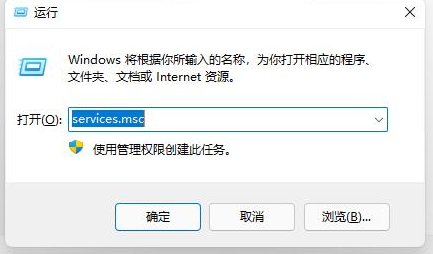
近日,有用户反映在实际操作Win11系统时遭遇了任务栏出现异常状况的问题。为帮助解决这一现象的成因并有效解决此类问题,下面就为大家带来详细的解决办法,一起来看看吧。解决方法:1、"win+R"快捷键开启运行,输入"services.msc"回车打开。2、进入到新的界面后,找到右侧中的"Windows推送通知系统服务"双击打开。3、随后将窗口中的"启动类型"设置为"禁用",然后点击"服务状态"中的"停止",并点击确定保存。4、最后将电脑重新启动即可解决该问题。扩展阅读系统问题关机按钮消失系统中文语言切换电脑
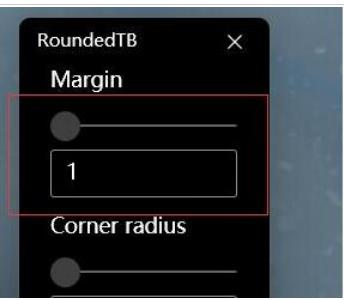
很多的win11用户们在系统的时候会将自己的任务栏设置成透明的,不过也有不少的用户们在设置完了以后在任务栏上出现一条黑线,那么这是怎么回事?用户们可以利用第三方软件来进行设置就可以了。下面就让本站来为用户们来仔细的介绍一下win11任务栏透明有一条线条的解决方法吧。win11任务栏透明有一条线条的解决方法方法一:1、根据用户反馈,可以右键translucenttb,打开设置。2、然后将图示选项的margin设置为1就可以解决了。2、然后在其中选择系统默认的主题更换即可解决。





火山引擎是字节跳动旗下企业级云与AI服务平台。聚焦大模型核心能力,依托字节自研豆包多模态大模型,凭借火山方舟一站式平台,提供模型精调、推理部署、智能应用搭建等全链路服务,结合高性能AI算力,助力各行业快速落地大模型数字化与智能化应用。



